
Gäller för: Microsoft Teams för utbildning, LMS-lösningar som fungerar med Microsoft 365
Lägg till en inlärningsaktivitet i en uppgift så att eleverna kan öva med flashcards, matchning, fylla i luckorna och andra interaktiva aktiviteter vid sidan av sitt kursarbete. Utbildningsaktiviteter betygsätts inte – de är utformade för övning och inlärning i egen takt. Det fungerar i Teams-uppgifter och i alla LMS som använder Microsoft 365.
Bifoga en befintlig utbildningsaktivitet
Om du redan har skapat en utbildningsaktivitet kan du bifoga den till en uppgift:
- I Teams går du till klassteamet och väljer Uppgifter. I LMS öppnar du flödet för skapande av tilldelningar via Microsoft 365 LTI.
- Välj Skapa>ny uppgift.
- Ange uppgiftens titel, instruktioner och annan information.
- Välj + i resursområdet och välj sedan Utbildningsaktiviteter.
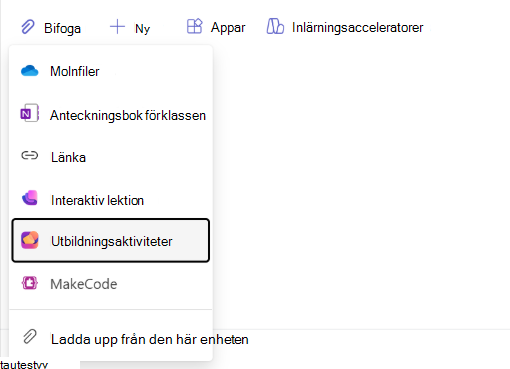
- I aktivitetsväljaren bläddrar du bland eller söker i befintliga utbildningsaktiviteter efter titel.
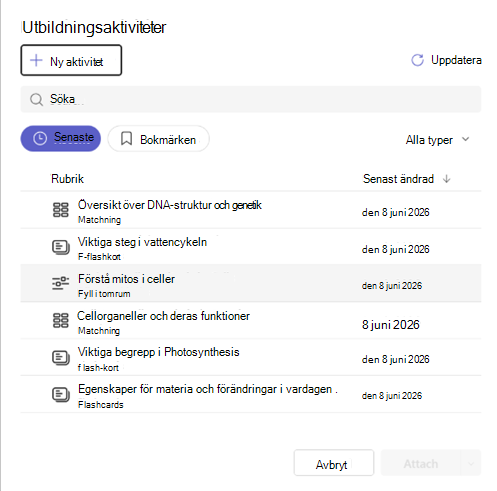
- Markera aktiviteten du vill använda och välj Bifoga.
- Aktiviteten visas som ett kort i uppgiften. Du kan fortfarande lägga till andra resurser (filer, länkar) vid sidan av den.
- Välj Tilldela när du är klar.
Bifoga flera utbildningsaktiviteter
Du kan lägga till fler än en Utbildningsaktivitet i en uppgift. Upprepa stegen för att bifoga en för varje aktivitet som du vill ska ingå.
Skapa en ny inlärningsaktivitet när uppgiften skapas
Har du ingen aktivitet redo? Du kan skapa en utan att lämna uppgiftsflödet:
- I formuläret för att skapa uppgiften väljer du + och väljer sedan Utbildningsaktiviteter.
- I aktivitetsväljaren väljer du Skapa ny.
- Välj aktivitetstyp (bildkort, matchning, fyll i luckorna eller andra tillgängliga typer).
- Skapa din aktivitet och spara den.
- Den nya aktiviteten kopplas automatiskt till uppgiften.
Det här händer när du kopierar en uppgift
När du kopierar en uppgift som har en inlärningsaktivitet bifogad skapar systemet en ny kopia av aktiviteten för målklassen. Kopian är oberoende – ändringar i den ena påverkar inte den andra.
Om du publicerar till flera klasser samtidigt skapas en separat kopia för varje klass. Klassnamnet läggs till i aktivitetens titel så att du kan skilja dem åt.
Ta bort en inlärningsaktivitet
Så här tar du bort en inlärningsaktivitet från en uppgift innan du publicerar:
- Leta reda på aktivitetskortet i uppgiftens brödtext.
- Välj alternativet X eller Ta bort på kortet.
Aktiviteten tas bort från uppgiften men finns fortfarande i dina Utbildningsaktiviteter.
Att tänka på
- Utbildningsaktiviteter betygsätts inte och påverkar inte uppgiftspoängen, rubriken eller betygsboken.
- Bifogade aktiviteter är skrivskyddade i uppgiften. Om du vill redigera aktivitetsinnehållet öppnar du det från biblioteket Utbildningsaktiviteter.
- Kopieringsbeteendet är detsamma i Classwork. Se Lägga till en utbildningsaktivitet i en Classwork-modul.
- Om en bifogad fil misslyckas på grund av ett klassassociationsfel kan du försöka igen eller kontakta IT-administratören.