
Du kan anpassa AI-riktlinjer för elever så att de matchar AI-policyn för skolan eller klassrummet. Redigera rubriken och beskrivningen för varje nivå, ange en standardriktlinje och AI-agent för nya uppgifter eller återställ riktlinjerna till originaltexten.
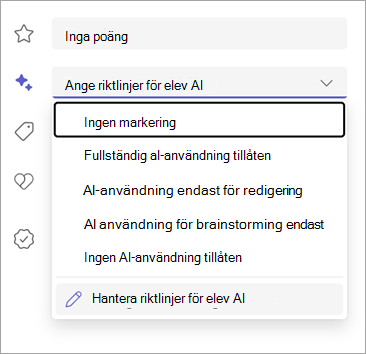
Öppna skärmen Hantera AI-riktlinjer
- Välj Uppgifter i klassgruppen.
- Välj Ny uppgift (eller redigera en befintlig uppgift).
- På höger sida väljer du listrutan Ange AI-riktlinjer .
- Längst ned i listrutan väljer du Hantera AI-riktlinjer.
En dialogruta öppnas som visar alla fyra riktlinjenivåer med aktuella rubriker och beskrivningar.
Redigera en riktlinjenivå
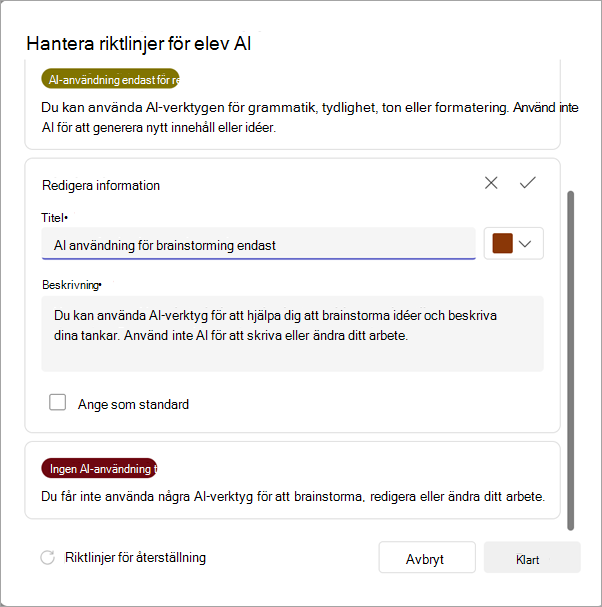
- På skärmen Hantera AI-riktlinjer väljer du den riktlinje som du vill ändra.
- Panelen Redigera information visas med fält för:
- Title – Namnet på riktlinjenivån (till exempel "Fullständig AI-användning tillåten"). Du kan även ändra färgindikatorn.
- Beskrivning – Texten som eleverna ser när den här riktlinjen tillämpas på en uppgift.
- Uppdatera rubriken eller beskrivningen så att de överensstämmer med skolans AI-policy.
- Bekräfta ändringarna genom att markera kryssrutan.
- Välj Klar för att spara alla ändringar.
Tips
Anpassa beskrivningarna så de refererar till skolans specifika AI-användningsprincip. Ändra till exempel "Du får använda AI-verktyg" till "Du får använda godkända AI-verktyg som anges i vår skolhandbok".
Ange en standardriktlinje
Om du använder samma riktlinjenivå för de flesta uppgifter kan du ange den som standard så att den väljs automatiskt varje gång du skapar en ny uppgift.
- Öppna Hantera AI-riktlinjer.
- Välj den riktlinjenivå du vill redigera.
- I fönstret Redigera information markerar du kryssrutan Ange som standard .
- Markera bockmarkeringen och välj sedan Klar.
Nya uppgifter börjar nu med den här riktlinjen förvald. Du kan fortfarande ändra det för enskilda uppgifter.
Ange en standardagent
När en lärare väljer en AI-tillåten riktlinje för en standarduppgift måste de välja den AI-hjälp som eleverna kan öppna. Du kan ange en klassstandard så att lärare inte behöver göra samma val för varje ny uppgift.
- Öppna Hantera AI-riktlinjer.
- I avsnittet AI-hjälp väljer du standardagenten:
- Study and Learn – Vägleder elever genom frågor och inlärningsaktiviteter med hjälp av uppgiftens titel, instruktioner och resurser som stöds.
- Copilot – Öppnar Copilot Chat för allmän användning och låter läraren ange en valfri startfråga för uppgiften.
- Spara ändringarna genom att klicka på Klart.
Study and Learn är standard om inte klassen är konfigurerad för att använda Copilot. Det finns inget separat alternativ för Ingen agent. Ingen AI-användning är alternativet för uppgifter där eleverna inte ska öppna en AI-agent. Klassstandarden gäller för nya standardtilldelningar som använder en AI-tillåten riktlinje. Lärare kan välja en annan agent för en enskild uppgift.
Obs
Lärare kan lägga till en startfråga när de väljer Copilot för en uppgift. Study and Learn använder en utbildningsfokuserad prompt från Microsoft och accepterar inte en startfråga som skapats av lärare i den här versionen.
Återställa riktlinjerna till originaltexten
Om du har gjort ändringar och vill återgå till de ursprungliga titlarna och beskrivningarna:
- Öppna Hantera AI-riktlinjer.
- Välj Återställ riktlinjer längst ned till vänster i dialogrutan.
- Välj Klar.
Då återställs alla fyra riktlinjenivåer till standardtexten. Anpassade titlar och beskrivningar tas bort.
De fyra standardnivåerna för riktlinjer
| Nivå | Standardbeskrivning |
|---|---|
| Fullständig AI-användning tillåten | Du kan använda AI-verktyg, men du ansvarar fortfarande för att din insändning är korrekt och original. |
| AI-användning endast för redigering | Du kan använda AI-verktyg för att hjälpa till med grammatik, tydlighet, ton eller formatering. Använd inte AI för att generera nytt innehåll eller nya idéer. |
| AI-användning endast för brainstorming | Du kan använda AI-verktyg för att hjälpa dig brainstorma idéer och beskriva dina tankar. Använd inte AI för att skriva eller revidera ditt arbete. |
| Ingen AI-användning tillåten | Du måste slutföra uppgiften helt på egen hand. Använd inga AI-verktyg i något skede av processen. |
Att tänka på
- Anpassningar gäller för din klass. Varje klassgrupp har en egen uppsättning rubriker och beskrivningar för riktlinjerna.
- Standardriktlinje- och agentändringar gäller för nya tilldelningar. Tilldelningar som du redan har publicerat behåller riktlinjetexten och agentvalet som de hade när du tilldelade dem.
- Alla lärare i klassteamet kan hantera riktlinjer.
- Riktlinjer för elev-AI och standardinställningar för handläggare ingår när du importerar eller exporterar klassinställningar.
- AI-hjälp är tillgänglig för standarduppgifter med fullständig AI-användning tillåten, AI-användning endast för redigering eller AI-användning endast för inlärning och brainstorming. Det är inte tillgängligt för Ingen AI-användning, testuppgifter eller Learning Accelerator-uppgifter.