
Du kan bifoga olika material till en uppgift, antingen som referens eller för att förbättra inlärningen. Att lägga till kompletterande resurser som artiklar, videor och interaktiva verktyg kan ge eleverna en djupare förståelse för ämnet. Genom att till exempel inkludera länkar till onlinedatabaser eller digitala bibliotek kan eleverna utforska ämnen ytterligare och utveckla sina forskningsfärdigheter. Dessutom kan inbäddning av multimediainnehåll som instruktionsvideor eller podcasts tillgodose olika inlärningsstilar och hålla eleverna engagerade. Genom att införliva dessa material kan lärare skapa en mer dynamisk och resursrik inlärningsmiljö som stöder olika utbildningsbehov.
Alla dessa alternativ är tillgängliga när du skapar en uppgift.
Läs mer om hur du skapar en uppgift i Microsoft Teams för utbildning.
Bifoga
Tillgängliga alternativ under Bifoga är:
- OneDrive: Lägg till en fil från ditt OneDrive-konto.
- Anteckningsbok för klassen: Klassanteckningsboken kan skapas i Microsoft Teams.
- Länk: Om det finns en hyperlänk som du vill ge eleverna kan du klistra in den här.
- MakeCode: Välj mellan micro:bit, Circuit Playgorund Express, LEGO-MINDSTORMS EV3, Arcade och Chibi Chip.
- Lag: Lägg till ett annat team eller en annan klass som du har åtkomst till.
- Ladda upp från den här enheten: Bifoga en fil från din dator eller mobila enhet.
Ny
Tillgängliga alternativ under alternativet Nytt är:
- Word Dokument
- Excel-kalkylblad
- PowerPoint presentation
- Sidan Anteckningsbok för klassen
- Flip-videoinspelning
- Whiteboard
Appar
Om du väljer Appar visas ett fönster där du kan lägga till appar som gör att du kan bifoga mer material till uppgiften. Exempel på populära appar:
- YouTube: Sök efter videor på YouTube och titta tillsammans på möten.
- Testportal: Tester, prov, kunskapstester och utvärderingar. Allt är så mycket enklare med Testportal!
- Wakelet: Spara länkar som delas i Microsoft Teams och visa Wakelet-samlingar som en flik
- FeedbackFruits: Undervisnings- och inlärningssystemet för att öka elevernas engagemang och samarbete.
Inlärningsacceleratorer
Inlärningsacceleratorer är verktyg som är utformade för att erbjuda specialiserad coachning till elever samtidigt som lärare kan övervaka elevernas utveckling konsekvent.
Med inlärningsacceleratorer kan eleverna få personlig vägledning och feedback som hjälper dem att förbättra sina färdigheter och kunskaper. Lärare kan också spåra elevernas framsteg och resultat med hjälp av data och insikter från verktygen.
Läsframsteg
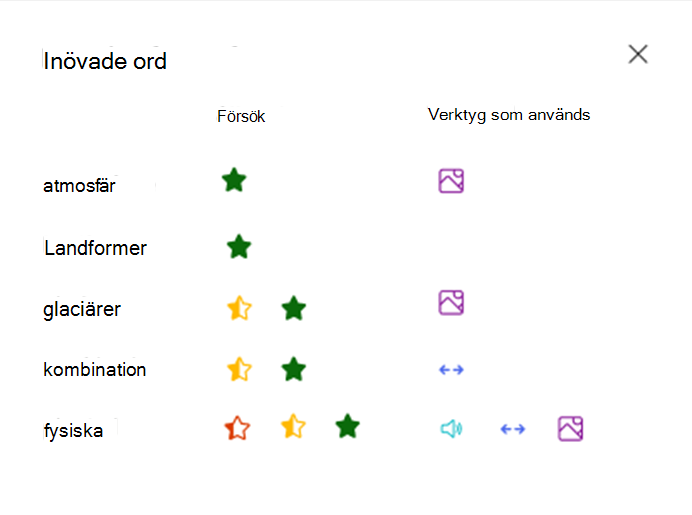
Läsframsteg är ett kostnadsfritt verktyg som är inbyggt i Microsoft Teams utformat för att stödja och spåra läsflödet i din klass. Eleverna spelar in sin läsning med en kamera och skickar det till dig. När du markerar och returnerar deras arbete samlas data automatiskt in och ordnas i Insikter, vilket hjälper dig att lägga mer tid på eleverna och mindre tid på att analysera data.
Sökframsteg
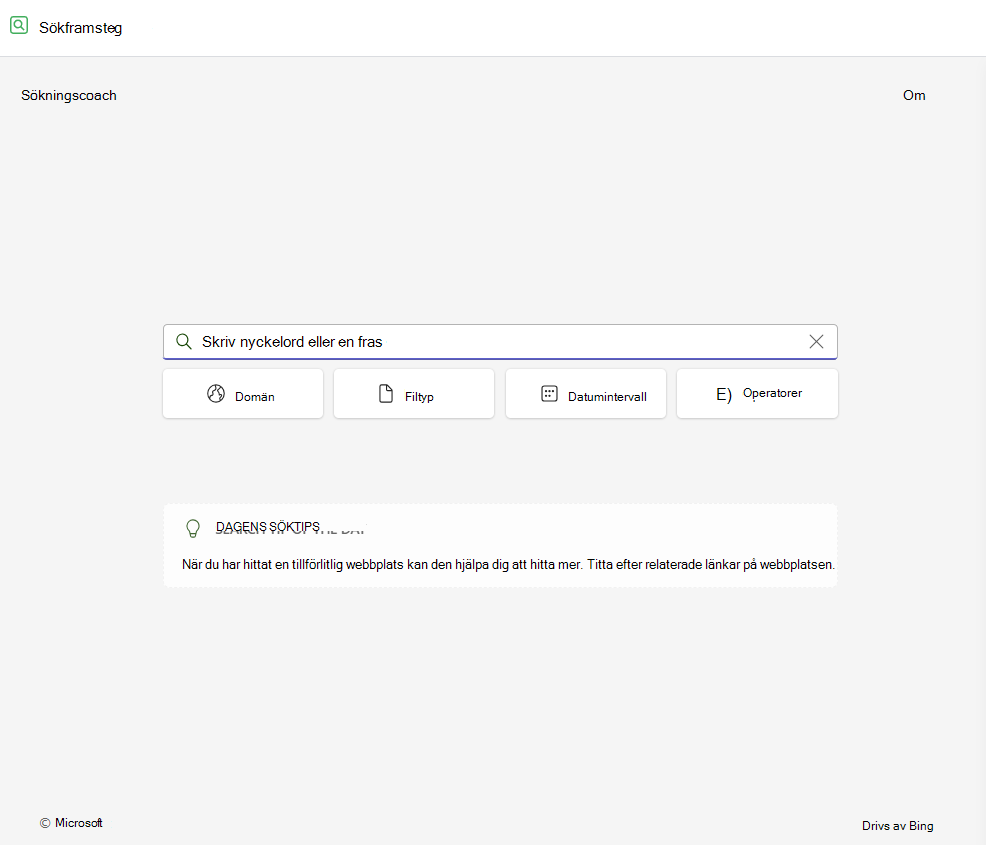
Search Coach är utformat för att lära eleverna hur man skriver effektiva sökfrågor och utvärderar sina resultat. Mönstren som lärs ut i Search Coach kan användas i traditionella sökmotorer som Bing och Google, samt akademiska sökmotorer.
Talarframsteg
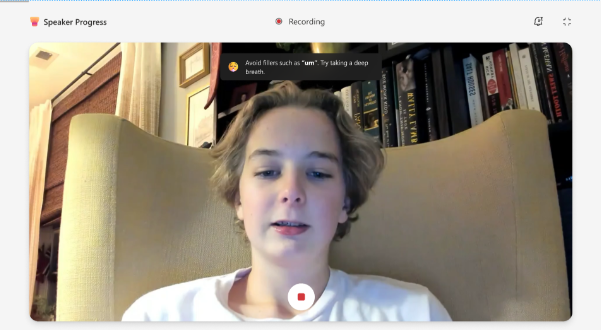
Talarframsteg är en funktion som kan hjälpa både studenter och lärare. Det kan hjälpa eleverna att övervinna sin rädsla för att tala inför publik och bli mer självsäkra, fängslande och kompetenta talare. Det kan också hjälpa lärare att förbättra sina undervisningsmetoder och resultat genom att använda ett roligt och effektivt verktyg som stöder elevernas inlärning och tillväxt.
Matteframsteg
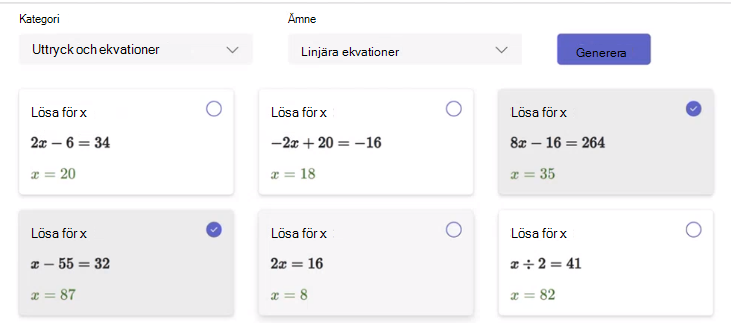
Lärare har nu möjlighet att enkelt skapa matematikprov och läxor med hjälp av Matteframsteg. Matteframsteg är en funktion som möjliggör snabbt skapande av både flervalsfrågor och korta svarsfrågor som är lämpliga för K - 12 elever.
Läs mer
Sökframsteg i Teams för utbildning