
Med AI-riktlinjer för elever kan du kommunicera tydliga förväntningar på AI-användning för varje uppgift. För uppgifter där AI-användning tillåts kan du också välja om berättigade elever ska öppna Study and Learn-agenten eller Microsoft Copilot från uppgiften.
Ange en AI-riktlinje för en ny uppgift
Välj Uppgifter i klassgruppen.
Välj Ny uppgift och fyll i uppgiftsinformationen.
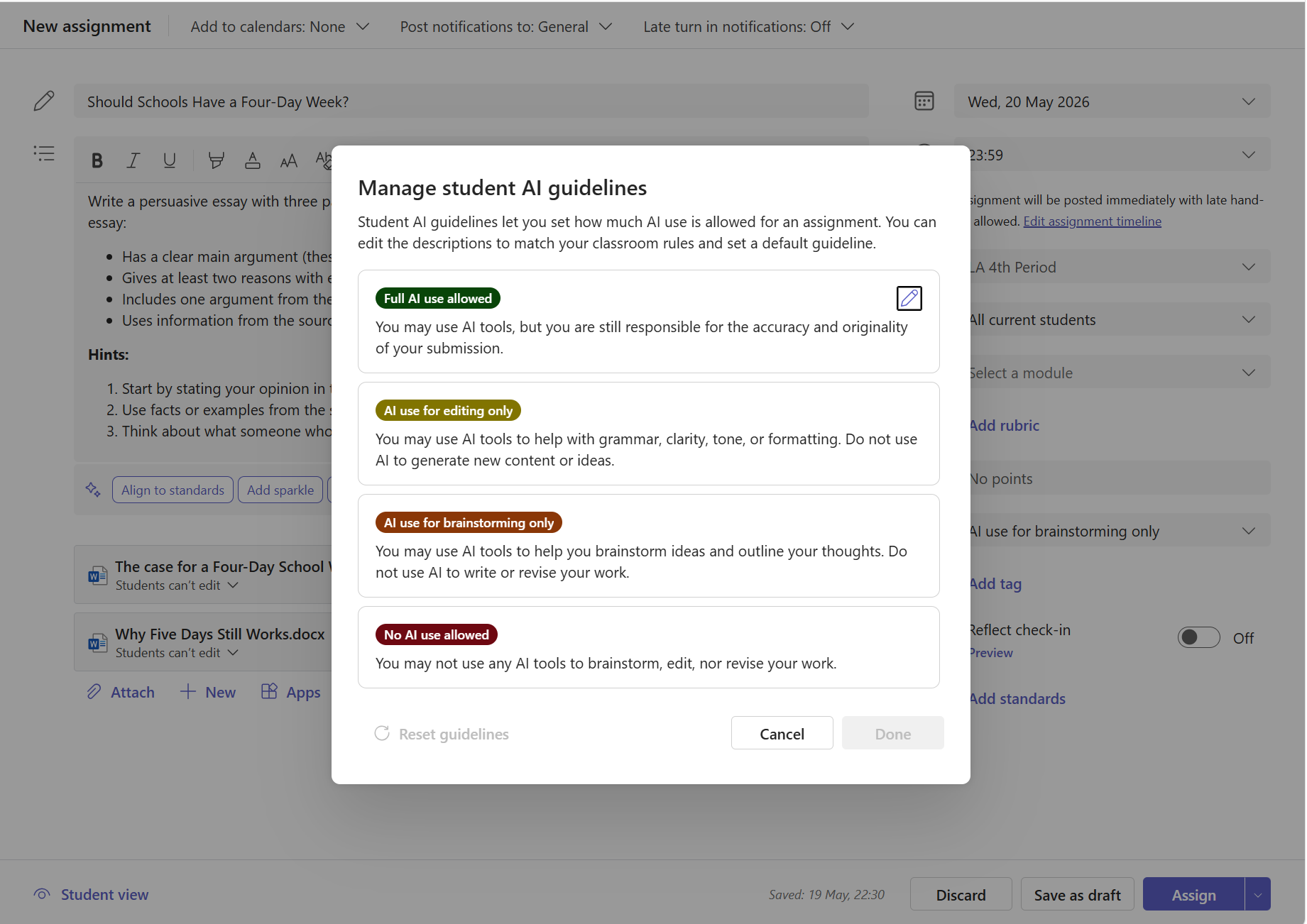
Till höger om uppgiften väljer du listrutan Ange AI-riktlinjer .
Välj en riktlinjenivå:
- Full AI-användning tillåten – Elever får använda AI-verktyg, men de är fortfarande ansvariga för att deras inlämning är korrekt och original.
- AI-användning endast för redigering – Eleverna kan använda AI-verktyg för att hjälpa till med grammatik, tydlighet, ton eller formatering. De bör inte använda AI för att generera nytt innehåll eller nya idéer.
- AI-användning endast för brainstorming - Elever kan använda AI-verktyg för att brainstorma idéer och beskriva sina tankar. De bör inte använda AI för att skriva eller revidera sitt arbete.
- Ingen AI-användning tillåten – Eleverna måste slutföra uppgiften helt på egen hand utan AI-verktyg i något skede.
Om du har valt en AI-tillåten riktlinje använder du avsnittet AI-hjälp för att välja en agent:
- Study and Learn vägleder eleverna genom frågor, förklaringar och övningsaktiviteter. Den använder tilldelningsrubriken, instruktioner och tilldelningsresurser som stöds som sammanhang. Lärare lägger inte till en startfråga för Study and Learn.
- Copilot ger eleverna tillgång till Copilot Chat för allmän användning. Du kan lägga till en valfri startfråga, upp till 1 000 tecken, som visas i elevens chatt när de öppnar Copilot.
Om du vill kontrollera den valda upplevelsen innan du publicerar lägger du till en uppgiftsrubrik och väljer Prova. Den här förhandsversionen är tillgänglig för lärare och ändrar inte elevuppgiften.
Välj Tilldela för att publicera uppgiften.
Tips
Study and Learn-agenten väljs automatiskt om inte klassen har konfigurerats för att använda Copilot som standard. Du kan ändra agenten för ett enskilt uppdrag.
Om inga riktlinjer har angetts ser eleverna uppgiften utan AI-vägledning – samma upplevelse som före den här funktionen.
Ändra eller ta bort en riktlinje
- Öppna uppgiften och välj Redigera uppgift.
- Välj listrutan Ange AI-riktlinjer .
- Välj en annan nivå eller välj Ingen markering om du vill ta bort riktlinjen.
- Om du har valt en riktlinje som tillåts av AI bekräftar du agenten i avsnittet AI-hjälp . Om du väljer Copilot kan du lägga till eller uppdatera den valfria startprompten.
- Spara ändringarna.
Vad eleverna ser
När du anger riktlinjer för en uppgift ser eleverna ett avsnitt med AI-riktlinjer till höger i uppgiftsvyn. Avsnittet visar:
- Namnet på riktlinjenivån (till exempel "Fullständig AI-användning tillåten") i färg.
- En beskrivning av vad som förväntas.
- För berättigade studenter i en AI-tillåten uppgift visas en knapp för att öppna den handläggare som du har valt.
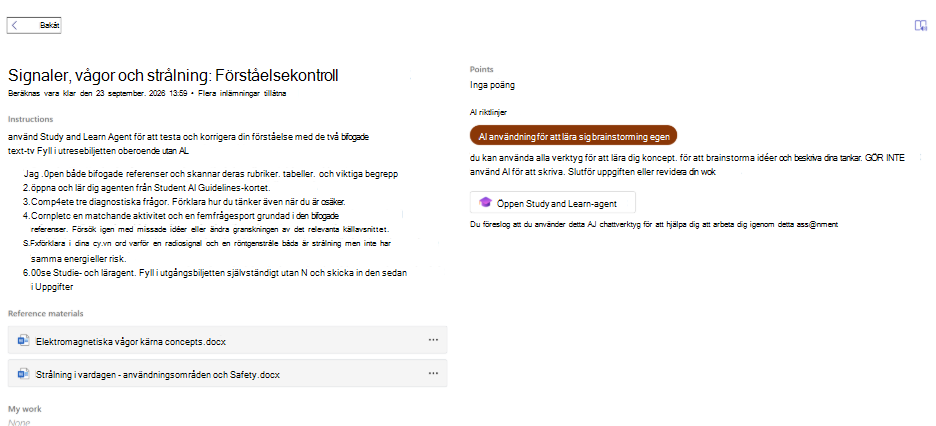
När du väljer Studera och lär
Eleverna väljer Öppna studie och lär sig för att starta en inlärningsfokuserad konversation i Microsoft Copilot. Agenten använder tilldelningsrubriken, instruktioner och resurser som stöds som kontext. Den kan vägleda elever genom stöttade konversationer och aktiviteter som flashcards, frågesporter, matchning och fyll-i-tomrummet-övningar.
Study and Learn finns i Microsoft Copilot-appen på webben och Windows-skrivbordet. På mobilen kan eleverna se att Study and Learn är tilldelad, men de måste använda webben eller Windows-skrivbordsappen för att öppna den.
När du väljer Copilot
Eleverna väljer Öppna Copilot för att starta en Copilot Chat konversation. Om du angav en startfråga ser eleverna den i uppgiften och Copilot öppnas med prompten förifylld. Om du inte angav en startprompt öppnas Copilot utan en.
Uppgiftsinstruktioner och resurser läggs inte till automatiskt i Copilot-konversationen. Ta med den kontext som eleverna behöver i startprompten.
Förhandsgranska elevupplevelsen
Innan du tilldelar använder du elevförhandsgranskning för att se riktlinjenivå, beskrivning och alternativ för agentstart. Du kan också välja Prova iavsnittet AI-hjälp för att öppna den valda agenten med den aktuella tilldelningskontexten.
Krav och tillgänglighet
Eleverna måste uppfylla följande krav för att öppna Study and Learn-agenten eller Copilot från ett uppdrag:
- Vara minst 13 år gammal
- Har en Microsoft 365 Education A1-, A3- eller A5-licens
- Låt Copilot Chat aktiveras av IT-administratören
För elever i åldrarna 13 till 17 måste en IT-administratör aktivera Copilot Chat med hjälp av kontrollerna för åldersgräns för utbildning. Elever som inte är berättigade ser fortfarande AI-riktlinjen för elever, men de ser inte startalternativet för AI-hjälp.
Tilldelning av Study and Learn eller Copilot stöds för standardtilldelningar. Det stöds inte på testuppgifter eller Learning Accelerator-uppgifter.
Att tänka på
- Riktlinjer för student-AI är informativa. De kommunicerar dina förväntningar, men blockerar tekniskt sett inte eleverna från att använda AI-verktyg utanför uppgiften.
- Du kan anpassa rubrik- och beskrivningstexten för varje riktlinjenivå så att den överensstämmer med skolans AI-policy. Mer information finns i Hantera riktlinjer för AI-studenter i Microsoft Teams .
- Klassen kan ha en standardriktlinje och handläggare, men du kan ändra båda för en enskild uppgift.
- Study and Learn kan använda uppgiftsresurser som stöds som inlärningskontext. Mycket stora, skyddade eller resurser som inte stöds kanske inte är tillgängliga för agenten.
- Lärare får inte elevernas studie- och inlärningskonversationer eller aktivitetssammanfattningar som en del av den här versionen.