
AI-instruktioner för lärare är utformade för att erbjuda alternativ för att lägga till mer information, öka inkluderingen och engagera unga läsare. Med hjälp av AI kan lärare snabbt förmedla instruktioner till elever som är tydliga, koncisa och lämpliga för deras betygsnivå.
Så här använder du AI för att skapa instruktioner
1. veckor Börja med att navigera till klassgruppen och välj Uppgifter.
2. veckor Välj Skapa > uppgift.
3. veckor Ange ett namn för uppgiften.
4. veckor Börja skriva in instruktioner för uppgiften. När du har skrivit tio tecken visas AI-assisterat förslag på innehåll baserat på uppgiftens titel, informationen i instruktionsfältet, klassarbetsmodulen (om tillämpligt), klassnamnet och betygsnivån i verktygsfältet längst ned i textrutan.
Ju mer innehåll som anges från början, desto bättre blir resultatet av generativt AI-innehåll.
Tips
Ett bra tips för att generera uppgifter är att vara specifik och använda exempel. Det minsta antalet tecken som ska anges är 50, vilket ger mer kontext för AI:n för att skapa en mer detaljerad förståelse för uppgiften och målen du hoppas uppnå.
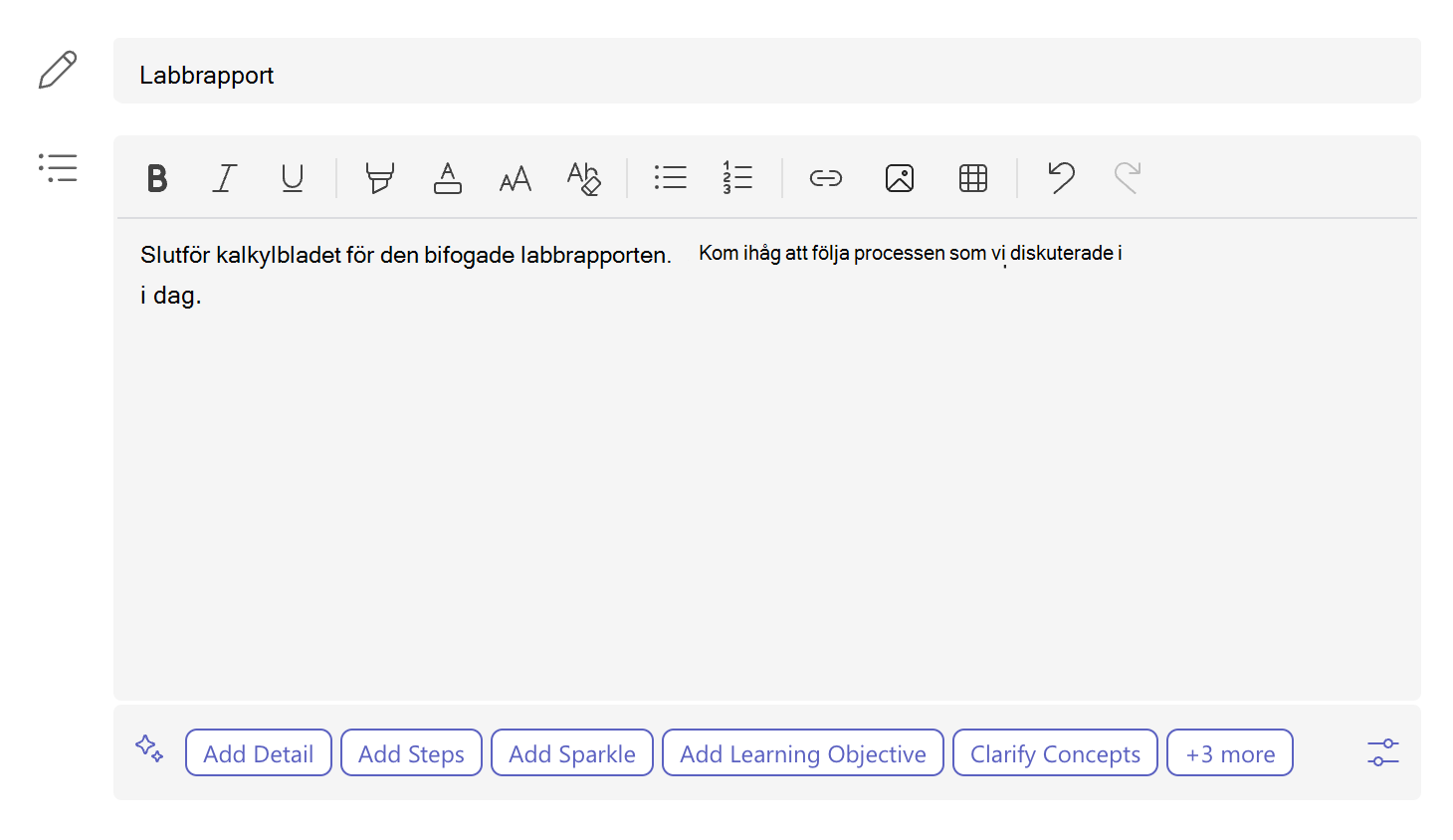
Betygsnivå: Betygsnivån är satt här för att hjälpa till att vägleda LLM (Large Language Model) som driver den generativa AI:n. Den angivna betygsnivån är den aktiva målgruppen för uppgiften. "Betyg 8" är standardbetygsnivån, men det kan ändras.
Välj
 i det högra hörnet av AI-verktygsfältet för att tilldela en betygsnivå. För efterföljande skapelser i den här klassen kommer den senast använda betygsnivån att vara aktiv.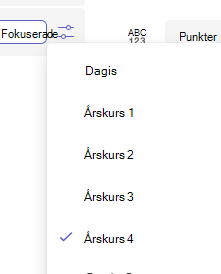
Lägg till detalj: Använd den aktuella texten men utvidga begreppen som beskrivs i instruktionerna.
Lägg till steg: Använd aktuell text men formatera med tydliga steg till instruktionerna som eleverna ska följa.
Lägg till glitter: Använd den aktuella texten men lägg till en emoji för viktiga begrepp och steg.
Lägg till läroplansmål: Använd den aktuella texten men lägg till förslag på läroplansmål för uppgifterna.
Förtydliga begrepp: Använd aktuell text och beskriv de viktigaste begreppen som du behöver känna till för uppgiften.
Förenkla: Ändra den aktuella texten för enklare läsning.
Betona viktiga begrepp: Använd aktuell text men fetstil Nyckelbegrepp i texten.
Läs mer: Alternativet Mer visar ytterligare generativa AI-åtgärder, som inte kan visas på grund av begränsat tillgängligt utrymme i AI-verktygsfältet.
Obs
Generativa AI-instruktioner är begränsade till 10 generationer. Varje åtgärd som läggs till räknas som en generation. En räknare under AI-verktygsfältet visar hur många generationer som återstår.
5. veckor Välj något av dessa AI-förslag för att generera detaljerade instruktioner för uppgiften.
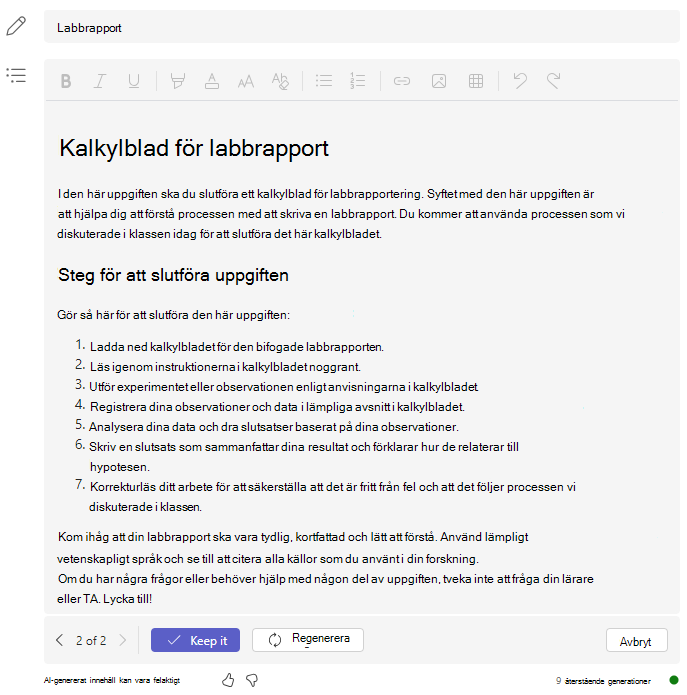
Välj knappenBehåll om du gillar vad som har genererats.
Välj knappen Återskapa för ett annat resultat som kanske är mer anpassat till din uppgift.
Du kan när som helst klicka på Avbryt om du vill gå tillbaka till de ursprungliga instruktionerna.
Obs
Du kan använda versionsnavigering i det vänstra hörnet av AI-verktygsfältet för att jämföra en ny generation med tidigare versioner.
6. veckor Ge feedback för dina genererade AI-resultat genom att välja en tumme upp- eller ned-ikon. Regelbunden feedback hjälper till att träna systemet och förbättra AI-genererade instruktioner för andra lärare.

7. veckor Fortsätt med att skapa din uppgift. Läs mer om hur du skapar en uppgift i Microsoft Teams.
Så här översätter du uppgiftsinstruktioner till ett annat språk
Om du vill skapa uppgiftsinstruktioner på ett annat språk från engelska kan du skriva innehållet på engelska och ändra det enligt stegen nedan.
1. veckor Ange uppgiftsinstruktioner på ditt eget språk.
2. veckor Gå till  ikonen i det högra hörnet av textrutan för uppgiftsinstruktioner.
3. veckor Välj alternativet för språk.
4. veckor Välj ett nytt språk i listan.
Generativ AI översätter instruktionerna för uppgiften till det språk du väljer.
Läs mer
Generering av instruktioner: Vanliga frågor och svar om ansvarsfull AI