
Microsoft Teams för utbildning gör det enkelt att betygsätta uppgifter och spåra elevernas framsteg över tid! Du kan ge elever betyg och feedback, konfigurera betygskategorier och alternativa betygsscheman samt se hur elevernas betyg ändras över tid. Du kan också be om revideringar av elevernas arbete när du ger dem feedback.
Nedan finns mer information om hur du betygsätter, skickar tillbaka, omtilldelar och befriar elever från uppgifter.
Så här betygsätter du en uppgift i Microsoft Teams
1. veckor Öppna ett klassteam.
2. veckor Navigera till Uppgifter.
3. veckor Välj en uppgift som eleverna har lämnat in.
4. veckor Välj en elevs status i kolumnen Status för att öppna deras arbete.

5. veckor Granska arbetet och lägg till kommentarer i själva dokumentet, där det är relevant. Om eleven har skickat in fler än en fil kan du välja andra filer till höger för att visa.
Obs
Kan du inte se en fil i Teams? Du kan behöva öppna filer som skapats i andra appar på egen hand. Äldre Microsoft Office-filer med .doc, .xls och .ppt filnamnstillägg måste redigeras i skrivbordsversionerna av dessa appar.
6. veckor Lägg till feedback genom att skriva i textrutan Feedback . Bifoga en fil genom att välja Bifoga fil eller + Ny.
7. veckor Om du har angett poäng för den här uppgiften lägger du till poäng i rutan under textrutan Feedback.
8. veckor Om du är redo att skicka tillbaka arbetet till eleven väljer du Skicka tillbaka eller väljer Skicka tillbaka > för revision.
9. veckor Använd pilarna på vardera sidan av elevens namn till höger för att navigera från elev till elev.
Obs
Om du vill arbeta mindre distraherande kan du välja Dölj fönster i det nedre högra hörnet av betygsfönstret. Då döljs fönstret, men du kan fortfarande använda pilarna för att flytta till andra elevers arbete och returnera arbetet genom att välja Retur.
10. veckor Välj Stäng för att återgå till den fullständiga elevlistan för den här uppgiften.
Markera elever som befriade från en uppgift
1. veckor Upprepa anvisningarna ovan för att skicka tillbaka en uppgift till flera elever eller en i taget.
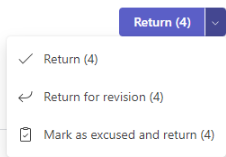
2. veckor Välj listrutepilen bredvid Skicka tillbakaoch välj sedan Skicka tillbaka för revision.
3. veckor Välj alternativet för Markera som ursäktad och returnera.
4. veckor En dialogruta visas där du tillfrågas om du vill markera denna inlämning som ursäktad. Tänk på att alla rubrikdata och punkter kommer att tas bort. Feedbacken kommer fortfarande att delas av eleven.
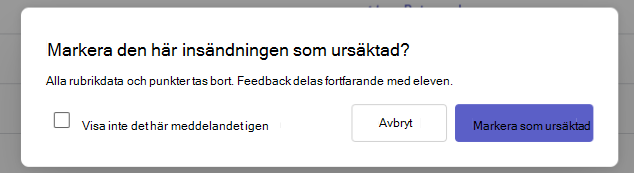
5. veckor Välj knappen Markera som ursäktad .
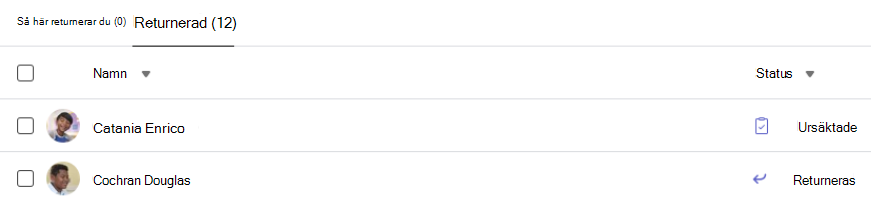
6. veckor Elever med uppgifter markerade som ursäktade får sin status ändrad till "Ursäktad".
Betygsätta flera uppgifter samtidigt
1. veckor Gå till en elevs namn i listan Skicka tillbaka.
Tips
Markera pilen för att sortera eleverna i stigande eller fallande alfabetisk ordning.
2. veckor Kontrollera kolumnen Status för att se om eleverna har skickat in ett dokument för den här uppgiften. Du ser också om deras arbete är försenat, saknas eller har skickats tillbaka för revision.
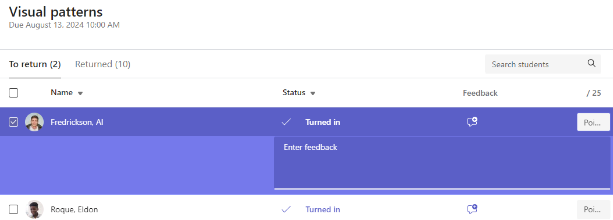
3. veckor Välj ikonen Feedback bredvid elevens status för att öppna en Feedback-ruta för den eleven. Här kan du skriva snabba kommentarer. Dina kommentarer sparas även om du går till en annan sida i Teams, stänger fliken eller börjar betygsätta enskilda uppgifter.
Obs
Om du vill bifoga filer som feedback måste du betygsätta och skicka tillbaka uppgifterna en i taget. Du kan också vidta åtgärder eller lämna in åt en elev.
4. veckor Lägg till poäng i rutan till höger om textrutan Feedback om du har angett poäng för den här uppgiften. Du kan även lägga till ett betygsschema. Läs mer om hur du ställer in viktade betygskategorier och scheman.
5. veckor Om du vill skicka tillbaka betygsatta uppgifter till kontrollerade elever väljer du Skicka tillbaka eller Skicka > tillbaka för revision högst upp. Vid kontroll av feedback eller betyg för elever kontrolleras deras namn. Avmarkera dem om du vill behålla deras uppgifter.
Obs
De elever du har markerat kommer att få en avisering när deras uppgift har returnerats. Namnet visas nu i listan Returnerade . Deras uppgiftsstatus på fliken Betyg uppdateras också.
Betygsätta en gruppuppgift
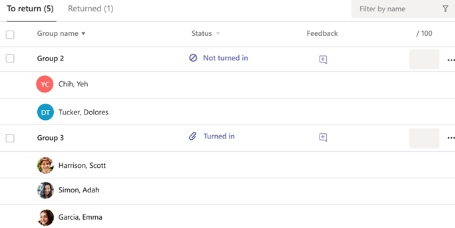
Om du har skapat gruppuppgifter kan du ge ett gruppbetyg eller ge enskilda betyg till medlemmar i gruppen.
När du har öppnat uppgiften ser du varje grupp och dess medlemmar på fliken att returnera .
Betygsätta och skicka tillbaka flera gruppuppgifter samtidigt
1. veckor Navigera till en grupp i listan för att returnera .
Tips
Markera pilen för att sortera grupper i stigande eller fallande alfabetisk ordning.
2. veckor Kontrollera kolumnen Status om grupper har lämnat in ett dokument med den här uppgiften. Du ser också om deras arbete är sent, inte inlämnat eller har skickats tillbaka för revision.
3. veckor Välj ikonen Feedback  för att öppna en feedbackruta för gruppen och lägg sedan till kommentarer. Dina kommentarer sparas även om du går till en annan sida i Teams, stänger fliken eller börjar betygsätta uppgifter en i taget.
4. veckor Lägg till poäng i rutan till höger om textrutan Feedback om du har angett poäng för den här uppgiften.
Obs
Om du vill ge gruppmedlemmar individuella betyg i stället väljer du Fler alternativ på gruppens rad och betygsätter sedan eleverna individuellt.
5. veckor Välj Returnera, Skicka tillbaka för revision eller Markera som ursäktad och skicka tillbaka högst upp på sidan för att skicka tillbaka betygsatta uppgifter till de markerade grupperna.
När du ger ett betyg eller feedback till en grupps uppgift markeras kryssrutan bredvid namnet. Du kan avmarkera kryssrutorna om du vill spara en grupps tilldelning till senare.
Obs
Eleverna i de grupper du har valt får en avisering när deras uppgift har returnerats eller om de har markerats som ursäktade. Namnet visas nu i listan Returnerade . Deras uppgiftsstatus på fliken Betyg uppdateras också.
Lämna feedback om en uppgift
Textfeedback
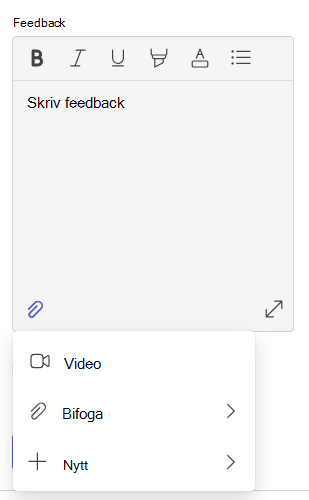
När du betygsätter en elevs läxor kan du nu förbättra teckensnittet med hjälp av:
- Fetstil
- Kursivera
- Understrykning
- Markera
- Ändra teckenfärg
- Punktlista
- Emojier
Du kan också kopiera och klistra in information från en annan dokumentkälla.
Skärminspelning och videofeedback
1. veckor Välj en uppgift.
2. veckor Välj en elev i listan.
3. veckor Elevens uppgift öppnas. Gå ned till avsnittet Feedback .
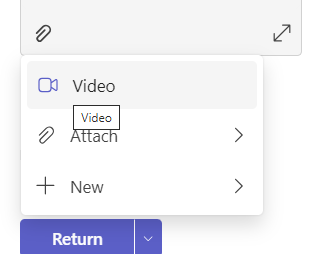
4. veckor Välj kameraikonen för att öppna ett videomöte.
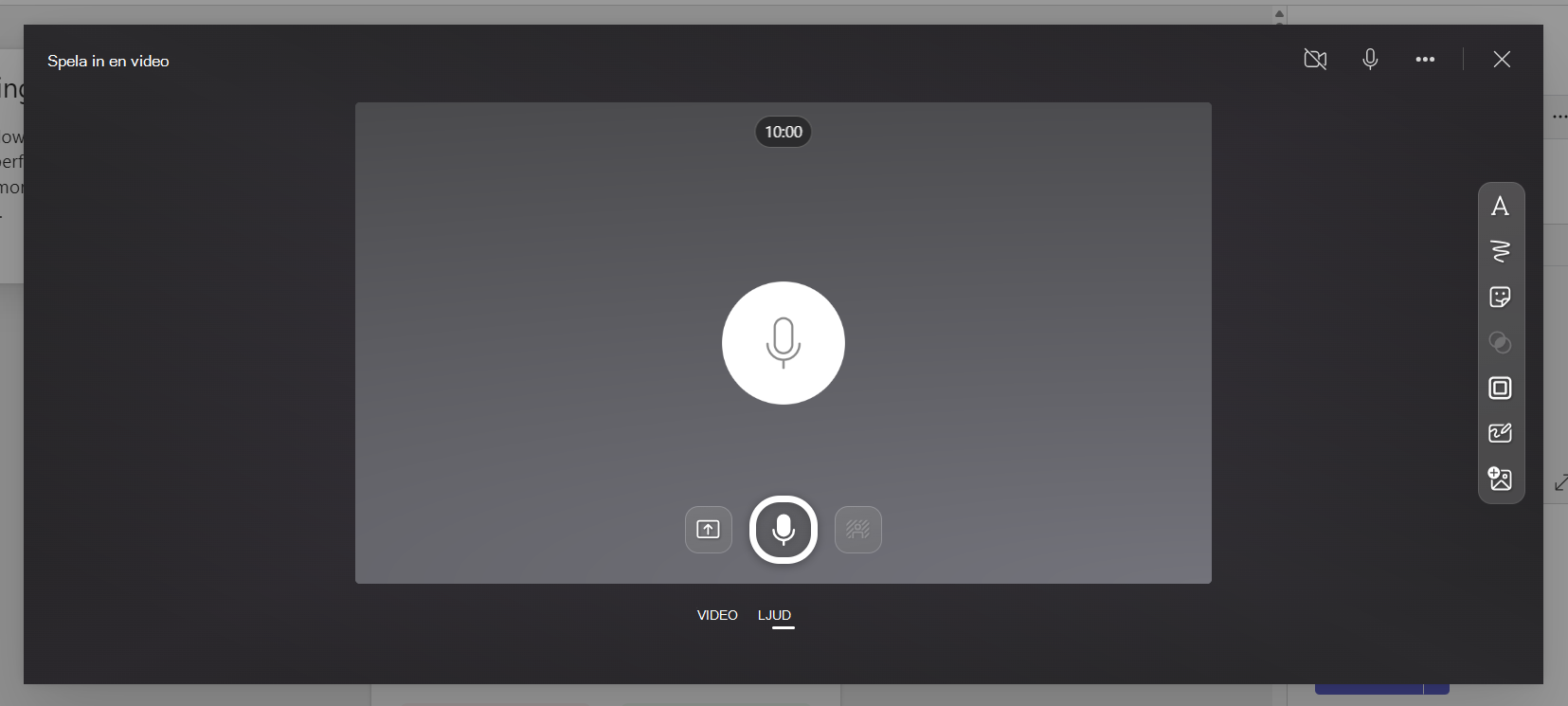
5. veckor Med videofönstret öppet trycker du på mittknappen för att både spela in och stoppa inspelningen.
6. veckor När du är klar väljer du knappen Granska för att visa inspelningen. Om du godkänner går du vidare genom att välja knappen Nästa .
7. veckor Du måste ange ett filnamn för inspelningen om du vill ladda upp den. Filen sparas med filnamnstillägget .webm.
8. veckor Välj knappen Ladda upp .
9. veckor När videon har laddats upp väljer du knappen Klar för att slutföra videofeedbacken.
Returnera som tilldelning för revision
1. veckor Välj en elevs status i kolumnen Status för att öppna deras arbete.
2. veckor Välj listrutepilen bredvid Retur.
3. veckor Välj alternativet för Returnera för revision.
Elevens uppgift visas i listan Returnerade och han/hon ser Behöver revideras. Eleven får ett meddelande om att redigera sin uppgift och skicka in den igen.
Tips
Om du vill ändra tidsgränsen för att ta emot inlämningar kan du göra det när som helst genom att välja uppgiften och sedan välja Fler alternativ > , redigera. Välj Redigera uppgiftstidslinje under förfallodatum och förfallotid och justera den.
Ställ in viktade betygskategorier
1. veckor Gå till önskad klassgrupp och välj fliken Betyg .
2. veckor Välj ikonen för uppgiftsinställningar .
3. veckor Bläddra till Betygsinställningar och växla Viktade betygskategorier till På.
4. veckor Fönstret Hantera betygskategorier visas. Välj Lägg till betygskategori.
5. veckor Namnge din betygskategori och ange den procentsats som du vill tilldela som kategorins vikt.
6. veckor Upprepa för varje önskad betygskategori.
7. veckor Välj Spara när du har lagt till kategorierna.
Obs
Procentsatserna måste gå upp till 100 % för att du ska kunna gå vidare.
8. veckor I resultatinställningarna visas dina betygskategorier och procent. För att redigera, välj Hantera betygskategorier.
9. veckor Nu kan du välja en betygskategori varje gång du skapar en uppgift.
Viktigt!
I klasser som använder betygskategorier måste alla uppgifter med poäng ha en betygskategori.
Läs mer
Uppgifter och betyg i ditt klassteam
Betygsätta, skicka tillbaka och omtilldela uppgifter
Spåra elevernas framsteg under fliken Betyg