

Skapa uppgifter för eleverna i Microsoft Teams för utbildning. Hantera tidslinjer för tilldelningar, lägg till instruktioner, skapa resurser för att lämna in och mycket mer.
Obs
Uppgifter är bara tillgänglig i klassgrupper. Du kan tilldela uppgifter till klasser med upp till 1000 elever. Klasser som är större än 300 kan inte använda en anteckningsbok för klassen eller makecode.
Artikelinnehåll
Instruktioner och bifogade filer
Punkter, bedömningsmatriser och betygsättning
Tilldela till elever eller grupper
Förfallodatum och schemaläggning
Skapa en ny uppgift
- Navigera till önskad klassgrupp och välj sedan Uppgifter.
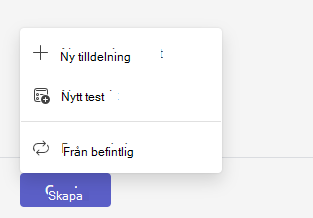
- Välj Skapa>ny uppgift.
Rubrik och kategori
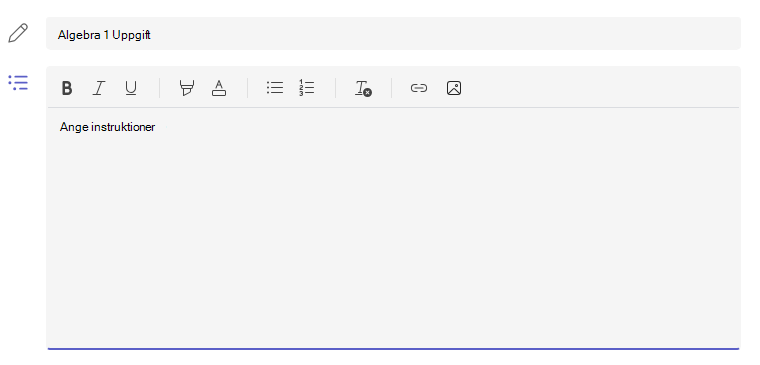
Du måste minst ge uppgiften en rubrik. Det är obligatoriskt. Du kan också lägga till en tagg, vilket gör uppgiften enklare att söka efter i framtiden.
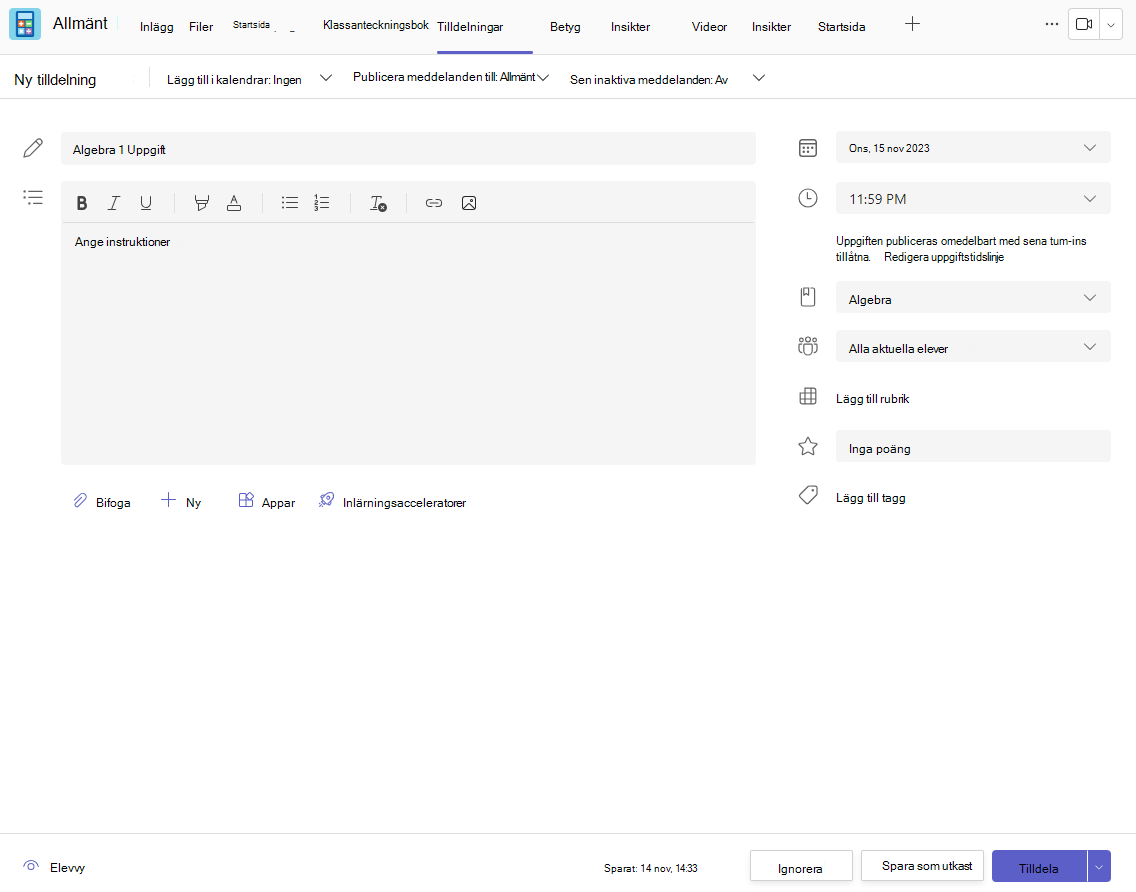
Instruktioner och bifogade filer
Du kan skriva in instruktioner i textrutan och infoga bilder eller GIF-filer med ikonen  Lägg till bilder.
Obs
- Tilldelningar stöder endast följande bildfiltyper: .png, .jpeg och .gif.
- På mobilen ändras storleken på bilderna till skärmen.
- På skrivbordet kan du använda storlekshandtagen på bilder för att ändra storlek på dem.
Du kan också bifoga befintliga filer, länkar eller uppgiftsintegreringar och skapa och namnge en ny fil härifrån så att eleverna kan lämna in den.
Obs
Du kan lägga till upp till fem filer som eleverna kan redigera. Det totala antalet resurser som du kan lägga till i en tilldelning är 10, oavsett om de är redigerbara eller inte kan redigeras. Skrivskyddade referensfiler kan ha en storlek på upp till 500 MB. Filer som elever kan redigera kan vara upp till 50 MB stora.
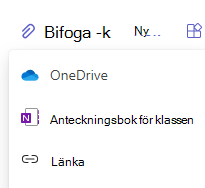
- Välj Bifoga för att koppla resurser till tilldelningen. Välj en fil från OneDrive, ladda upp en fil från enheten eller välj något av de andra alternativen som angetts av administratören, till exempel MakeCode.
Obs
Om du tilldelar en sida för anteckningsbok för klassen kan du kontrollera om vilken version av OneNote eleverna använder för att se till att deras uppgiftssidor låser sig när förfallodagen för uppgiften går ut.
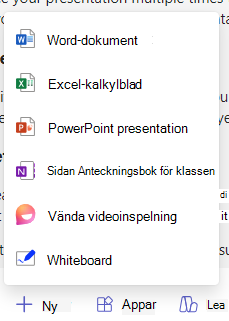
- Välj +Ny för att skapa en tom Word (.docx), Excel (.xlsx), PowerPoint (.pptx) eller Whiteboard-dokument eller en ny Flip-videoinspelning att dela ut till eleverna.
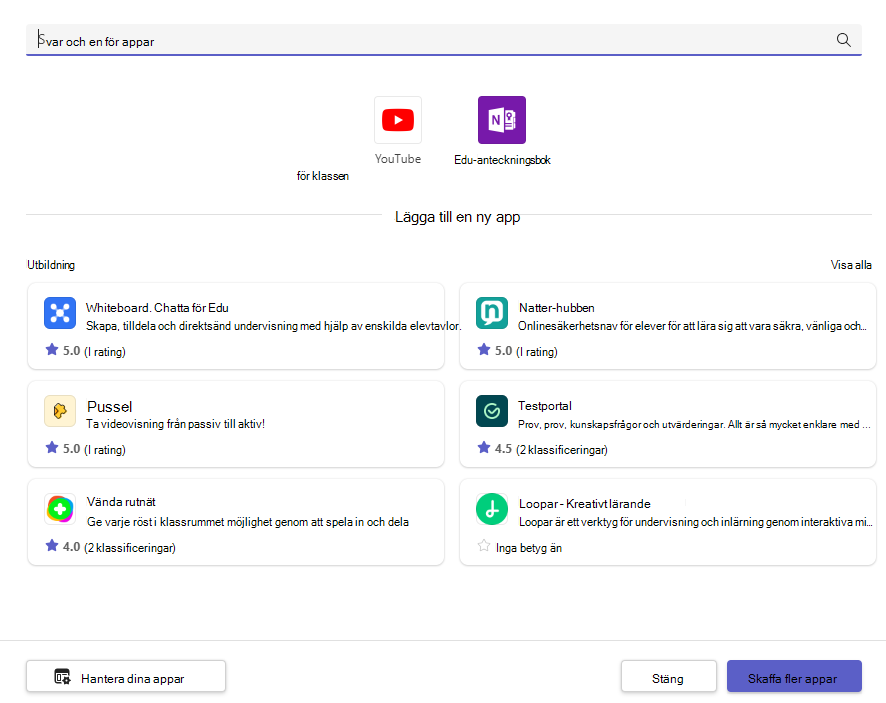
- Välj Appar för att bifoga innehåll från en app till tilldelningen. Administratörer kan hantera Teams-appar i administrationscentret för Microsoft Teams.
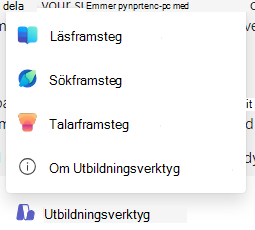
- Välj inlärningsacceleratorer för att lägga till läsframsteg, sökframsteg och andra inlärningsacceleratorer i uppgiften.
- Som standard kan elever inte redigera bifogade dokument, vilket innebär att dokumentet är skrivskyddat. Det här är ett bra alternativ för referensmaterial.
Om du vill låta eleverna redigera en separat kopia av den bifogade filen väljer du Fler alternativ > Elever redigerar sin egen kopia. På så sätt kan eleverna redigera sin egen kopia av filen och lämna in den för ett betyg. Med OnlyWord (.docx), Excel (.xlsx), PowerPoint (.pptx), WhiteBoard, ClassNotebook Page och MakeCode-filer eller läsframstegsuppgifter kan eleverna redigera sina egna kopior.
Obs
Om du har äldre dokument med filnamnstillägget .doc, .xls eller .ppt kommer eleverna inte att kunna redigera dem. Du kan antingen bifoga dem som skrivskyddat referensmaterial eller skapa en ny fil i Teams, kopiera det gamla innehållet och spara det. Alla nya filer som du skapar i Teams eller andra Microsoft 365-appar har rätt filnamnstillägg.
Tilldela till
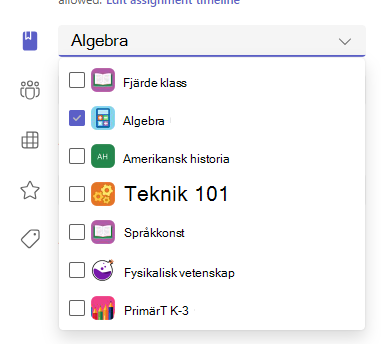
I fältet Tilldela till väljer du klassen för den här tilldelningen. Som standard väljs det klassteam du tillhör.
Publicera med flera klasser
Med publicering av flera klasser kan lärare skapa en uppgift för flera klasser med samma förfallodatum.
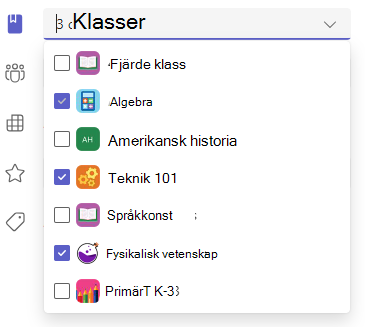
Det gör du genom att navigera till fältet Tilldela till och markera kryssrutorna för klasser som uppgiften ska publiceras till.
Points och bedömningsmatriser
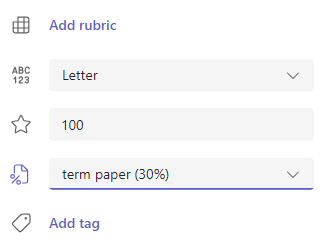
Du kan välja vilket betygssätt, vilka betygskategorier och poäng som uppgiften är värd.
Om du har konfigurerat klassen för att använda betygskategorier måste du välja en betygskategori för uppgiften med poäng.
Välj det antal poäng som den här uppgiften är värd, om den är värd några poäng. Du kan använda poäng på valfri nummerbaserad skala, inklusive heltal på 100 och ange din egen nämnare.
Exempel: 88/100 eller decimalerna 3,7/4,0.
- Välj Lägg till bedömningsmatris för att skapa en bedömningsmatris.
- Välj Hantera betygskategorier för att skapa eller redigera betygskategorier för klassen.
Ställa in bedömningsscheman
Bokstavsbedömning och betygskategorier måste ställas in som ett bedömningsschema i avsnittet Betygsinställningar för att visa dessa alternativ.
1. veckor Under Uppgifter väljer du inställningsikonen .
.
2. veckor Gå ned till Betygsinställningar.
3. veckor Välj Lägg till scheman eller Hantera scheman.
Obs
Om inga andra bedömningsscheman än "Poäng" har angetts, kommer det att stå Lägg till scheman på den här länken. När du har gått igenom stegen för att lägga till ett nytt schema ändras länken till Hantera scheman.
4. veckor Välj Lägg till schema
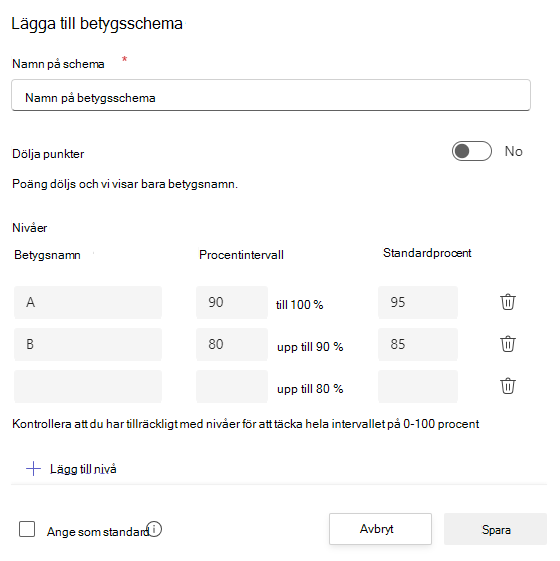
5. veckor Ange betygsnivåer. Bokstavsbetygen kommer att vara det normala A, B, C, D, F-schemat. Se till att det finns tillräckligt med nivåer för att täcka hela intervallet 0-100 procent.
6. veckor Välj knappen Spara när du är klar.
Slutför genom att välja knappen Klar .

Tilldela till elever eller grupper
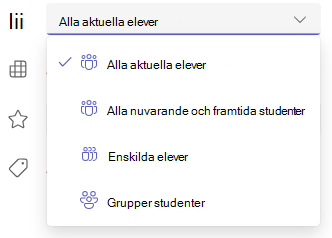
Välj flera klasser, individuella elever eller grupper av studenter i en klass att tilldela till.
Som standard får endast elever som är i din klass nu den här uppgiften. Ändra detta genom att välja ett alternativ i den nedrullningsbara menyn.
Obs
Om du väljer ett stängningsdatum får alla elever som ansluter sig den här uppgiften till stängningsdatumet.
Förfallodatum och schemaläggning
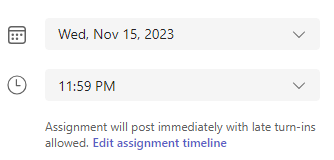
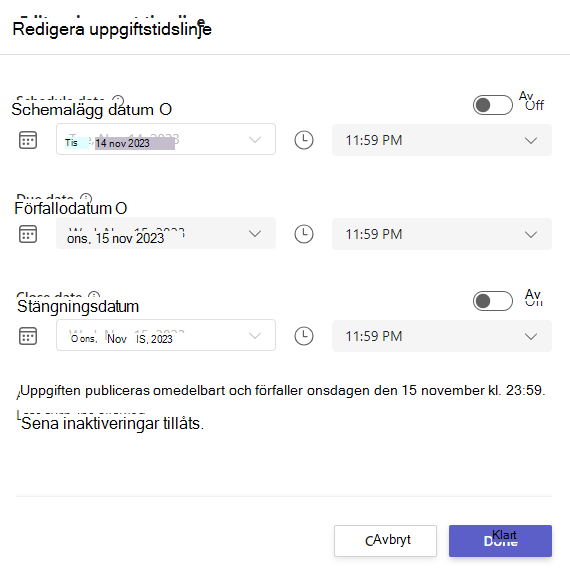
Välj en tid och ett datum då uppgiften ska förfalla. Om du vill schemalägga en uppgift väljer du Redigera uppgiftstidslinje bredvid Uppgiften publiceras omedelbart med tillåtna sena inlämningar.
Här kan du anpassa när uppgiften ska publiceras till eleverna och när den ska stängas för inlämningar. Som standard väljs inget slutdatum, vilket gör det möjligt för eleverna att lämna in försenade uppgifter.
Obs
Om du väljer flera klasser att publicera uppgiften till kan du välja Ange förfallodatum per klass för att ange individuellt schema, förfallodatum och stängningsdatum för varje klass.
Kalendrar
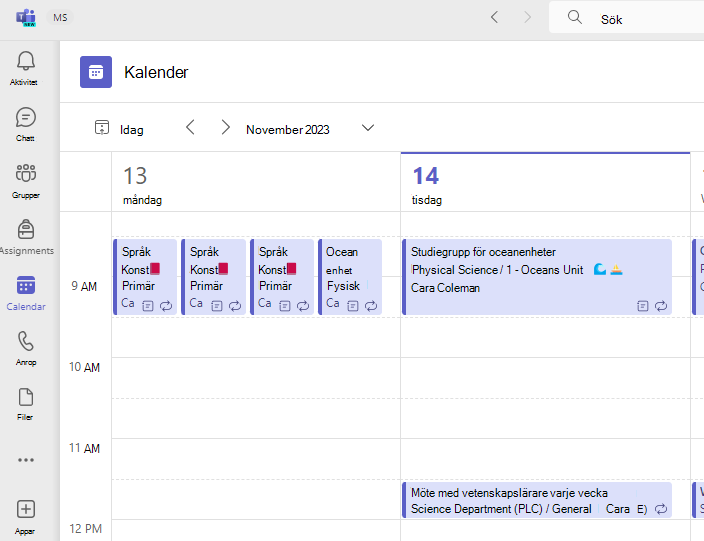
Du kan välja om du vill lägga till den här uppgiften i kalendern i Outlook, elevernas kalendrar och andra lärare eller personal i din klassgrupp. Ange den här inställningen för alla tilldelningar i Inställningar för tilldelningar.
Bredvid Lägg till uppgiften i kalendrar väljer du listrutan och väljer något av följande alternativ:
- Endast elever lägger till uppgiften i bara elevkalendrar.
- Elever och jag lägger till uppgiften i både elevkalendrar och din kalender.
- Elever och teamägare lägger till uppgiften till både elever och andra lärare eller personal i klassgruppens kalendrar.
Obs
Om du vill kontrollera hela din klassgrupps deltagarlista går du till din klassgrupp och väljer Fler alternativ, > Fler alternativ Hantera team.
Tilldela, spara eller ta bort
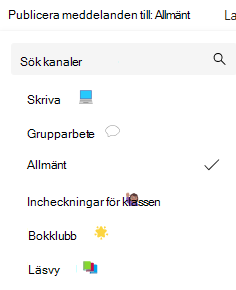
Välj den kanal där du vill att aviseringar om uppgiften ska anslås. På så sätt kan du hålla studenterna och diskussionen ordnade efter enhet, ämne eller ämne. Som standard publiceras tilldelningar i kanalen Allmänt eller ditt val i Tilldelningsinställningar.
- Om du vill välja en kanal att publicera i bredvid Publicera uppgiftsmeddelanden till: Välj nedåtpilen för en lista över tillgängliga kanaler.
- Välj den kanal du vill att den här uppgiftsaviseringen ska skickas i, ditt val tillämpas direkt.
Obs
- Om du vill publicera tilldelningsmeddelanden till en kanal måste du se till att robot-publicering är aktiverat. Du kan kontrollera det här eller be din IT Admin om hjälp.
- Uppgifterna kommer att publiceras i kanaler som är synliga för alla elever. Privata kanaler visas inte i det här steget.
- Om du har valt flera klasser väljer du Ange per klass för att ange vilken kanal som ska användas eller bara använda kanalen Allmänt. Uppgifter till enskilda elever publiceras inte i kanaler.
När du är klar kan du slutföra processen med att skapa den nya uppgiften genom att tilldela den till eleverna.
Obs
Om din skola använder Turnitin kan du synkronisera uppgifters inlämningar till Turnitin-.
- Tilldela publicerar omedelbart uppgiften och eleverna meddelas om den nya uppgiften den dag du angav och meddelandet som länkar till den här uppgiften publiceras i den kanal du har valt. De kommer också att ha en post för sina Teams- och Outlook-kalendrar om du har valt det alternativet.
- Spara sparar ett utkast av uppgiften. Eleverna får inga meddelanden och ingenting läggs till i någon kalender.
- Ta bort tar bort utkastet till tilldelningen. Eleverna får inga meddelanden och ingenting läggs till i någon kalender.
Classwork Moduler
Skapa en ny modul
1. veckor Navigera till önskad klassgrupp och välj sedan Classwork.
2. veckor Välj Lägg till modul.
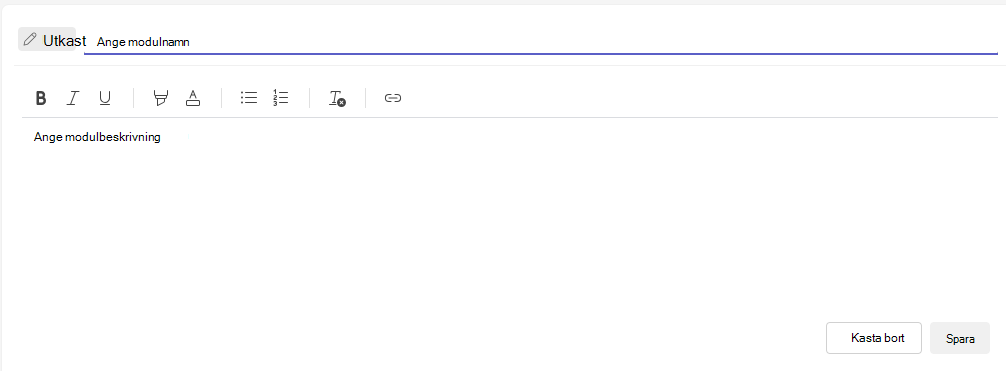
3. veckor Ange ett namn på den nya modulen.
4. veckor Om du vill kan du ange en beskrivning.
5. veckor Välj Spara för att spara modulen som ett utkast.
Obs
Utkastmoduler visas bara för teamägare (lärare) tills de publiceras. Alla nya moduler skapas i utkasttillstånd.
Läs mer om hur du hanterar moduler för klassuppgifter i Microsoft Teams.
Navigera i fliken betyg
Om du vill öppna fliken Betyg navigerar du till önskad klassgrupp och väljer Betyg.
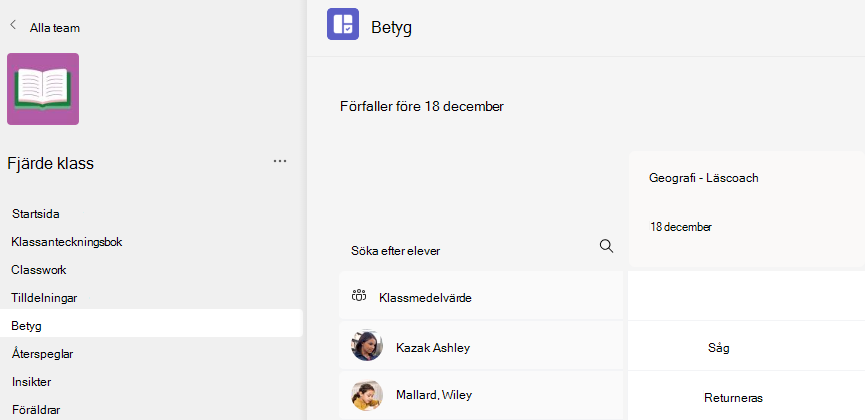
Eleverna visas i en kolumn med sina uppgifter på en rad bredvid namnet. Uppgifterna listas i ordning efter inlämningsdatum med det tidigaste datumet i början.
Läs mer
Spara en uppgift som ett utkast
Betygsätta, skicka tillbaka och omtilldela uppgifter