
Visa dina kommande, Redo att betygsätta, Försenade, returnerade och Utkast uppgifter i appen Uppgift. Du kan visa dem efter klass eller visa dem i alla klasser. Om du väljer en uppgift kan du betygsätta den, göra redigeringar eller visa uppgiften utifrån ett studentperspektiv. Visa alla betyg genom att välja appen Betyg.
Visa och sortera uppgifter mellan klasser
Navigera till önskad klassgrupp och välj sedan Uppgifter.
Tips
Använd sökfältet och sök efter en uppgift med hjälp av nyckelord.
Tilldelat arbete
Kommande flik
Alla kommande uppgifter som du har skickat till elever eller schemalagt att tilldela senare visas med förfallodatum under fliken Kommande.

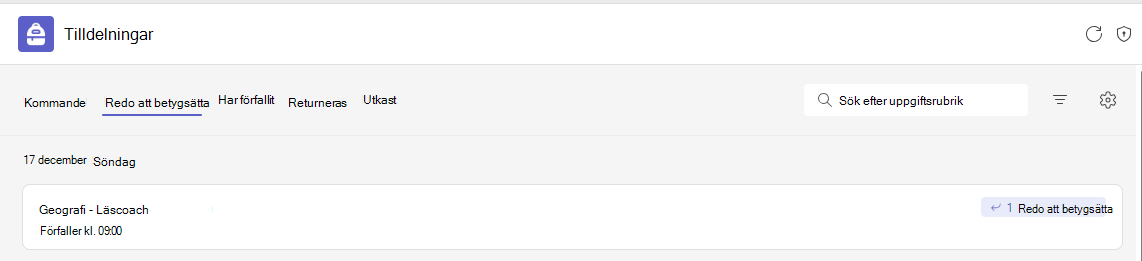
Fliken Klar att betygsätta
Alla uppgifter med inlämningar som inte har betygsatts visas på fliken Klar att bedömas .
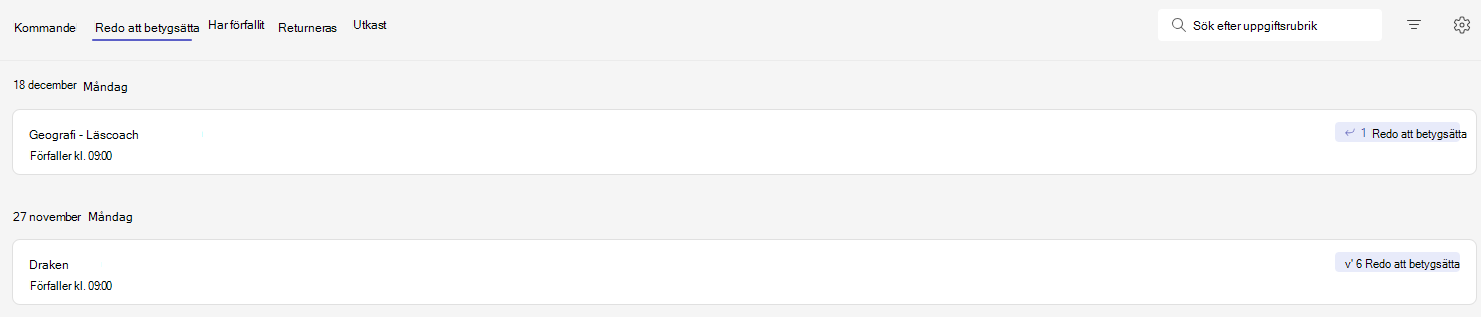
Varje uppgift på den här fliken sorteras efter inlämningsdatum och visar antalet uppgifter som är redo att betygsättas. Mer information om betygsättning, återlämning och omtilldelning av uppgifter.
Fliken Förfallen
Eventuella försenade uppgifter visas på fliken Försenad.
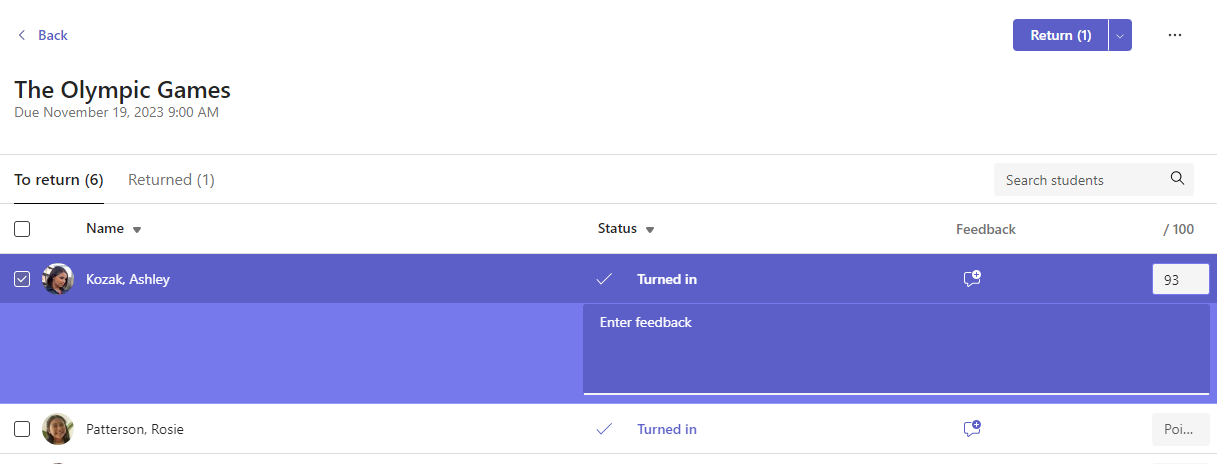
Om du väljer en uppgift öppnas fönstret Betygsätt, där du kan betygsätta arbetet som eleverna har lämnat in och skicka tillbaka det.
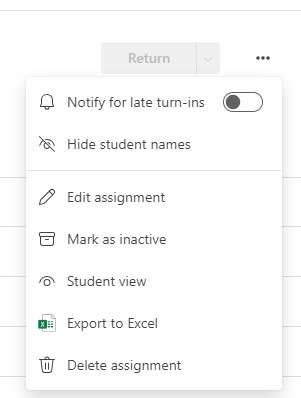
- Välj Fler alternativ,
 > Fler alternativ Redigera uppgiften för att göra ändringar i uppgiften.
 - Välj Fler alternativ, > Fler alternativ, Studentvy för att förhandsgranska uppgiften ur elevens perspektiv.
Visa returnerade och utkastuppgifter
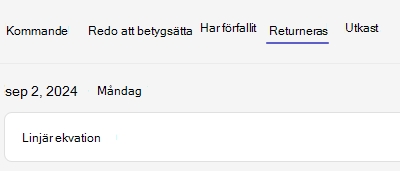
Välj Utkast eller Returnerade för att visa dina utarbetade eller returnerade uppgifter.
Obs
Uppgifterna anses vara “returnerade” när alla har returnerats till eleverna. När elever lämnar in ytterligare arbete eller du skickar tillbaka arbete för revision visas uppgiften i listan Tilldelade igen så att du får ett meddelande om att det finns uppgifter som du inte har granskat ännu.
Filtrera tilldelningar efter moduler
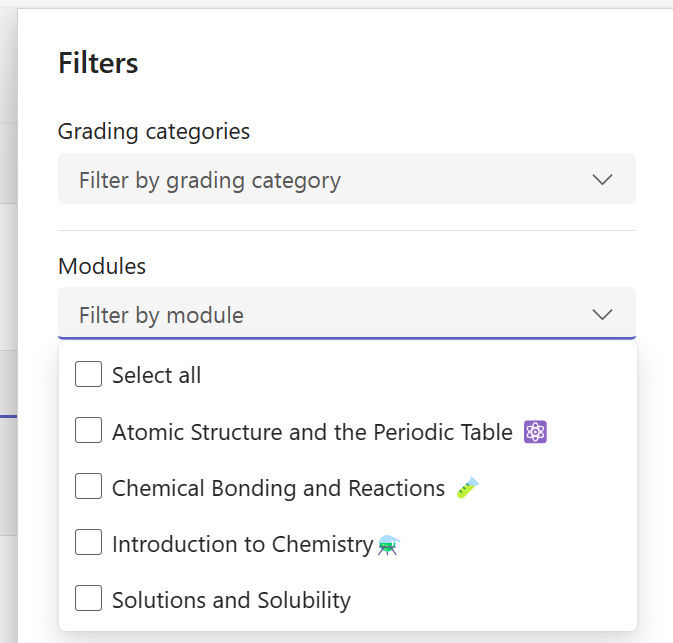
Om du har lagt till uppgifter i en Classwork modul kan du filtrera efter dem i listan Uppgifter. Du kan filtrera för en eller flera moduler.
Filtrera uppgifter efter betygskategorier
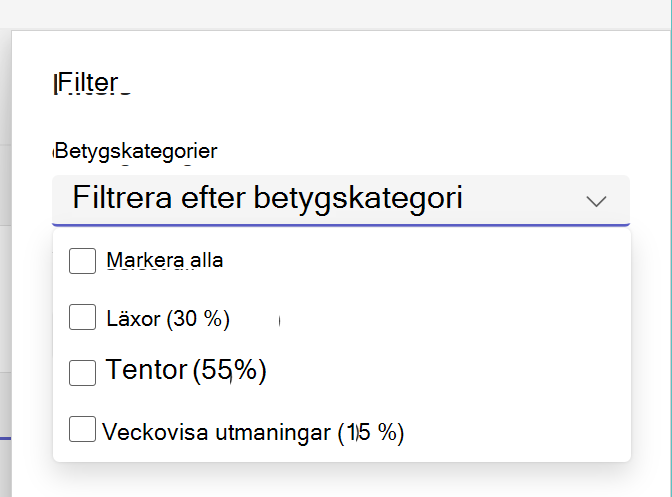
Om du har konfigurerat klassen för att använda betygskategorier kan du filtrera efter dem i uppgiftslistan. Du kan filtrera efter en eller flera betygskategorier.
Filtrera uppgifter efter taggar
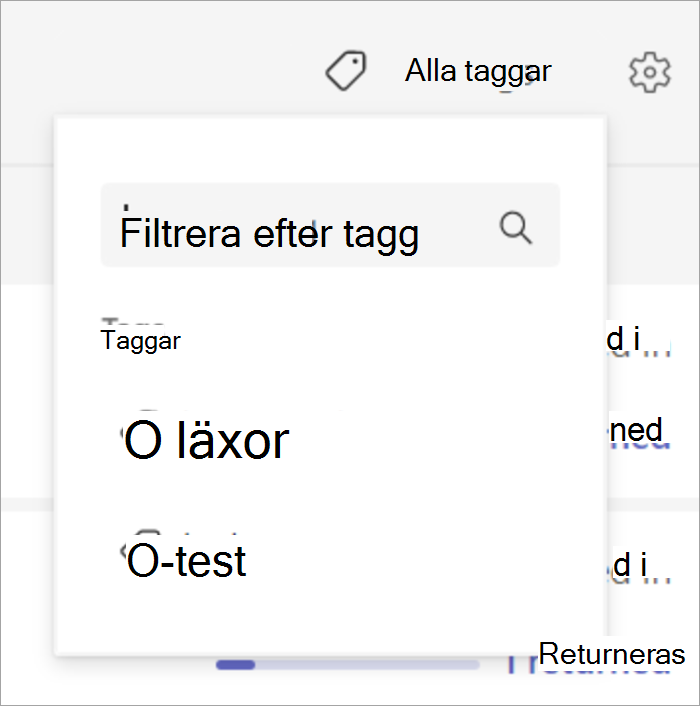
Om du har lagt till taggar i dina uppgifter, till exempel "Hemuppgift" eller "Granskning", kan du filtrera efter dem i din uppgiftslista.
Om du vill visa alla dina uppgifter med en tagg väljer du Alla taggar och väljer den tagg som du vill visa.
Visa betyg
Visa din slutförda och ofullständiga betyg genom att välja fliken Betyg i klassgruppen.
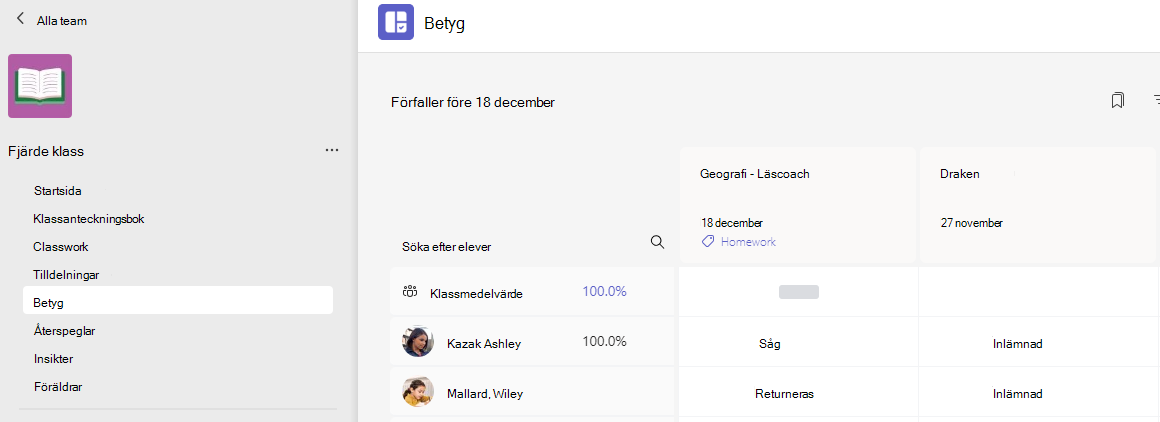
Du ser att uppgifterna visas i rader och eleverna i en kolumn. Uppgifterna ordnas efter förfallodatum, med det tidigaste datumet i början. Fortsätt att bläddra för att visa fler uppgifter.
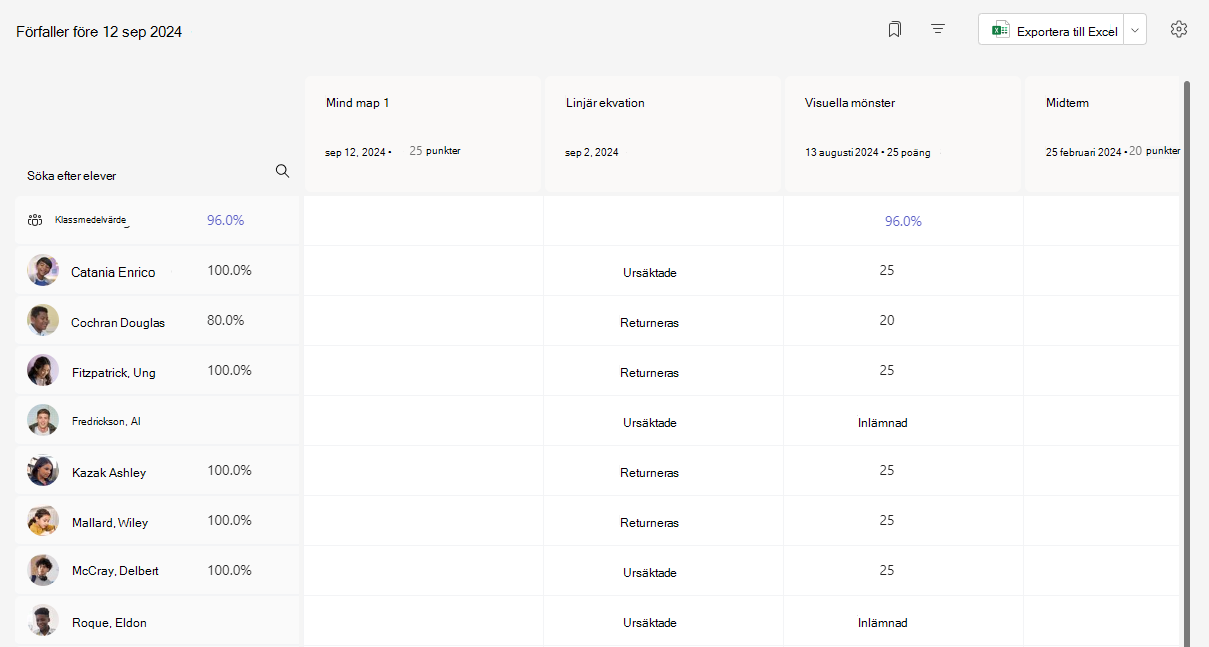
I varje cell finns information om elevens status med uppgiften eller eventuella punkter som du redan har returnerat.
Klicka i en cell för att redigera punkter eller utföra en åtgärd på en elevs uppgift.
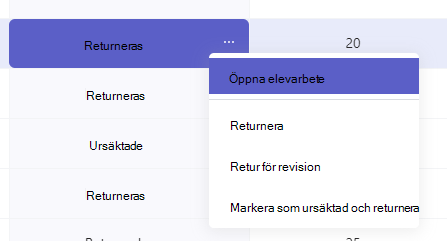
Välj en uppgiftsruta för att öppna den.
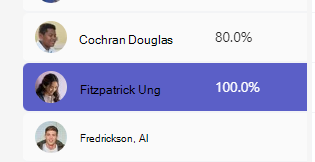
Välj en elevs namn om du vill visa information om betyg och framsteg i din klass hittills.
Medelvärden för betyg
För varje uppgift kan du visa det genomsnittliga betyget för uppgiften. För varje elev visas det genomsnittliga betyget för alla uppgifter. Du kan också se genomsnittligt betyg och betygsfördelningen för klassen.
Obs
Det genomsnittliga betyget för klassen ställs in för alla uppgifter, om du väljer att filtrera betygsboken visas det genomsnittliga betyget bara för den uppgift du har valt. Om du har konfigurerat klassen till att använda betygskategorier räknas endast uppgifter med betygskategorier in i det genomsnittliga betyget
Om du väljer ett värde för genomsnittligt betygvisas en detaljvy från Insikter. För klassgenomsnitt kan du se genomsnittet för fördelning, trend och betygskategorier
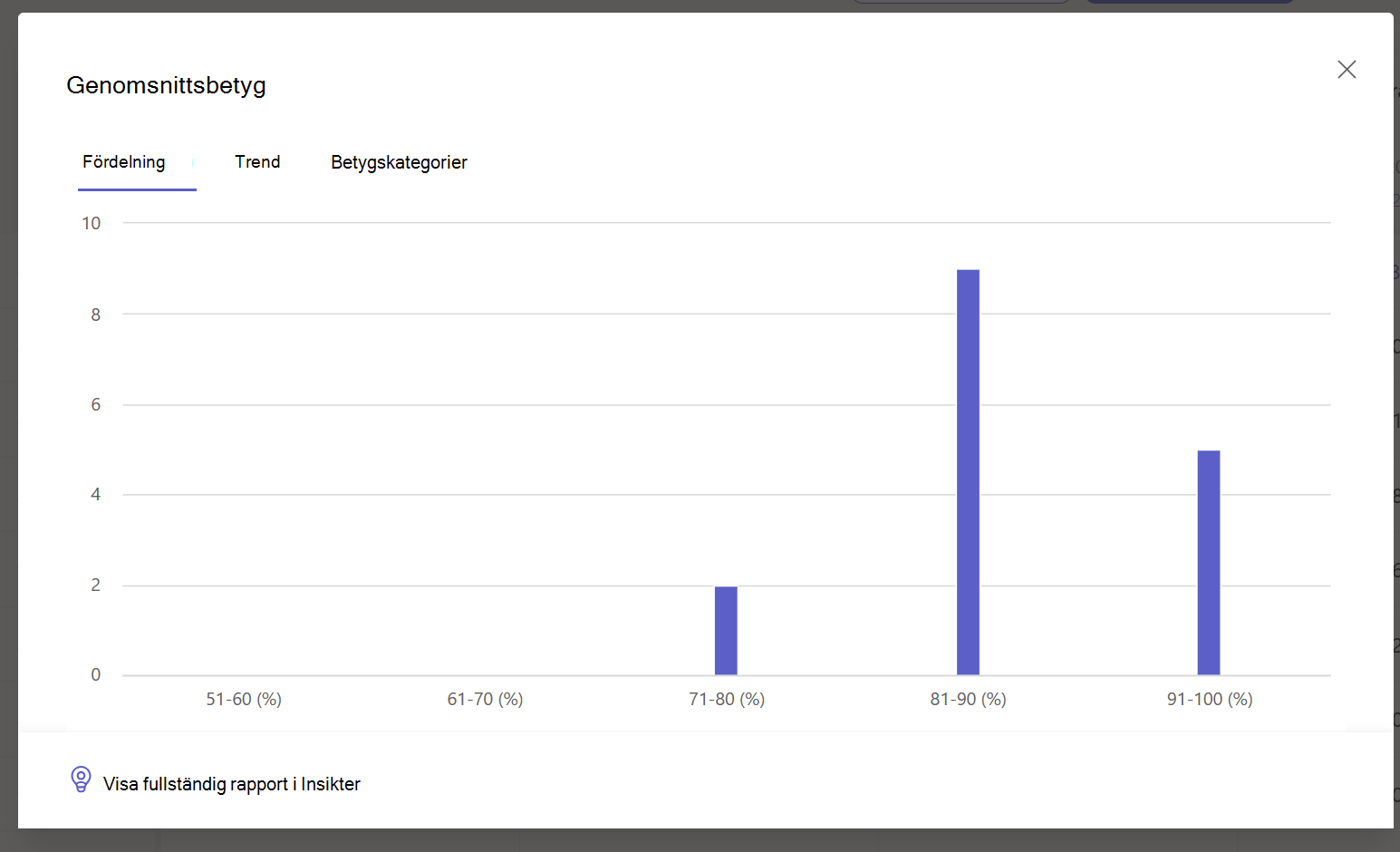
Notera. Som standard ser eleverna inte det genomsnittliga betyget. Du kan konfigurera detta i inställningarna för uppgifter och betyg för klassen.
Betygsinställningar
1. veckor Konfigurera betygsinställningar genom att först välja kugghjulsikonen för Uppgiftsinställningar.
2. veckor Det finns två sektioner; Inställningar för uppgifter och betyg. Alternativen under Betygsinställningar som är tillgängliga för konfiguration är:
- Betygsscheman: Detta är inställt på ett punktbaserat system som standard, men nya scheman kan också läggas till genom att välja knappen Lägg till scheman .
- Medelbetyg: Aktivera om eleverna ska kunna kontrollera sin betygsprocent.
- Viktade betygskategorier: Ange tilldelningstyper och tilldela viktningar så att de återspeglar prioritet.

Viktade betygskategorier
Med viktade betygskategorier kan lärare tilldela vikt till uppgifter för att återspegla deras betydelse.
1. veckor Gå till önskat team och välj fliken Betyg .
2. veckor Välj ikonen för uppgiftsinställningar . 
3. veckor Bläddra till Betygsinställningar och växla Viktade betygskategorier till På.
4. veckor Fönstret Hantera betygskategorier visas. Välj Add Grading category.
5. veckor Namnge din betygskategori och ange den procentsats som du vill tilldela som kategorins vikt.
6. veckor Upprepa för varje önskad betygskategori.
7. veckor Procentsatserna måste gå upp till 100 % för att gå vidare. När du har lagt till kategorierna väljer du Spara.
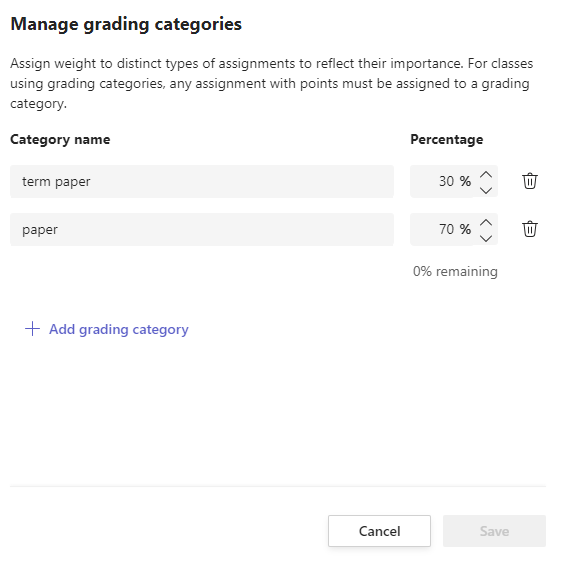
8. veckor I resultatinställningarna visas dina betygskategorier och procent. För att redigera, välj Hantera betygskategorier.
9. veckor Nu kan du välja en betygskategori varje gång du skapar en uppgift.
Viktigt: I klasser som använder betygskategorier måste alla uppgifter med poäng ha en betygskategori.
Filtrera Kursadministration och resultat
Du kan filtrera kursboken för att välja ett inlämningsdatum, en eller flera betygskategorier samt dölja och visa inaktiva uppgifter.
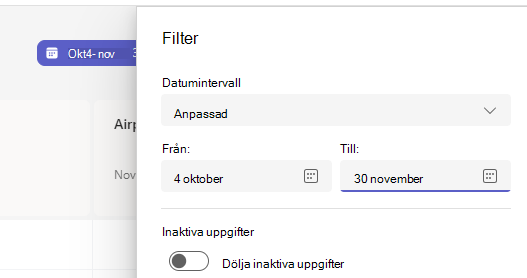
Om du vill återanvända filtret kan du spara det som ett bokmärke för klassen. Bokmärkena lagras per person och per klass.
Visa uppgifter mellan alla klasser
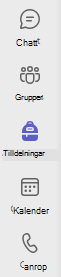
Om du vill visa uppgifter för alla klasser väljer du Uppgifter från App-fältet. Välj en uppgift för att göra redigeringar eller börja betygsätta.
- Välj Kommande för att visa alla kommande uppgifter.
- Välj Klar att bedöma för att visa alla uppgifter som har inlämningar som inte har bedömts
- Välj Har förfallit för att visa alla uppgifter som har förfallit men som saknar inlämning från elever
- Välj Create för att skapa en ny uppgift för en klass från den här skärmen.
Obs
Ser du inte en äldre uppgift? Navigera till enskilda klassteam och gå till fliken Uppgifter för att läsa in fler uppgifter.