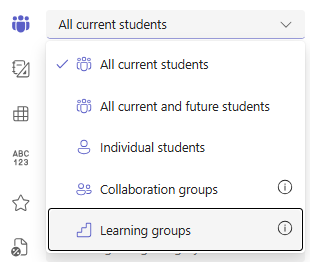
Använd grupper i Microsoft Teams för utbildning för att organisera elever och tilldela arbete från en uppgift. Välj den grupptyp som matchar hur eleverna kommer att arbeta:
- Samarbetsgrupper: Deltagarna arbetar tillsammans med en delad inlämning som kan bedömas tillsammans.
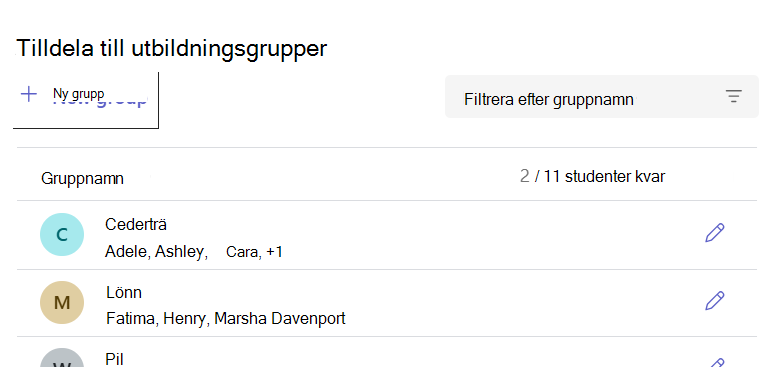
- Utbildningsgrupper: Elever kan få olika resurser baserat på sin grupp, men de slutför, skickar in och betygsätts på sitt eget arbete. Gruppnamn och medlemskap visas endast för lärare.
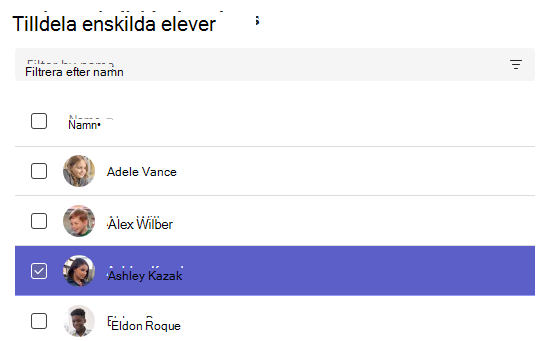
Du kan också tilldela arbete till enskilda elever.
Skapa en ny uppgift
- Navigera till din önskad klassgrupp och välj Uppgifter.
- Välj Skapa > uppgift.
Mer information:
Skapa en samarbetsgrupp
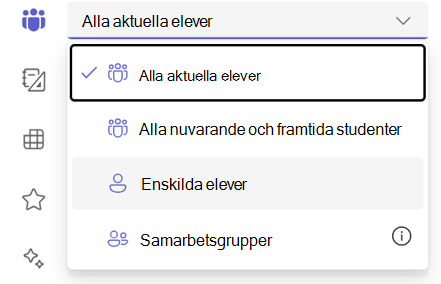
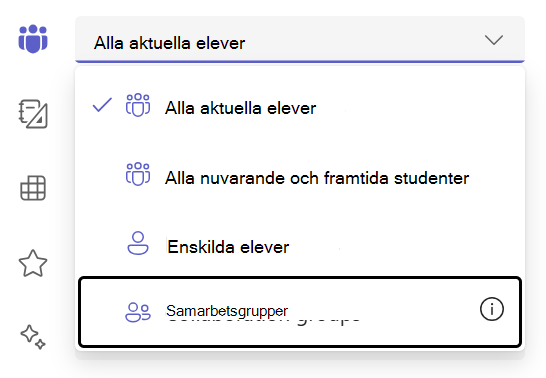
Välj elevlistrutan under Tilldela till. Som standard är Alla elever markerat. Välj Samarbetsgrupper.
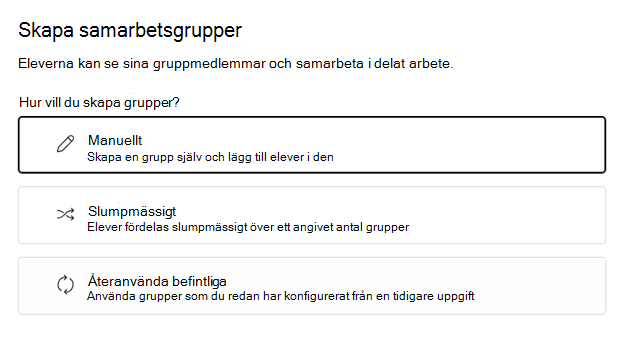
Välj om du vill skapa grupper manuellt, slumpmässigt eller återanvända befintliga.
Om du väljer Slumpmässigt gruppera elever
Ange antalet grupper och välj sedan Skapa grupper.
Granska de grupper som du har skapat.
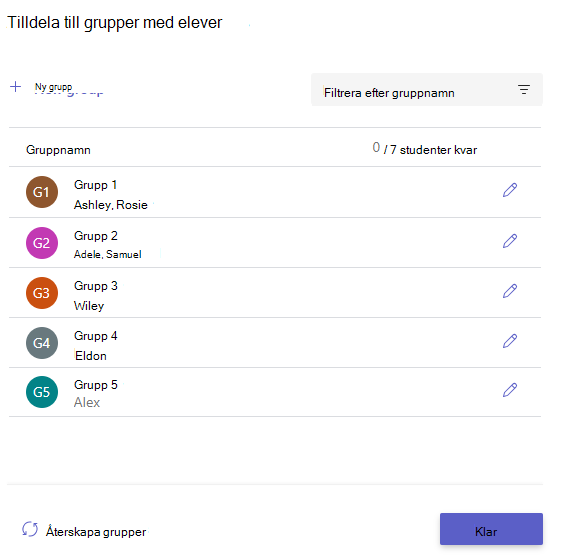
Välj redigeringsikonen
 för att ändra gruppnamn eller medlemmar. Du kan också ta bort gruppen.
Välj Skapa om grupper för att börja om.
Välj + Ny grupp om du vill lägga till en annan grupp.
Obs
Om du vill lägga till en ny grupp med elever tar du först bort de eleverna från deras aktuella grupper. Varje elev kan bara ingå i en samarbetsgrupp.
När allt ser bra ut väljer du Klart.
Om du behöver göra fler redigeringar går du tillbaka till formuläret för skapande av tilldelning och väljer Samarbetsgrupper att ändra.
Slutför att lägga till information i uppgiften och välj sedan Tilldela.
Tips
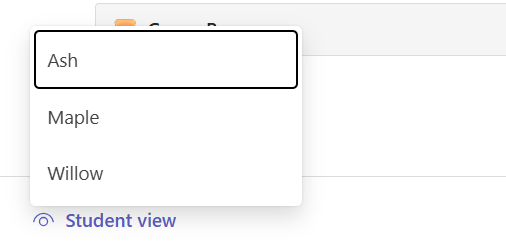
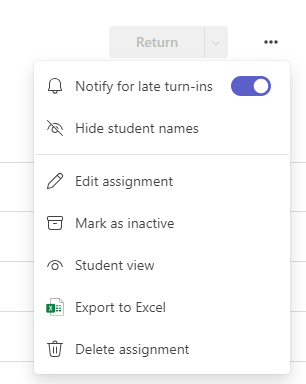
Du kan förhandsgranska hur din uppgift kommer att se ut för eleverna genom att öppna uppgiften och välja Fler alternativ
 >: Elevvy.
Om du väljer Gruppera elever manuellt
Välj Skapa grupper.
Redigera standardgruppnamnet om du vill.
Hitta eleverna på något av följande sätt:
- Använd sökrutan för att söka efter specifika elever efter namn.
- Bläddra igenom hela klasslistan.
Markera sedan kryssrutorna bredvid de elever som du vill lägga till i den här gruppen.
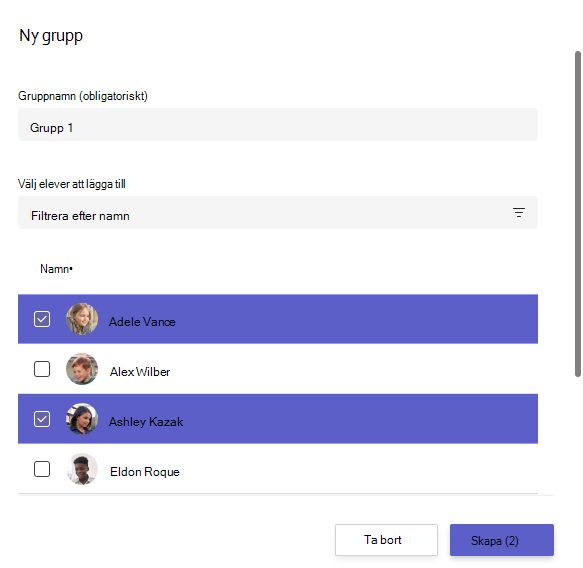
Välj Skapa.
När du är klar väljer du + Ny grupp och upprepar steg 2 och 3 tills alla elever har tilldelats till en grupp.
Granska de grupper som du har skapat.
Om du vill ändra gruppnamn eller medlemmar väljer du Redigera
. Du kan också ta bort gruppen här.Börja om genom att välja Återskapa grupper.
När allt ser bra ut väljer du Klart.
Om du behöver göra fler redigeringar går du tillbaka till formuläret för skapande av tilldelning och väljer Samarbetsgrupper att ändra.
Slutför att lägga till information i uppgiften och välj sedan Tilldela.
Om du väljer Återanvänd befintligt
Spara tid genom att återanvända samarbetsgrupper från en tidigare uppgift istället för att skapa nya grupper varje gång.
Förutsättning: Återanvänd befintligt fungerar bara om du redan har skapat en tidigare uppgift med samarbetsgrupper. Om det här är din första gruppuppgift väljer du Manuellt eller Slumpmässigt.
Så här fungerar återanvändning: Med Återuse kopieras hela gruppstrukturen och elevmedlemskapet från föregående uppgift.
- Välj Använd grupper från en tidigare uppgift.
- Välj uppgiften med de samarbetsgrupper som du vill återanvända.
- Granska och bekräfta grupperna.
- Om det behövs väljer du Redigera för att uppdatera gruppnamn eller medlemskap.
- När allt ser bra ut väljer du Klart.
- Slutför att lägga till information i uppgiften och välj Tilldela.
Flytta elever mellan grupper (före inlämningar)
Viktigt!
När en elev i en samarbetsgrupp skickar in arbete låses den gruppens medlemskap. Du kan bara flytta elever mellan grupper innan inlämningarna börjar.
- Öppna uppgiften.
- Välj Hantera samarbetsgrupper.
- Markera den elev som du vill flytta.
- Välj den nya gruppen i listrutan.
- Välj Spara.
Eleven meddelas om ändringen och deras inlämning kopplas till den nya gruppen.