
Hantering och betygsättning av klassuppgifter är effektivare än någonsin med Microsoft Teams för utbildning! Lägg till betyg och feedback direkt i uppgifter så att du och dina elever är på samma sida. Begär revideringar av elevernas arbete när du skickar tillbaka det med feedback. Befria en elev från en uppgift. Om en student upplever tekniska problem när de lämnar in sitt arbete, agera för deras räkning för att lämna in åt dem!
Behöver du sätta betygsättningen på paus för att ta hand om andra uppgifter? Inga problem. Kommentarer och feedback om uppgifter sparas allt eftersom, och du kan snabbt gå tillbaka till dem även om du stänger fliken, betygsätter andra uppgifter eller går till en annan sida i Teams.
Nedan finns mer information om betygsättning, returnering, omtilldelning och uteslutning av elever från uppgifter.
I den här artikeln:
Visa oklassificerade uppgifter
Betygsätta och skicka tillbaka flera uppgifter samtidigt
Betygsätta och skicka tillbaka uppgifter en i taget
Skicka tillbaka en uppgift för revision
Vidta åtgärder för en elevs räkning/Lämna in för en elevs räkning
Markera eleverna som befriade från en uppgift
Relaterat ämne:Betygsätta en uppgift med en bedömningsmatris
Visa oklassificerade uppgifter
Gå till klassen och välj Uppgifter.
Tips
Sök efter en uppgift med hjälp av nyckelord i sökfältet.
Uppgifter med arbete kvar till betyg sorteras under fliken Klar att betygsättas .
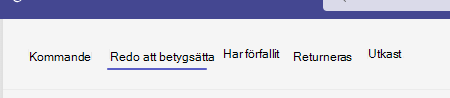
3. veckor Uppgifterna sorteras efter flikarna Att returnera och Återlämnade .
Betygsätta och skicka tillbaka flera uppgifter samtidigt
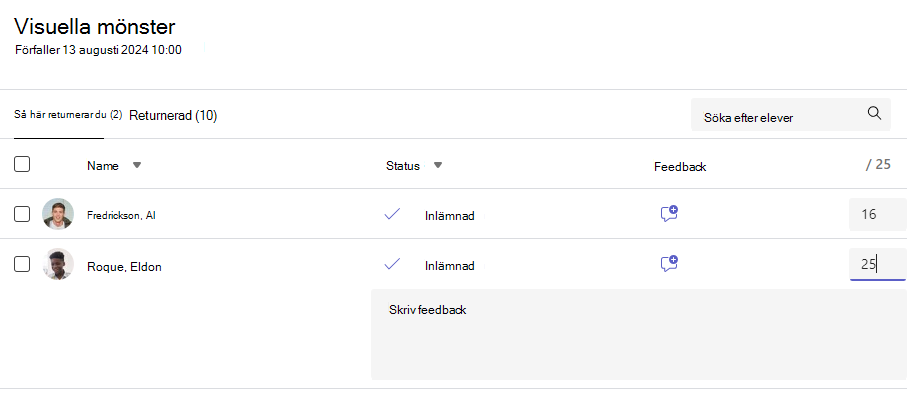
Gå till en elevs namn i listan Skicka tillbaka.
Tips
Markera pilen för att sortera eleverna i stigande eller fallande alfabetisk ordning.
Kontrollera kolumnen Status om eleverna har lämnat in ett dokument med den här uppgiften. Du ser också om deras arbete är sent, inte inlämnat eller har skickats tillbaka för revision.
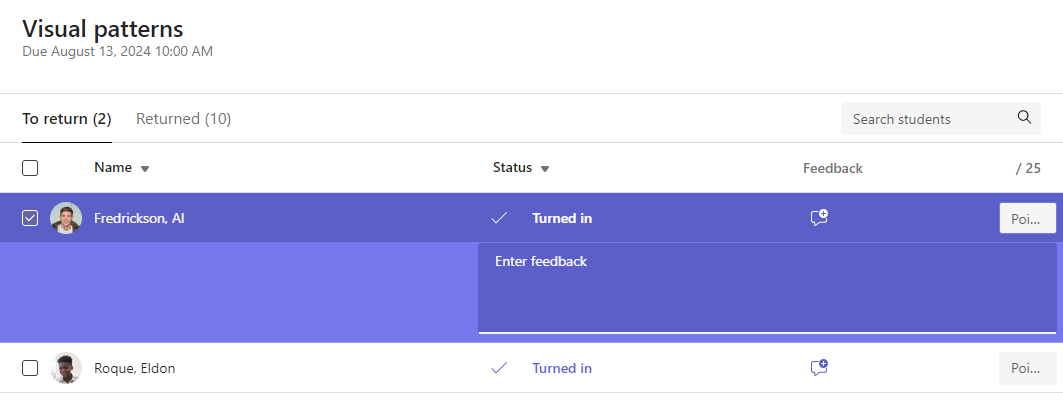
Välj ikonen Återkoppling till höger om elevens status för att öppna en Feedback-ruta för den eleven. Där kan du lägga till snabba kommentarer. Dina kommentarer sparas även om du går till en annan sida i Teams, stänger fliken eller börjar betygsätta uppgifter en i taget.
Obs
Om du vill bifoga filer som feedback måste du betygsätta och skicka tillbaka uppgifterna en i taget. Du kan också vidta åtgärder eller lämna in åt en elev.
Lägg till poäng i rutan till höger om textrutan Feedback om du har angett poäng för den här uppgiften. Du kan även lägga till ett betygsschema. Läs mer om hur du ställer in viktade betygskategorier och scheman.
Välj Skicka tillbaka eller Skicka>tillbaka för revision högst upp på sidan för att skicka tillbaka betygsatta uppgifter till alla elever vars kryssrutor är markerade. När du lägger till feedback eller ett betyg i en elevs uppgift markeras kryssrutan bredvid elevens namn automatiskt. Du kan avmarkera kryssrutorna om du inte vill returnera en elevs uppgift ännu.
Obs
De elever du har markerat kommer att få en avisering när deras uppgift har returnerats. Namnet visas nu i listan Returnerade . Deras uppgiftsstatus på fliken Betyg uppdateras också.
Betygsätta och skicka tillbaka uppgifter en i taget
Visa elevarbete i helskärmsläge och flytta enkelt från elev till elev utan att lämna granskningsfönstret.
Tips
Välj Visa flik (ikon med två pilar) för att visa elevernas arbete i helskärmsläge.
Välj en elevs status i kolumnen Status för att öppna deras arbete.

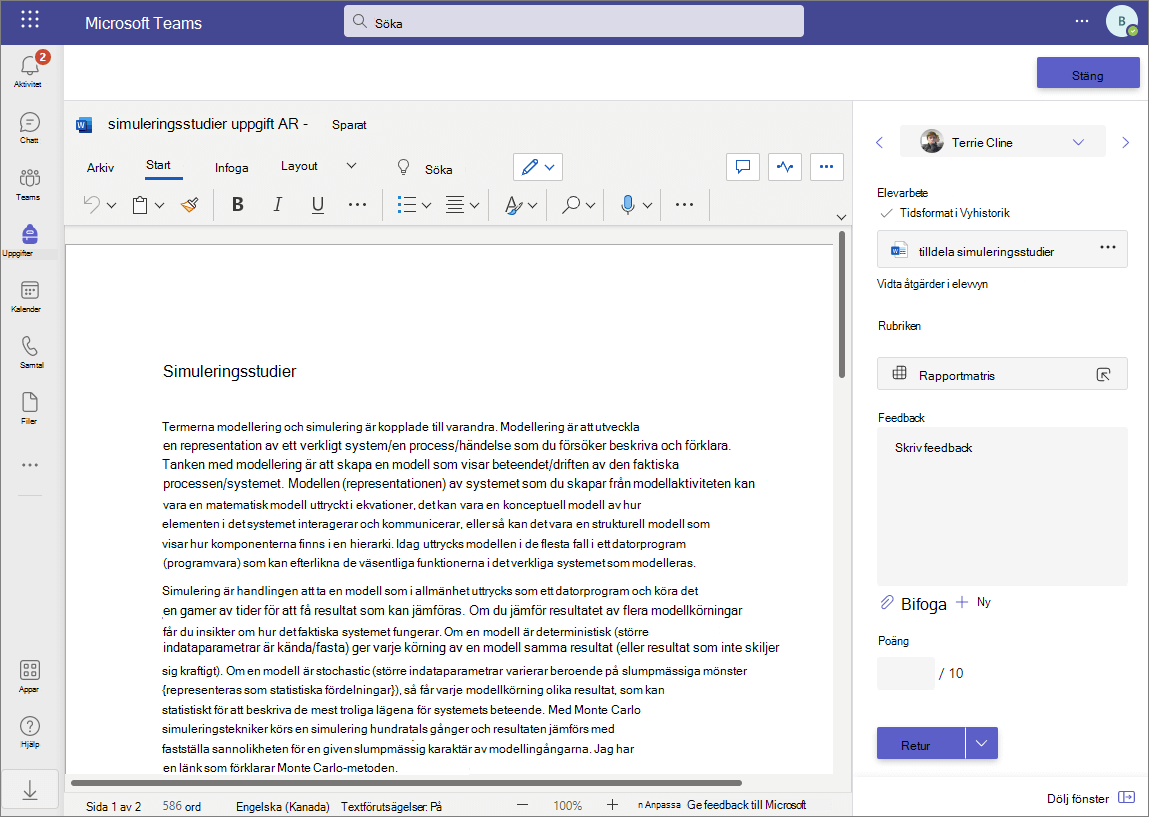
Visa arbete och lägg till kommentarer i själva dokumentet, där det är relevant. Om eleven har skickat in fler än en fil kan du välja andra filer till höger för att visa.
Obs
Kan du inte visa en fil i Teams? Du kan behöva öppna filer som skapats i appar från tredje part separat. Äldre Microsoft Office-filer med .doc, .xls och .ppt filnamnstillägg måste redigeras i skrivbordsversionerna av dessa appar.
Lägg till feedback genom att skriva i textrutan Feedback . Bifoga en fil genom att välja Bifoga fil eller + Ny.
Om du har angett poäng för den här uppgiften lägger du till poäng i rutan under textrutan Feedback.
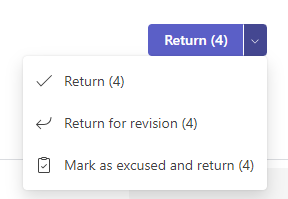
Om du är redo att skicka tillbaka arbetet till eleven väljer du Skicka tillbaka eller väljer Skicka tillbaka>för revision.
Använd pilarna på vardera sidan av elevens namn till höger för att navigera från elev till elev.
Obs
Om du vill ha en mer fokuserad arbetsyta kan du dölja betygsfönstret genom att välja Dölj fönster i det nedre högra hörnet av betygsfönstret. Du kommer fortfarande att kunna använda pilar för att navigera till andra elevers arbete och returnera arbetet genom att välja Return.
Välj Stäng för att återgå till den fullständiga elevlistan för den här uppgiften.
Videofeedback
1. veckor Välj en uppgift.
2. veckor Välj en elev i listan.
3. veckor Elevens uppgift öppnas. Gå ned till avsnittet Feedback .
4. veckor Välj kameraikonen  för att öppna ett videomöte.
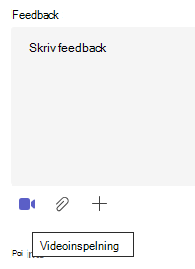
5. veckor Med videofönstret öppet trycker du på mittknappen för att både spela in och stoppa inspelningen.
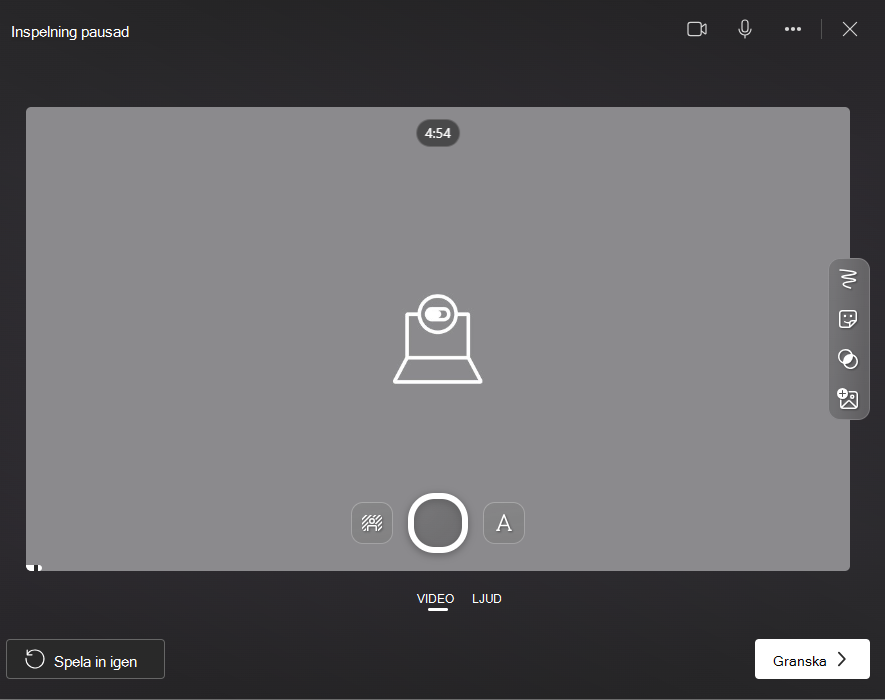
6. veckor När du är klar väljer du knappen Granska för att visa inspelningen. Om du godkänner går du vidare genom att välja knappen Nästa .
7. veckor Du måste ange ett filnamn för inspelningen om du vill ladda upp den. Filen sparas med filnamnstillägget .webm.
8. veckor Välj knappen Ladda upp .
9. veckor När videon har laddats upp väljer du knappen Klar för att slutföra videofeedbacken.
Betygsätta en gruppuppgift
Om du har skapat gruppuppgifter kan du ge ett gruppbetyg eller ge enskilda betyg till medlemmar i gruppen.
När du har öppnat uppgiften ser du varje grupp och dess medlemmar på fliken För att returnera .
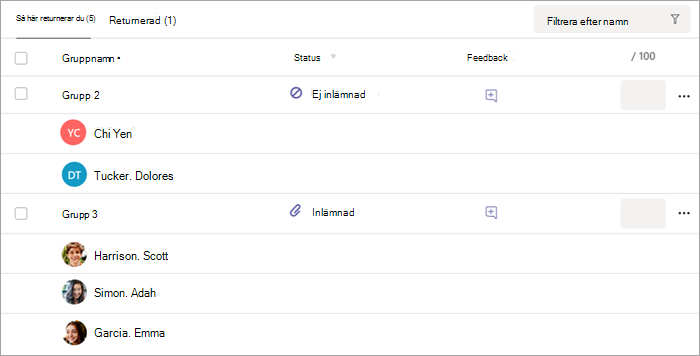
Betygsätta och skicka tillbaka flera gruppuppgifter samtidigt
Navigera till en grupp i listan Att returnera .
Tips
Markera pilen för att sortera grupperna i stigande eller fallande alfabetisk ordning.
Kontrollera kolumnen Status om grupper har lämnat in ett dokument med den här uppgiften. Du ser också om deras arbete är sent, inte inlämnat eller har skickats tillbaka för revision.
Välj ikonen Feedback
 , öppna en feedbackruta för gruppen och lägg till kommentarer. Dina kommentarer sparas även om du går till en annan sida i Teams, stänger fliken eller börjar betygsätta uppgifter en i taget.
Obs
Om du vill bifoga filer som feedback måste du betygsätta och skicka tillbaka uppgifterna en i taget. Du kan också vidta åtgärder eller lämna in åt en elev.
Lägg till poäng i rutan till höger om textrutan Feedback om du har angett poäng för den här uppgiften.
Obs
Om du vill ge gruppmedlemmar individuella betyg i stället väljer du knappen Fler alternativ
 på gruppens rad och betygsätter sedan eleverna individuellt.
Välj Returnera, Skicka tillbaka för revision eller Markera som giltig och skicka tillbaka högst upp på sidan för att returnera betygsatta uppgifter till alla grupper vars kryssrutor är markerade. När du lägger till feedback eller ett betyg i en grupps uppgift markeras kryssrutan bredvid namnet automatiskt. Du kan avmarkera kryssrutorna om du inte vill returnera en grupps uppgift ännu.
Obs
Eleverna i de grupper du har valt får en avisering när deras uppgift har returnerats eller om de har markerats som ursäktade. Namnet visas nu i listan Returnerade . Deras uppgiftsstatus på fliken Betyg uppdateras också.
Betygsätta och skicka tillbaka gruppuppgifter en i taget
Välj en grupps status i kolumnen Status för att öppna deras arbete.
Visa arbete och lägg till kommentarer i själva dokumentet, där det är relevant. Om gruppen har skickat in mer än en fil kan du välja andra filer till höger för att visa.
Obs
Kan du inte visa en fil i Teams? Du kan behöva öppna filer som skapats i appar från tredje part separat. Äldre Microsoft Office-filer med .doc, .xls och .ppt filnamnstillägg måste redigeras i skrivbordsversionen av dessa appar.
Lägg till feedback genom att skriva i textrutan Feedback eller bifoga en fil genom att välja Bifoga fil eller + Nytt.
Obs
Om du vill ge gruppmedlemmar individuella betyg i stället väljer du Betygsätta elever individuellt.
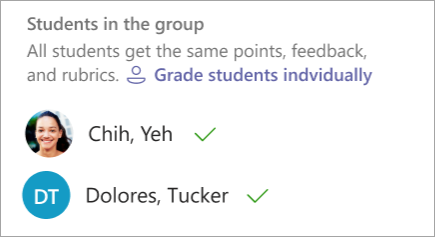
Lägg till punkter i rutan under textrutan Feedback om du har angett poäng för den här uppgiften. Du kan också använda ett bedömningssystem.
Om du är redo att skicka tillbaka arbetet till gruppen väljer du Retur. Du kan också välja Returnera för revision eller Markera som ursäktad och returnera.
Använd pilarna på vardera sidan av gruppens namn till höger för att navigera från grupp till grupp.
Obs
Om du vill ha en mer fokuserad arbetsyta kan du dölja betygsfönstret genom att välja Dölj fönster i det nedre högra hörnet av betygsfönstret. Även när fönstret är dolt kan du använda pilarna för att navigera till annat grupparbete och returnera arbetet med returpilknappen .
Välj Stäng för att återgå till den fullständiga grupplistan för den här uppgiften.
Skicka tillbaka en uppgift för revision
Om du vill begära en revision från en elev innan du ger ett slutgiltigt betyg:
Följ anvisningarna ovan för att skicka tillbaka en uppgift till flera elever eller en i taget.
Välj listrutepilen bredvid Skicka tillbakaoch välj sedan Skicka tillbaka för revision.
Elevens uppgift hamnar i listan Returnerade och deras status uppdateras till Behovsrevision. Eleven får också ett meddelande om din revisionsbegäran och kan lämna in sin uppgift igen efter att ha gjort ändringar.
Tips
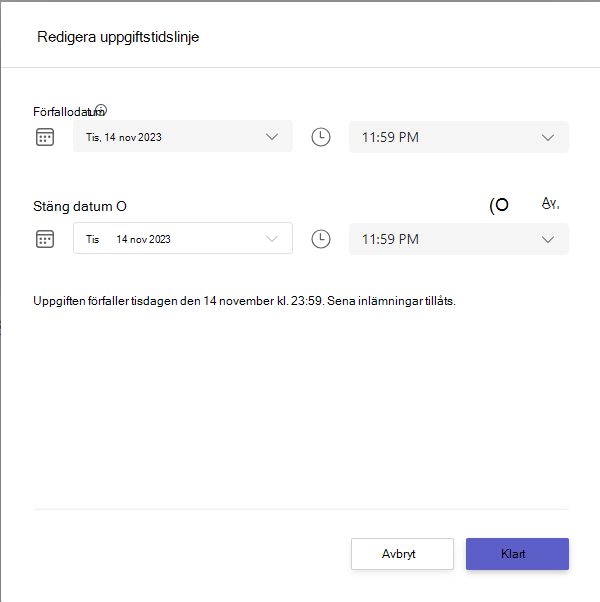
Uppdatera hur länge du vill acceptera inlämningar när som helst genom att välja uppgiften och sedan välja Fler alternativ > , redigera. Välj Redigera uppgiftstidslinje under förfallodatum och förfallotid och gör sedan dina justeringar på uppgiftstidslinjen.
Vidta åtgärder för en elevs räkning
Lärare kan visa uppgifter som en specifik elev, ladda upp filer åt dem och lämna in uppgifter för deras räkning.
Välj en elevs status i kolumnen Status för att öppna deras arbete (välj en uppgift som inte är inlämnad).
Obs
Du kan vidta åtgärder för en elevs räkning för både kommande och tidigare förfallna uppgifter.
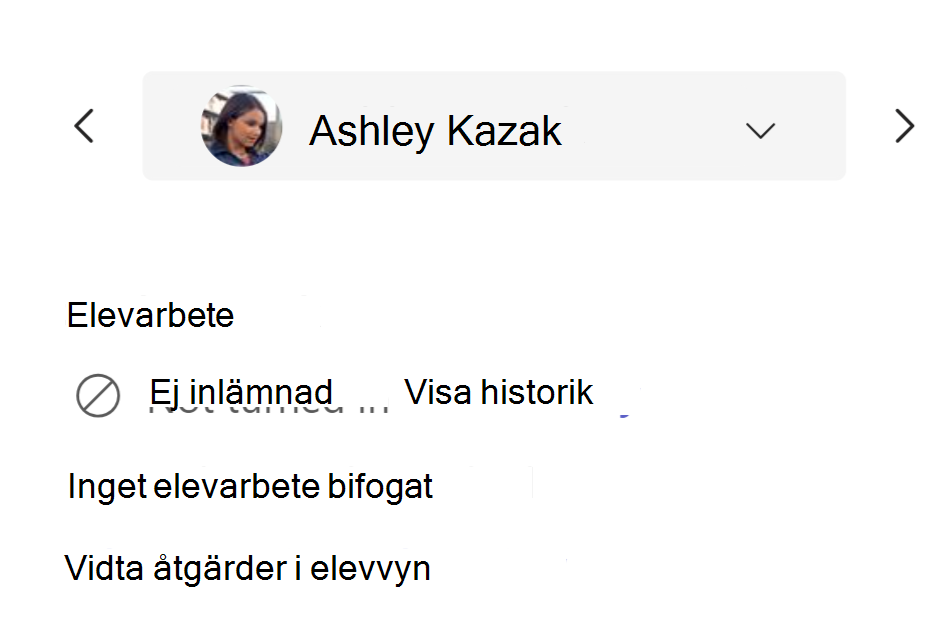
Under Elevarbete, där alla elevens filer listas, väljer du Vidta åtgärd i elevvyn.
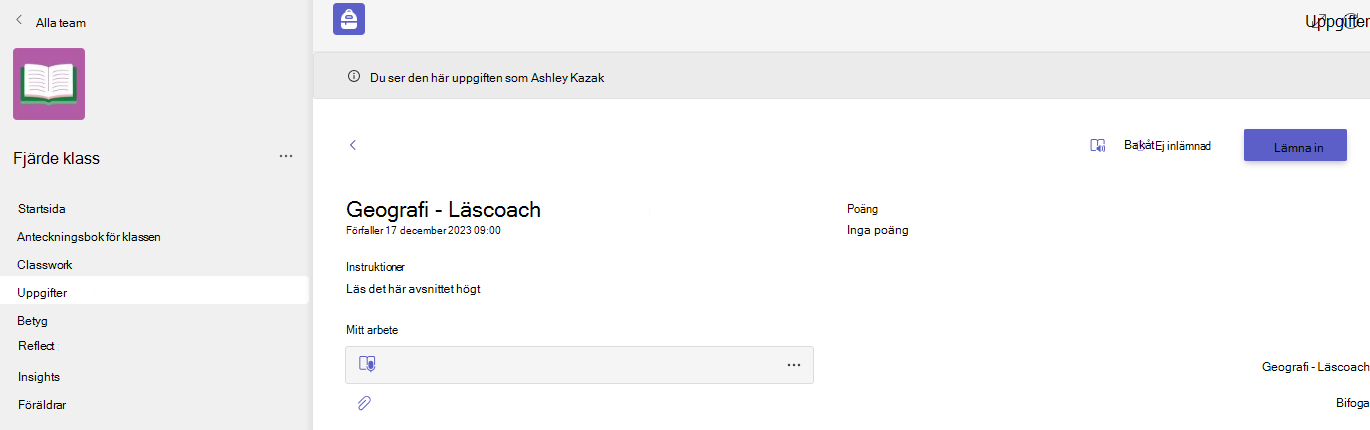
Den översta banderollen visar vilken elev du visar uppgiften som. Ladda upp filer genom att välja Bifoga eller lämna in filen genom att välja Lämna in.
Obs
- När du laddar upp dokument kan du bara ladda upp från OneDrive, inte från elevens OneDrive.
- Du kan inte ladda upp innehåll för Anteckningsbok för klassen, Skapa kod eller Läsframsteg, men du kan lämna in uppgiften om innehållet redan har lagts till av eleven.
Markera eleven som befriad från en uppgift
Upprepa anvisningarna ovan för att skicka tillbaka en uppgift till flera elever eller en i taget.
Välj listrutepilen bredvid Skicka tillbakaoch välj sedan Skicka tillbaka för revision.
Välj alternativet för Markera som ursäktad och returnera.
4. veckor En dialogruta visas där du tillfrågas om du vill markera denna inlämning som ursäktad. Tänk på att alla rubrikdata och punkter kommer att tas bort. Feedbacken kommer fortfarande att delas av eleven.
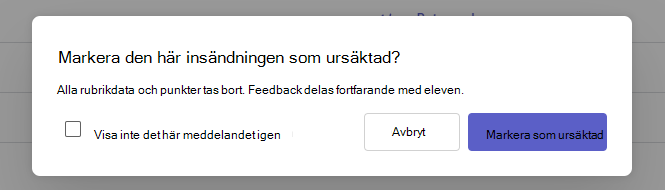
5. veckor Välj knappen Markera som ursäktad .
6. veckor Elever med uppgifter markerade som ursäktade får sin status ändrad till "Ursäktad".

Markera som inaktiv
Alla uppgifter kan markeras som inaktiva, vilket tar bort dem från listan.
1. veckor Välj Uppgifter.
2. veckor Leta reda på den uppgift som du vill inaktivera och välj knappen Fler alternativ .
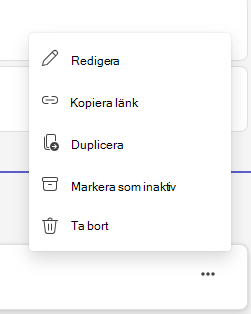
3. veckor Välj Markera som inaktiv.
Uppgiften kommer omedelbart att inaktiveras och tas bort från din uppgiftslista.