
Agenter i SharePoint är AI-assistenter som kan hjälpa dig att hålla dig på rätt spår genom att förenkla komplexa uppgifter och ge vägledning baserat på vad du arbetar med. Skapa din egen genom att namnge den, välja dess källor och definiera ditt beteende. Du kan skapa en agent som är skräddarsydd för teamets behov och innehåll och dela dem med dina teammedlemmar som ska användas i Teams eller Copilot Chat.
Det här behöver du
Du kan skapa en ny agent om du:
- tilldelas en licens för Microsoft 365 Copilot,
- Och har redigeringsbehörighet på en SharePoint-webbplats.
Du kan läsa mer om hur du redigerar en befintlig agent här.
Här kan du skapa en agent i SharePoint
När du har loggat in på SharePoint-webbplatsen med redigeringsbehörigheter kan du skapa din egen agent från:
- Webbplatsens startsida
- Kommandofältet i ett dokumentbibliotek eller en lista
- Snabbmenyn för de markerade filerna i ett dokumentbibliotek
Obs
Agenten svarar bara på frågor med hjälp av information från webbplatser, sidor och filer som användaren redan har åtkomst till och som har inkluderats som agentens källor. Om du vill få information från alla källor som du vill att agenten ska använda kan du behöva uppdatera behörigheter för dig själv eller de personer som du vill dela agenten med.
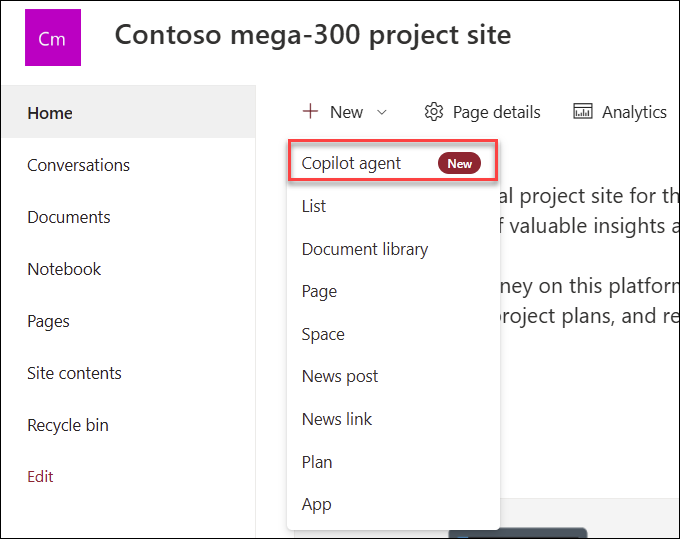
Skapa en agent från webbplatsens startsida
På webbplatsens startsida väljer du Ny>agent
Skapa en agent från kommandofältet i ett dokumentbibliotek eller en lista
I ett dokumentbibliotek kan du välja Skapa en agent för alla filer som stöds i det här biblioteket. Detta kommer att vara tillgängligt under menyn AI-åtgärder .
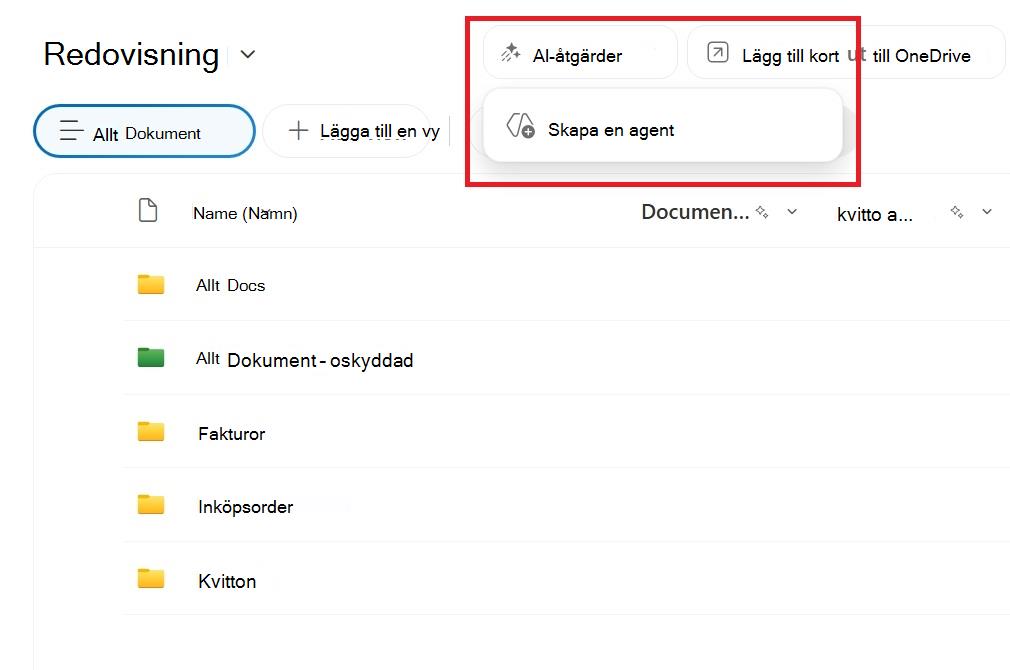
På samma sätt är AI-åtgärdsmenyn tillsammans med knappen för att skapa en agent också tillgänglig när du visar en SharePoint-lista .
Skapa en agent från snabbmenyn för valda filer
I stället för att skapa en agent för alla filer i ett dokumentbibliotek kanske du bara vill ta med några filer. I det här fallet kan du markera de filer du vill använda och sedan välja Skapa en agent på snabbmenyn genom att antingen högerklicka eller välja ellipsen bredvid en av de valda filerna:
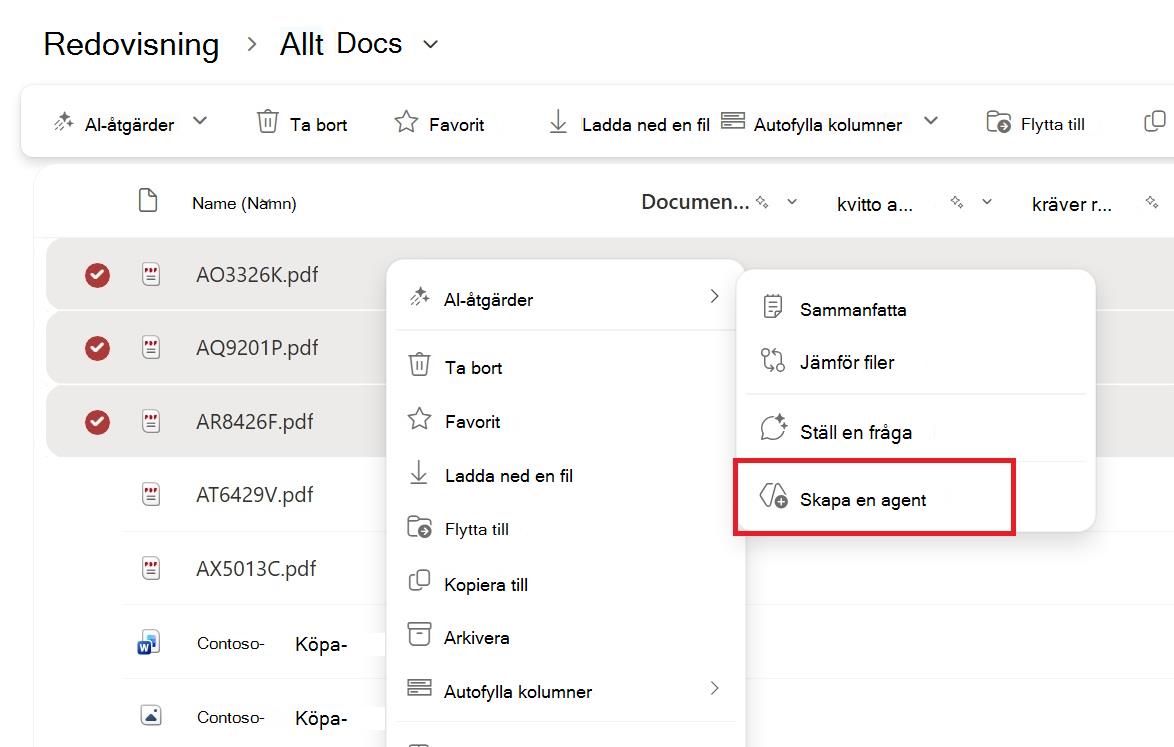
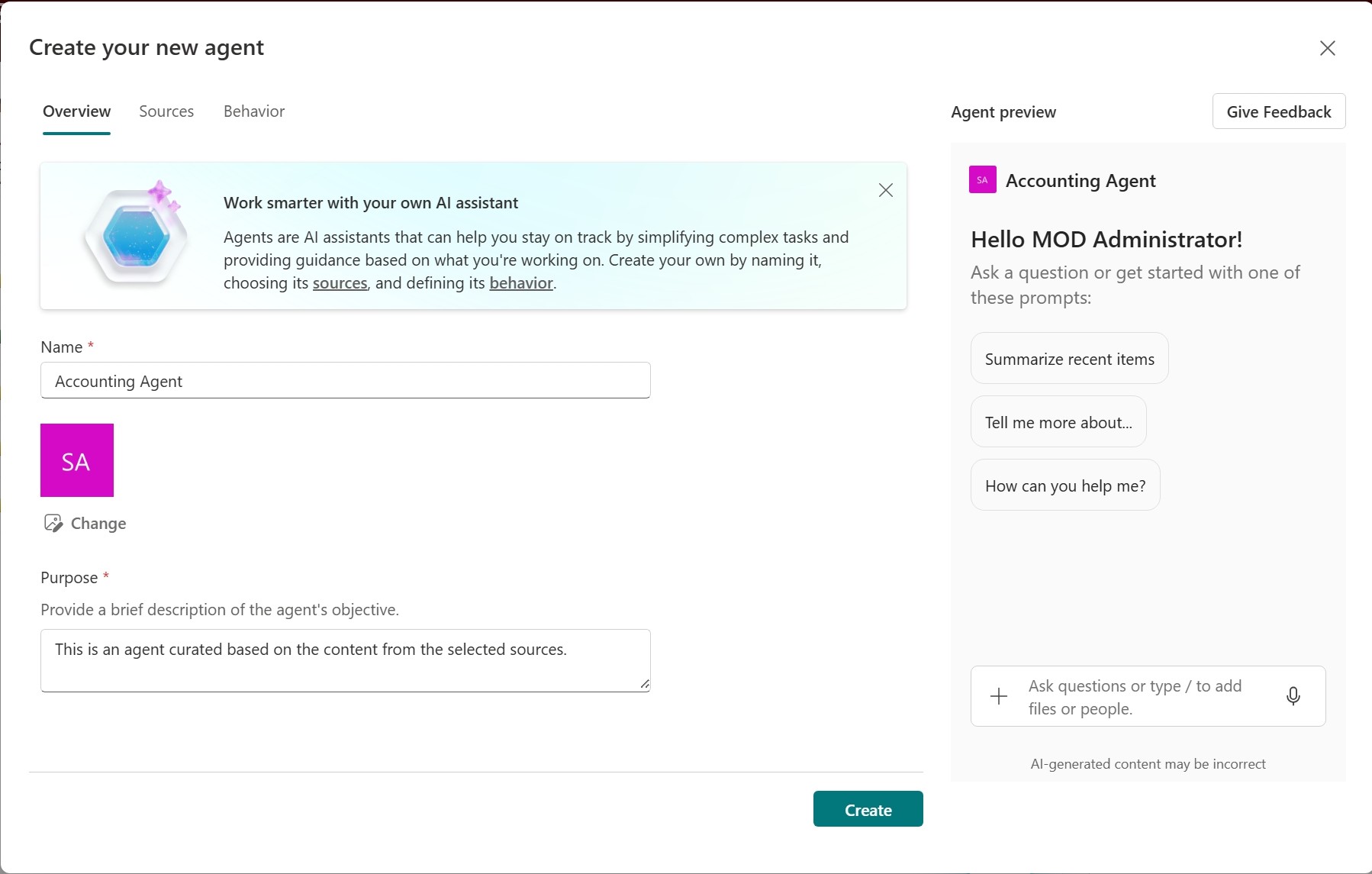
Oavsett var du väljer att skapa din agent är agenten omedelbart klar när du väl har valt Skapa en agent. Du kan välja att anpassa varumärket, syftet, omfattningen och beteendet och skapa agenten.
Var hittar du din agentfil?
Mappen Copilots
Varje gång du skapar en agent lagras den som en .agent fil.
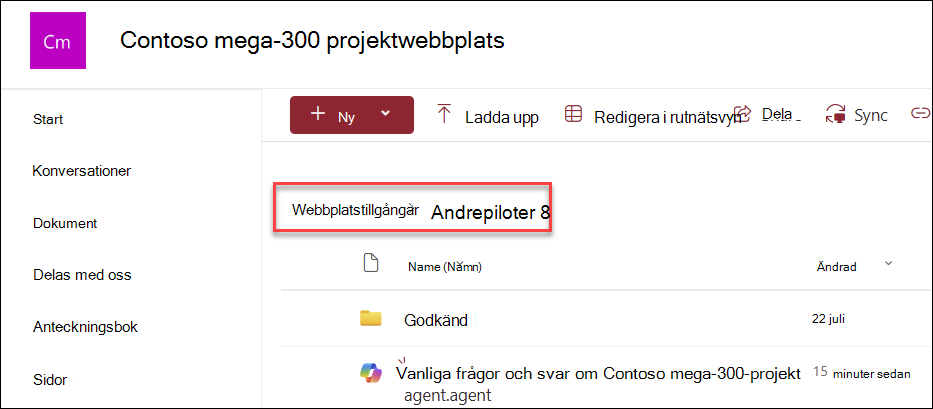
Om du skapar den från webbplatsens startsida lagras filen .agent automatiskt under Webbplatsinnehåll>Copilots förwebbplatstillgångar>.
Dokumentbibliotek
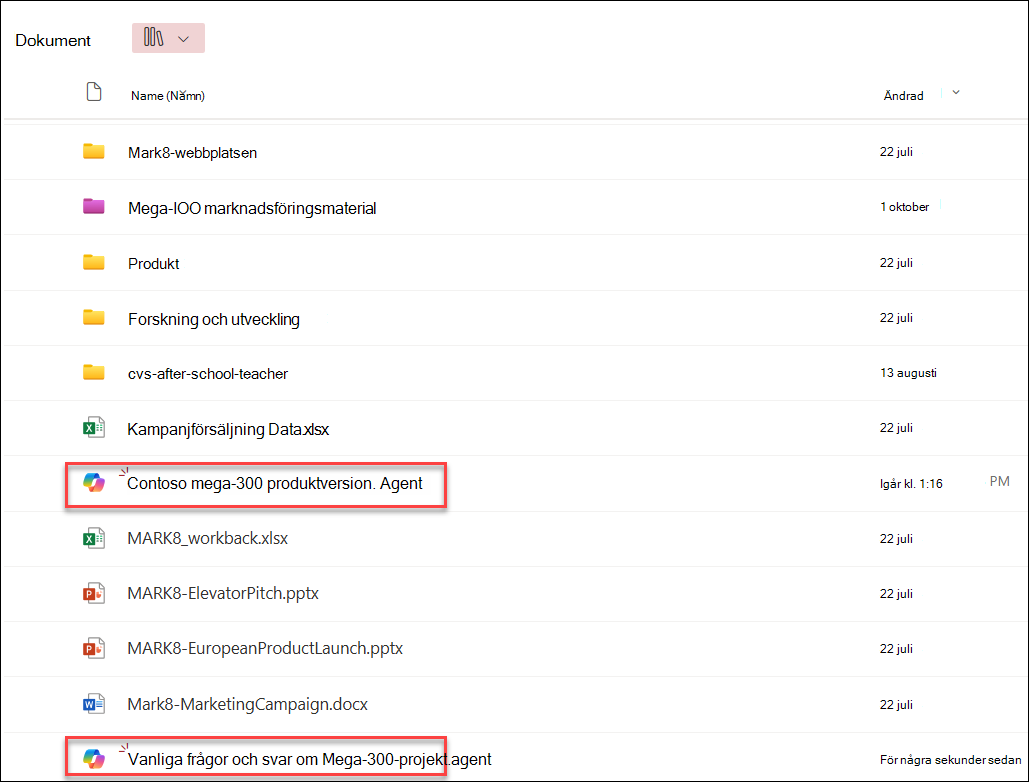
Om du skapar en agent från andra platser sparas agenten automatiskt i den aktuella dokumentbiblioteksmappen, på den plats där du ursprungligen skapade den.
Du kan redigera agenten i slutet av skapandet eller senare genom att:
- Anpassa varumärkesanpassning och syfte
- Lägga till eller ta bort vilka webbplatser, sidor och filer som din agent ska inkludera som kunskapskällor utöver den aktuella SharePoint-webbplatsen.
- Förfina agentens beteende genom att skriva anpassade prompter som är skräddarsydda för agentens syfte och omfattning.
Vanliga frågor och svar om datahantering
Mer information om agent finns i Vanliga frågor och svar.
Mer information om hur Microsoft 365 Copilot fungerar finns i Data, sekretess och säkerhet för Microsoft 365 Copilot.