
Identifiera agenter som skapats i SharePoint i Microsoft 365 Copilot Chat
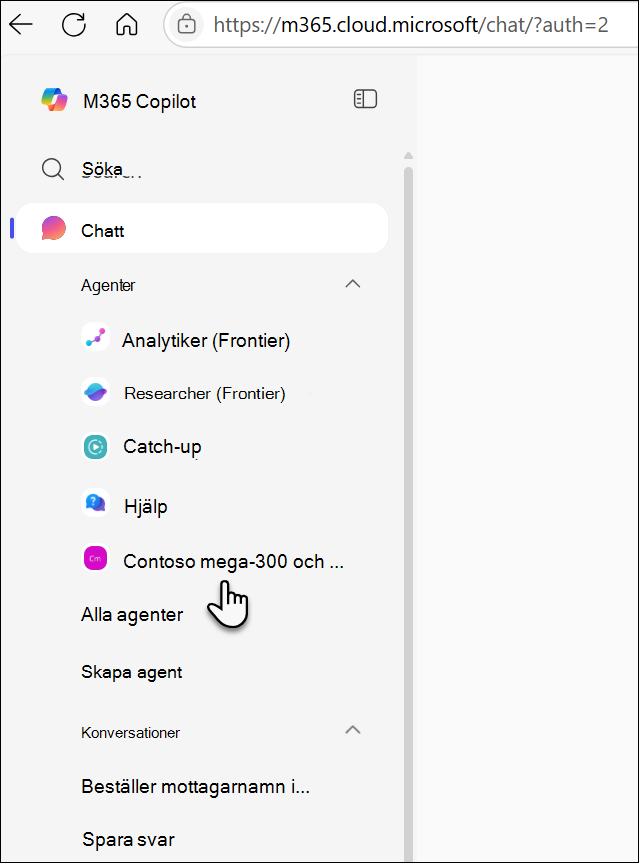
När du interagerar med en skräddarsydd agent i SharePoint – oavsett om det är i SharePoint, i en gruppchatt eller ett möte i Teams eller direkt från en länk som delas med dig – blir den omedelbart tillgänglig från den vänstra listen i chattfönstret för Microsoft 365 Copilot. När du till exempel har ställt en fråga till en anpassad agent i SharePoint visas den agenten i listan över senast använda (MRU) i Copilot-chatten:
Obs
- Endast de agenter som du faktiskt har använt (inte bara dem som du har fått en länk till) visas, vilket gör din lista relevant och överskådlig.
- Färdiga medel visas inte ens när de används.
- Synkroniseringsfördröjningar kan ibland inträffa, men agenter visas nästan alltid inom en minut.
- Ingen surfning efter agenter: Endast agenter som du har använt nyligen kan nås – det finns inget sätt att bläddra bland alla tillgängliga agenter i listan.
- Chat historik: Sammanhanget från tidigare SharePoint chattar överförs inte till Copilot Chat, så vissa konversationer börjar ny.
Hantera agenter: fäst, redigera och dela
Fäst en agent
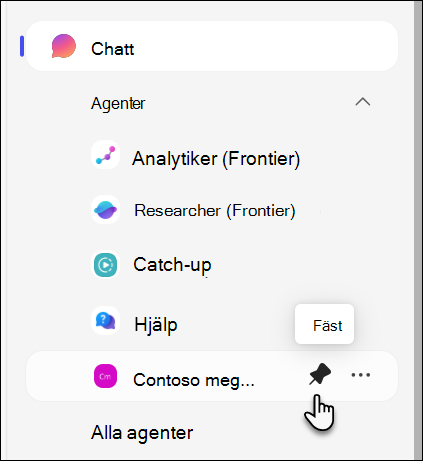
Om du ofta använder ett visst ombud fäster du det. Fästa agenter ligger högst upp på din vänstra listen så att du alltid har snabb åtkomst, även när MRU-listan ändras. Om du vill fästa en agent väljer du fästikonen bredvid den.
Redigera och dela en agent
När dina agenter visas i Copilot-chattens vänstra spår är det enkelt att hantera dem. Varje agent har en "..." alternativmenyn, där du kan utföra följande åtgärder:
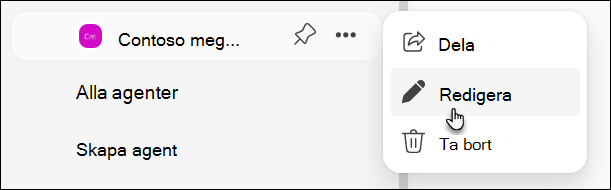
Redigera en agent: För agenter som du har skapat kan du välja "Redigera" för att starta SharePoint-verktyget och göra uppdateringar. Om du inte har behörighet att redigera inaktiveras det alternativet, vilket är bra att använda.
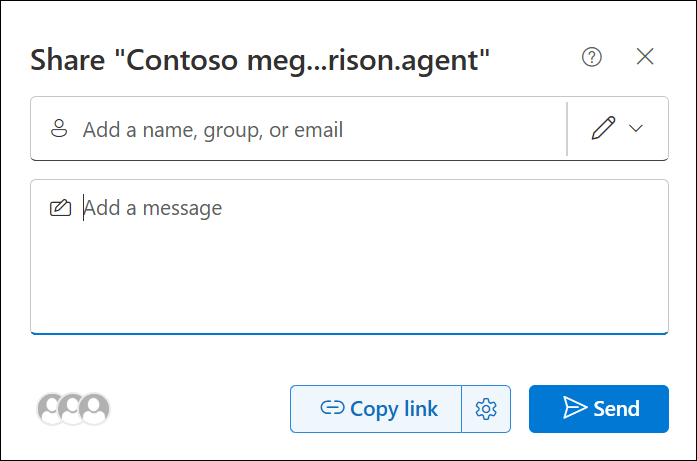
Dela en agent: När du vill samarbeta med gruppmedlemmar använder du "Dela/Hämta länk" för att generera en delningslänk via den välbekanta fildelningsdialogrutan.
Vanliga frågor och svar om datahantering
Mer information om agent i SharePoint finns i Vanliga frågor och svar.
Mer information om hur Microsoft 365 Copilot fungerar finns i Data, sekretess och säkerhet för Microsoft 365 Copilot.