
Agenter hjälper dig att snabbt få information som är skräddarsydd för ditt projekt, team och dina uppgifter. När du är på en SharePoint-webbplats kan du välja en agent, hämta en delningslänk och dela den i Teams (eller någon annan Microsoft 365-app). Dessa agenter gör det möjligt för användare att interagera med SharePoint-baserad kunskap genom att enkelt @mentions, vilket möjliggör snabb åtkomst till sammanfattningar, svar och filidentifiering utan att lämna Teams-miljön.
Obs
- Agenten svarar baserat på behörigheterna för den person som ställer frågan. När du delar en agent med andra kan de bara komma åt de källor som de har behörighet för. Behörigheterna för webbplatserna, sidorna och filerna som ingår i agenten justeras inte automatiskt när agenten delas. Därför kan du behöva uppdatera delningsbehörigheterna för agentens resurser för att säkerställa att andra kan använda agenten fullt ut.
- Du kan bara dela en skräddarsydd agent. Det går inte att dela färdiga agenter.
Lägg till en agent i Teams chatt eller kanal
Du kan lägga till en agent i Teams chatt eller kanal som dina teammedlemmar kan använda.
Så här gör du:
Logga in på SharePoint med ditt arbetskonto.
Välj Copilot-ikonen längst upp till höger från en webbplats, sida eller ett dokumentbibliotek.
Leta reda på den agent som du vill dela från agentlistan.
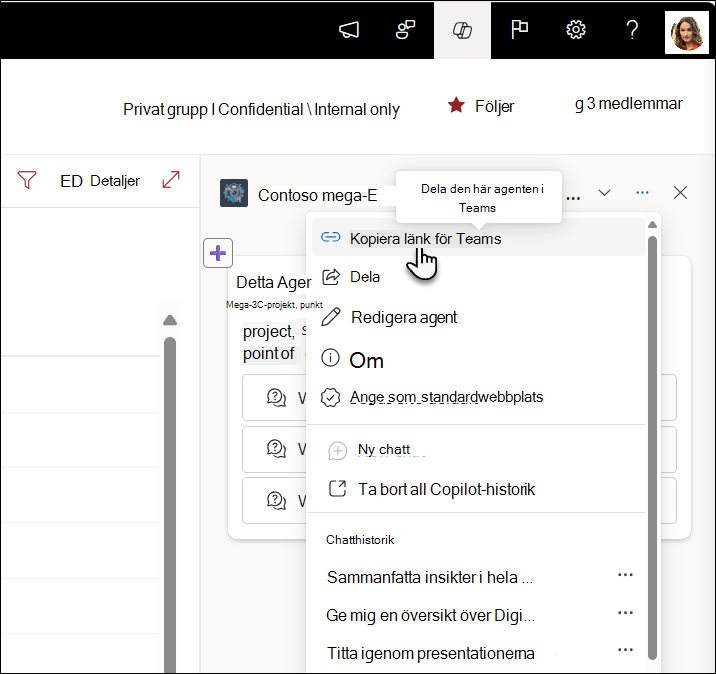
Välj ellipsen (de tre punkterna) och välj sedan Kopiera länk för Teams.
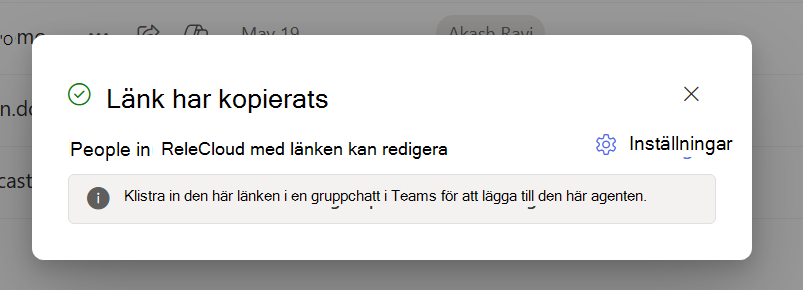
Ett länkkopierat fönster visas. Välj Inställningar längst upp till höger för att justera vem som kan komma åt agenten via den här länken.
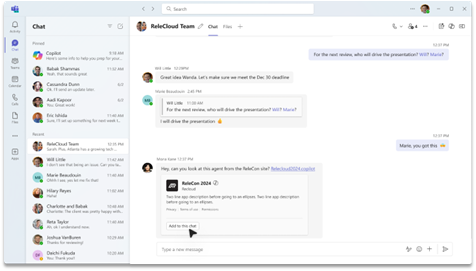
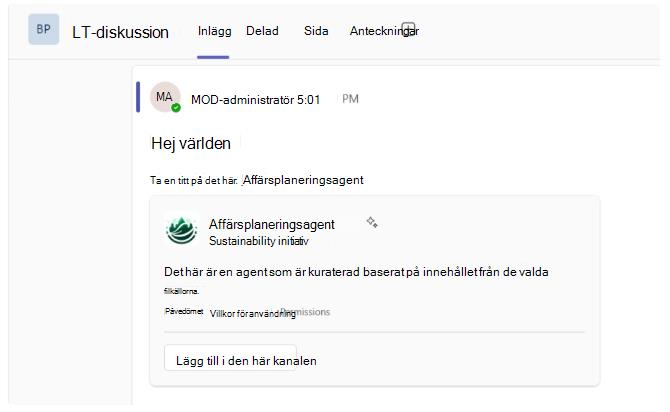
När du har skickat delningslänken i en gruppchatt, möteschatt eller en kanal i Teams uppmanas du att lägga till agenten i konversationen.
Obs
- Om du inte väljer Lägg till i den här chatten/kanalen visas URL:en fortfarande för gruppmedlemmar, men användarna kan inte interagera med agenten i chatten. Agenter vägrar att svara om externa användare/gästanvändare är en del av gruppchatten eller kanalen.
- Användare kan inte chatta 1–1 med agenter som skapats från SharePoint ännu. På samma sätt stöds inte alla funktioner fullt ut i Teams mobilappar ännu. De här funktionerna kommer att göras tillgängliga i framtiden.
Agenten presenterar sig själv och visar exempelprompterna som har angetts i agentverktyget. Du kan nu @mention agenten att göra en fråga precis som du kan @mention en individ.
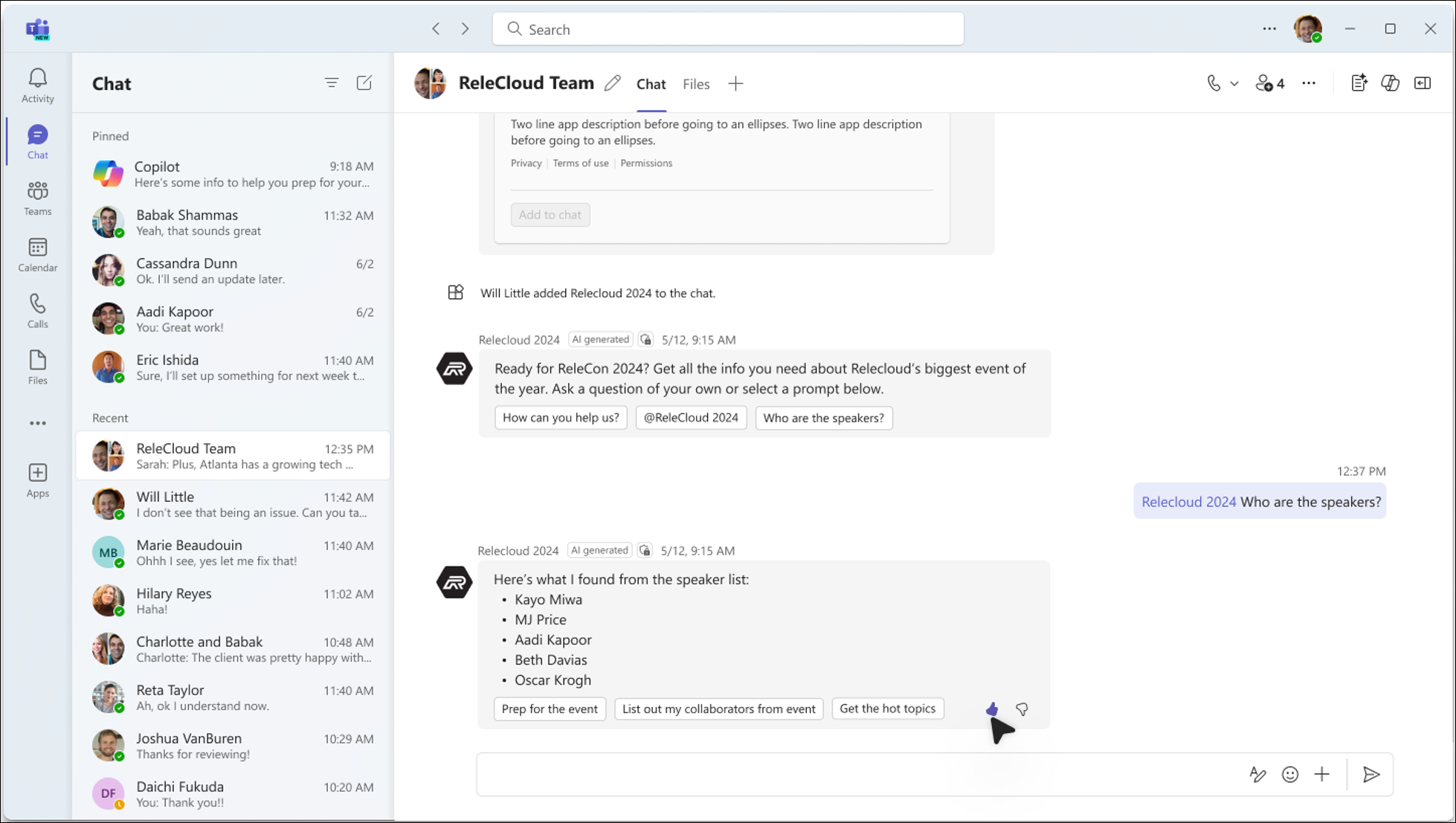
Använd de här agenterna i Teams
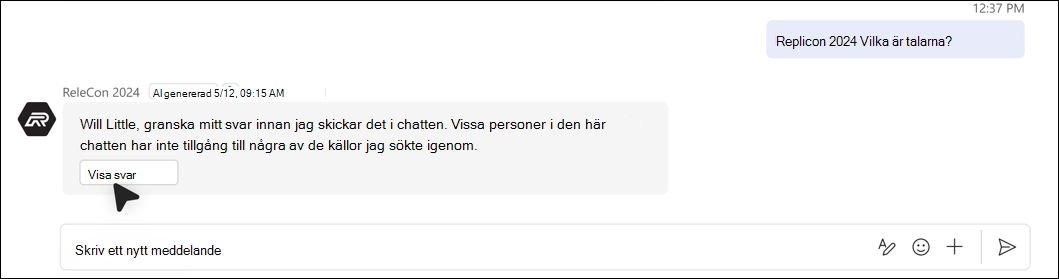
När en användare ställer frågor till en agent som skapats i SharePoint i Teams kontrollerar agenten alltid användarens behörigheter innan han eller hon ger svaret. Om användaren som ställer frågan har behörighet att se svaret, men vissa medlemmar i chattgruppen inte har det, får användaren ett meddelande som förklarar att svaret inte kan läggas till automatiskt i chatten.
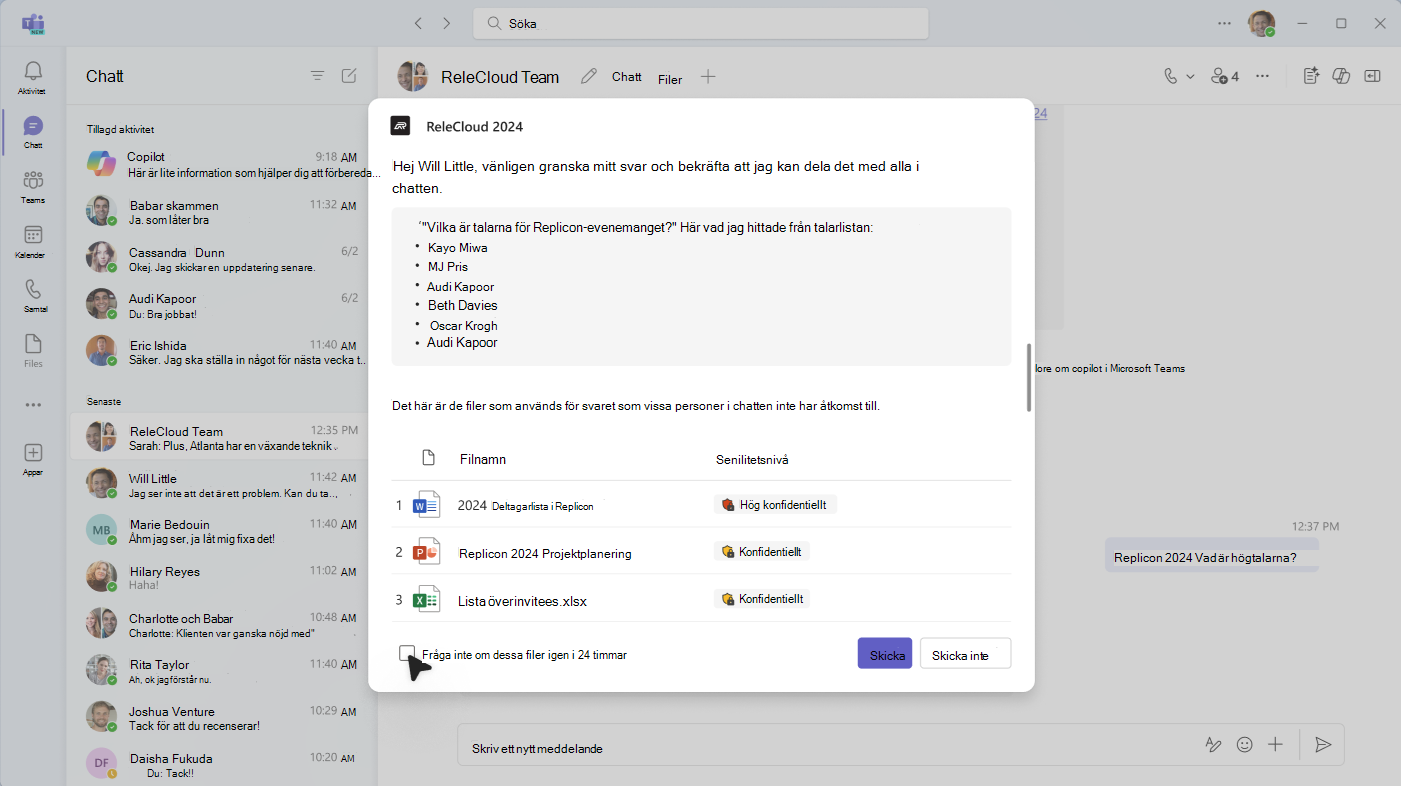
För att kunna publicera svaret i Teams-chatten måste användaren välja Visa svar för att förhandsgranska agentens svar.
Baserat på innehållet i svaret och de filer som används kan användaren sedan bestämma om svaret ska skickas till chatten. På så sätt kan du vara säker på att ingen konfidentiell information delas av misstag.
Medan användaren som ställde frågan granskar svaret ser andra chattmedlemmar ett meddelande om att svaret granskas.
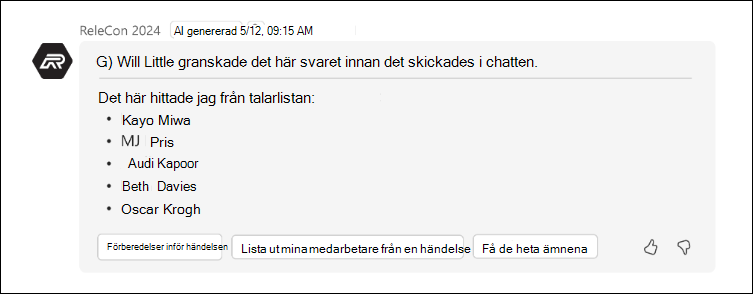
Om användaren som ställde frågan bestämmer sig för att dela svaret med gruppen. Svaret visas och innehåller en anteckning som anger vem som frågade, granskade och delade agentsvaret.
Om användaren bestämmer sig för att inte dela hela svaret informerar agenten andra i chatten.

Ta bort en agent från Teams
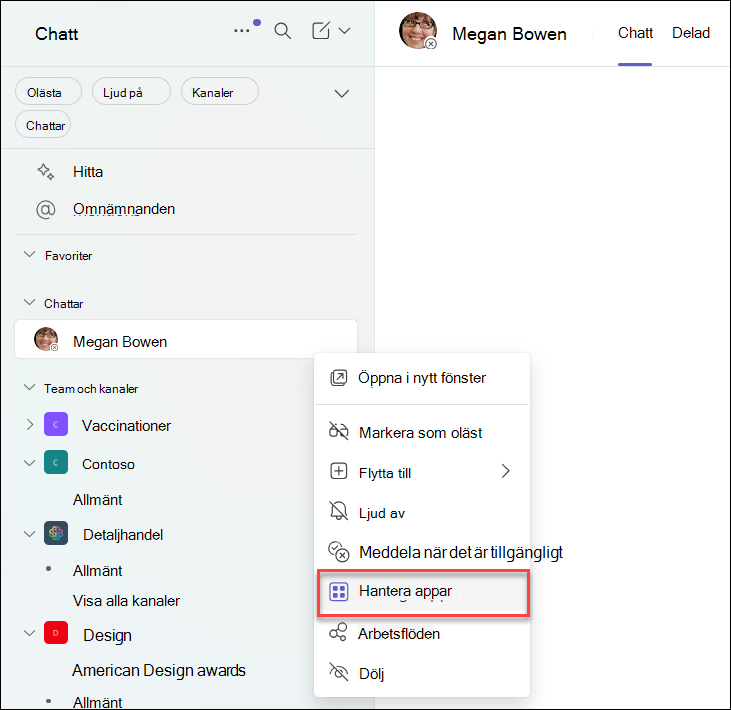
Du kan ta bort en agent under Hantera appar i trådens ellipser:
Leta upp chatten som innehåller agenten i listan över chattar på vänster sida i Teams-klienten.
Välj ellipserna och välj Hantera appar.
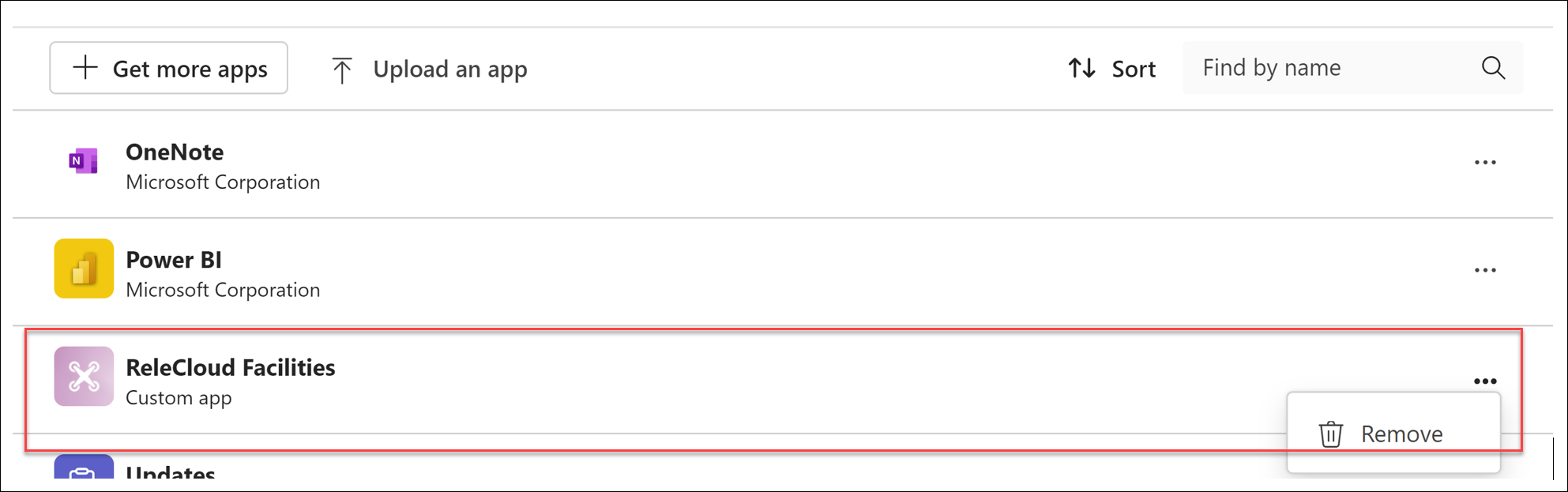
Välj ellipserna bredvid den agent som du vill ta bort från chatten och välj Ta bort.
Vanliga frågor och svar om datahantering
Mer information om agenter i SharePoint finns i Vanliga frågor och svar.
Mer information om hur Microsoft Copilot fungerar finns i Data, sekretess och säkerhet för Microsoft Copilot.