
Du kan redigera en agent så att den skräddarsys efter teamets behov genom att:
- Anpassa varumärkesanpassning och syfte.
- Lägga till eller ta bort vilka webbplatser, sidor, listor och filer som din agent ska inkludera som kunskapskällor utöver den aktuella SharePoint-webbplatsen.
- Förfina agentens beteende genom att skriva anpassade prompter som är skräddarsydda för agentens syfte och omfattning.
Det här behöver du
Du kan redigera en agent om du:
- Tilldelas en Microsoft 365 Copilot licens eller din organisation har betala per användning-tjänst aktiverad för agenter i SharePoint.
- Och ha redigeringsbehörighet på SharePoint-webbplatsen och agentfilen.
Obs
- Agenten besvarar bara dina frågor med hjälp av information från webbplatser, sidor och filer som du redan har åtkomst till och har inkluderat som agentens källor. Om du vill få information från alla källor som du vill att agenten ska använda kan du behöva uppdatera behörigheter för dig själv eller de personer som du vill dela agenten med.
- Du kan bara redigera anpassade agenter. Webbplatsens färdiga agent kan inte redigeras.
Här redigerar du en agent
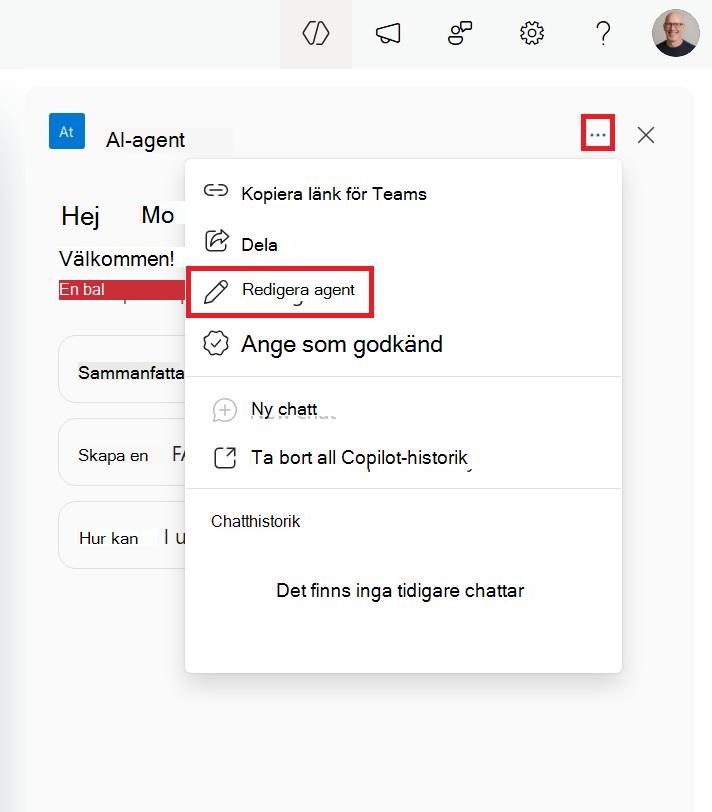
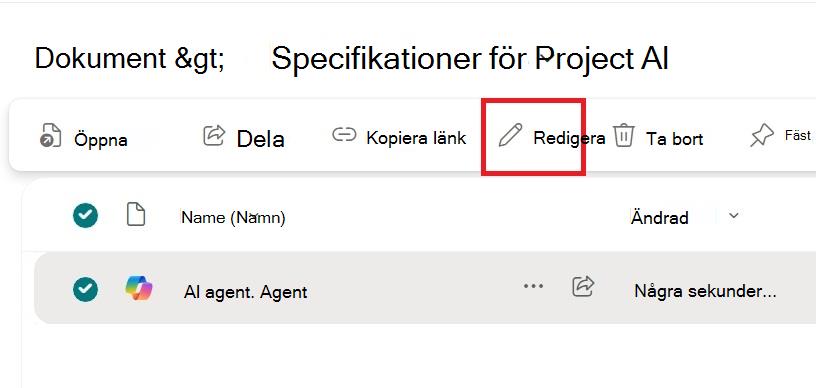
Om du vill redigera en agent markerar du den i chattfönstret för handläggare och väljer sedan ellipsen bredvid den. Välj Redigera agent på menyn.
Du kan redigera en agent direkt från snabbmenyalternativen i agentfilen. Detta kan också nås från högerklicksåtgärderna.
På samma sätt kan du också börja redigera agenten när den används i Copilot Chat eller Teams.
Redigera en agent: anpassa dess identitet
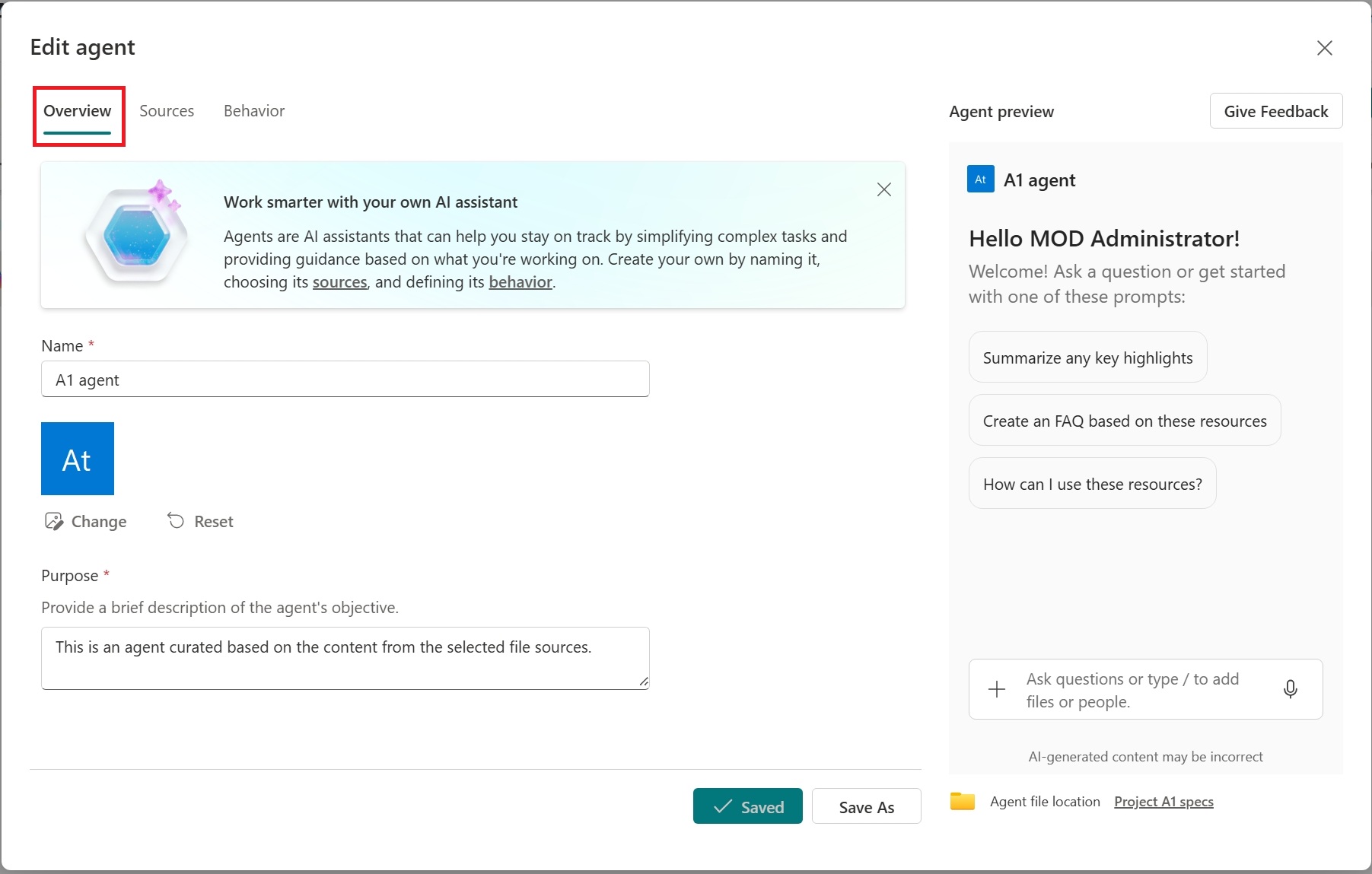
Du kan anpassa agentens identitet genom att ange dess varumärke och syfte. I avsnittet Översikt uppdaterar du agentens namn, väljer en ny ikon och anger en beskrivning som beskriver agentens syfte och hur den ska användas.
Redigera en agent: Ange dess kunskapskällor
Du kan ange kunskapskällor för agenten utöver den aktuella SharePoint-webbplatsen. Under Källor kan du lägga till eller ta bort SharePoint-webbplatser, dokumentbibliotek och filer.
Lägga till eller ta bort SharePoint-webbplatser, dokumentbibliotek, listor och filer
Sök efter SharePoint-webbplatspanelen eller ange en URL för att inkludera ytterligare webbplatser, dokumentbibliotek eller filer som ligger utanför din aktuella SharePoint-webbplats som källor för din agent. Det är viktigt att komma ihåg att användare som interagerar med agenten bara får information från källor som de redan har åtkomst till.
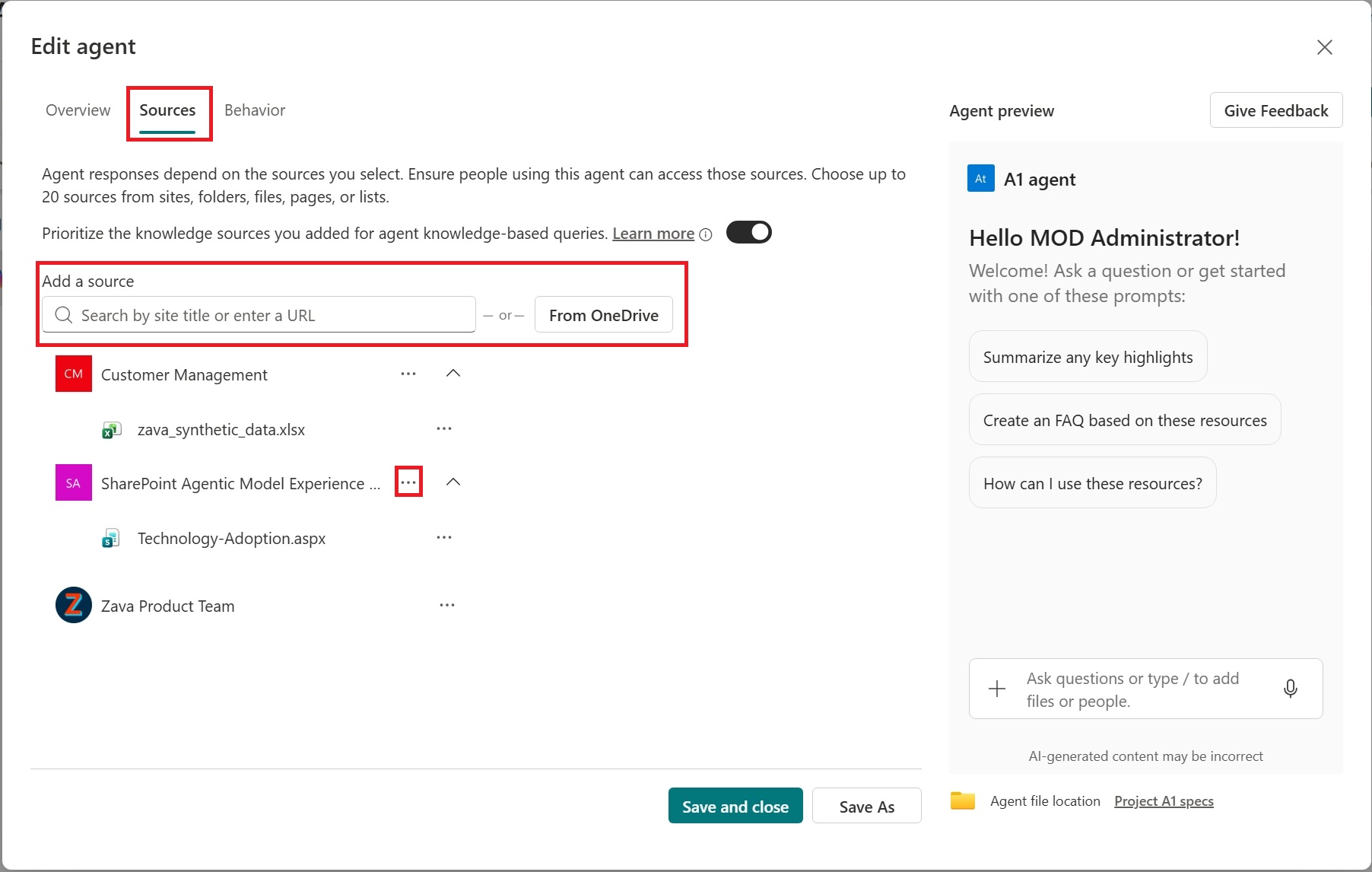
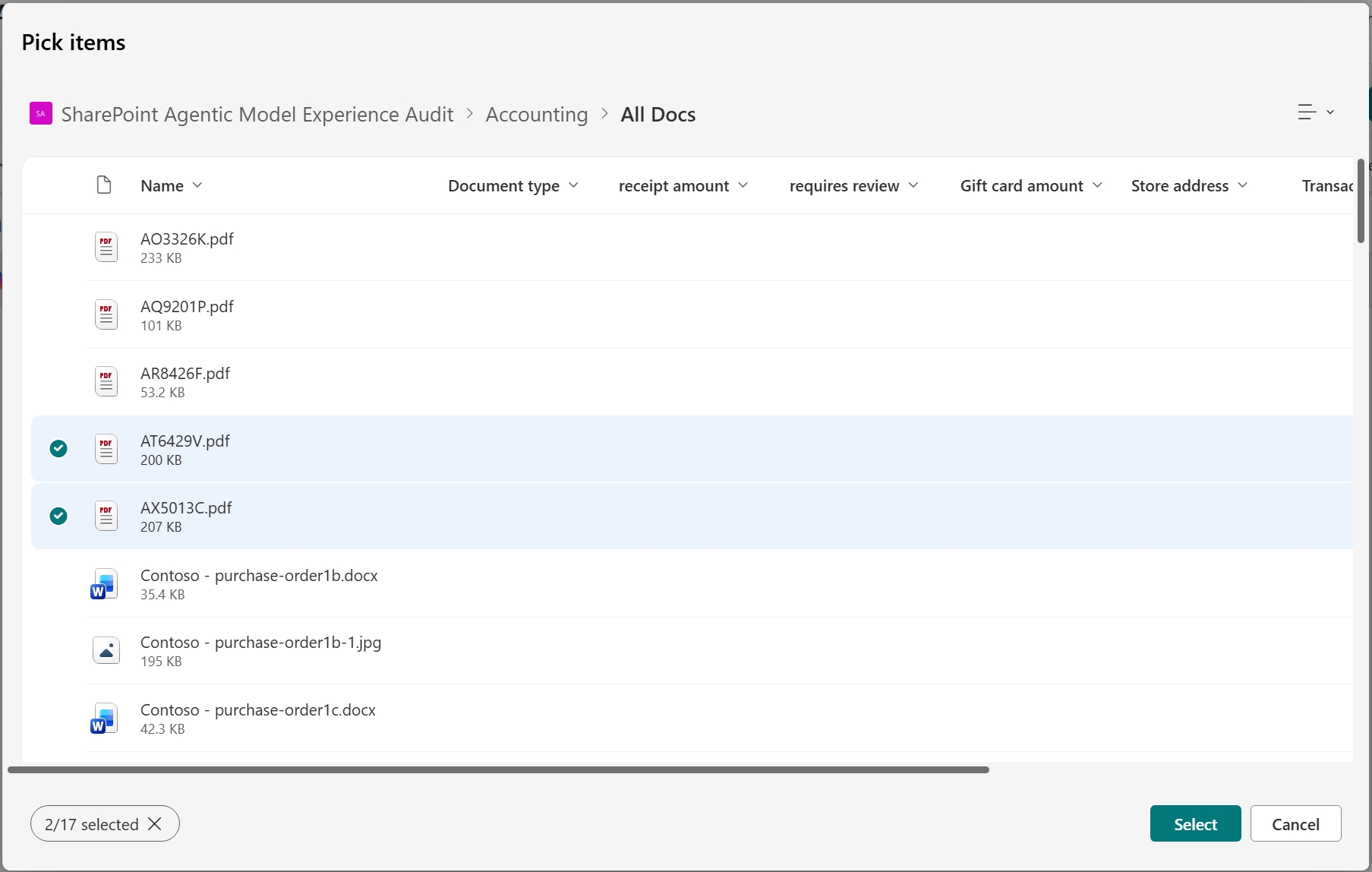
Din agent kommer att börja söka efter information inom de källor du väljer, men kan hänvisa till sin bredare kunskap för att ge fullständiga och konsekventa svar. Använd växlingsknappen för att låta agenten prioritera de valda kunskapskällorna i sådana fall.
Redigera en agent: Förfina dess beteende
Under Beteende skapar du ett välkomstmeddelande till användarna av din agent och ger sedan några startinstruktioner och instruktioner som agenten ska följa. Använd testpanelen till höger för att testa den och justera instruktionerna och startanvisningen.
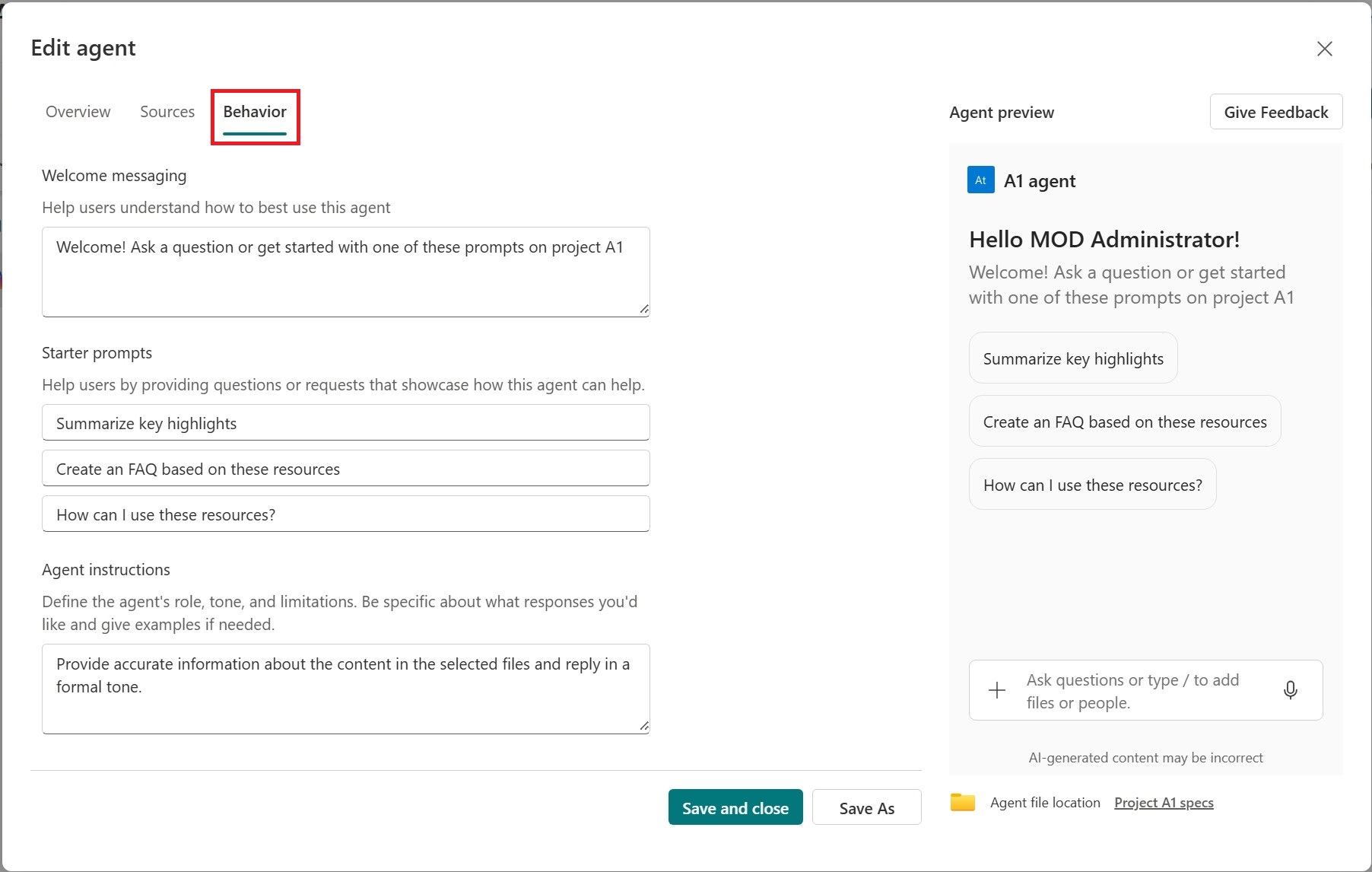
- Spara din agent och använd den i olika appar. Din agent är nu tillgänglig för senare användning och delar din agent med andra.
Obs
- Du kan inte redigera eller dela ready-made-agenten.
- När en SharePoint-navplats ingår som källa för agenten innehåller den automatiskt dess associerade webbplatser. Din agent använder information från både navplatsen och dess associerade webbplatser för att svara.
- När du delar en agent med andra bör du se till att de har åtkomst till källorna för optimal upplevelse.
Vanliga frågor och svar om datahantering
Mer information om agenter i SharePoint finns i Vanliga frågor och svar.
Mer information om hur Microsoft 365 Copilot fungerar finns i Data, sekretess och säkerhet för Microsoft 365 Copilot.