
Det här behöver du
För att interagera med agenter i SharePoint behöver du:
- En licens för Microsoft 365 Copilot
- Eller aktiverat betala per användning-tjänst för dessa agenter av din organisation
Några exempel
Genom att interagera med agenter i SharePoint effektiviseras intuitiv interaktion med din webbplats, dina sidor och dina filer, vilket förbättrar samarbetet med dina gruppmedlemmar. Här följer några exempel:
- En rekryteringsspecialist på Personalavdelningen vill snabbt söka efter kandidater för en lärarposition efter skolan. De kan be agenten att skapa en tabell baserat på de meritförteckningar de har i dokumentbiblioteket. Den här tabellen kan visa varje kandidats information, till exempel namn, erfarenheter, utbildning, färdigheter och kontaktinformation. De kan också ställa specifika frågor om dessa dokument, till exempel:
Among these candidates, who has worked in school settings? - En säljchef kan utnyttja produktförslagen och prestandaöversikterna för att bättre förstå produkterna och kommunicera sina fördelar med potentiella kunder:
Give me a 5-minute elevator pitch about products X for me to present to the client next week. - En instruktionsdesigner för organisationens professionella utbildning och utveckling kan skapa en kurskontur baserad på filerna om en produkt:
Please create a course outline for a one-hour long course to teach internal sales professionals about this product, and how to communicate its benefit with potential customers.
Nu provar vi det:
Logga in på din SharePoint-webbplats med ditt arbets- eller skolkonto.
Öppna fönstret Agentchatt: På valfri SharePoint-webbplats, sida eller dokumentbibliotek väljer du ikonen Agent i det globala navigeringsfältet (längst upp till höger). Chattfönstret öppnas till höger på skärmen med huvudagenten för den här webbplatsen, vald av webbplatsägaren. Detta är antingen den färdiga agenten eller en anpassad agent. Den färdiga agenten namnges efter webbplatsen eller, för "Copilot i SharePoint" offentliga förhandsversionsklienter, med namnet Copilot.
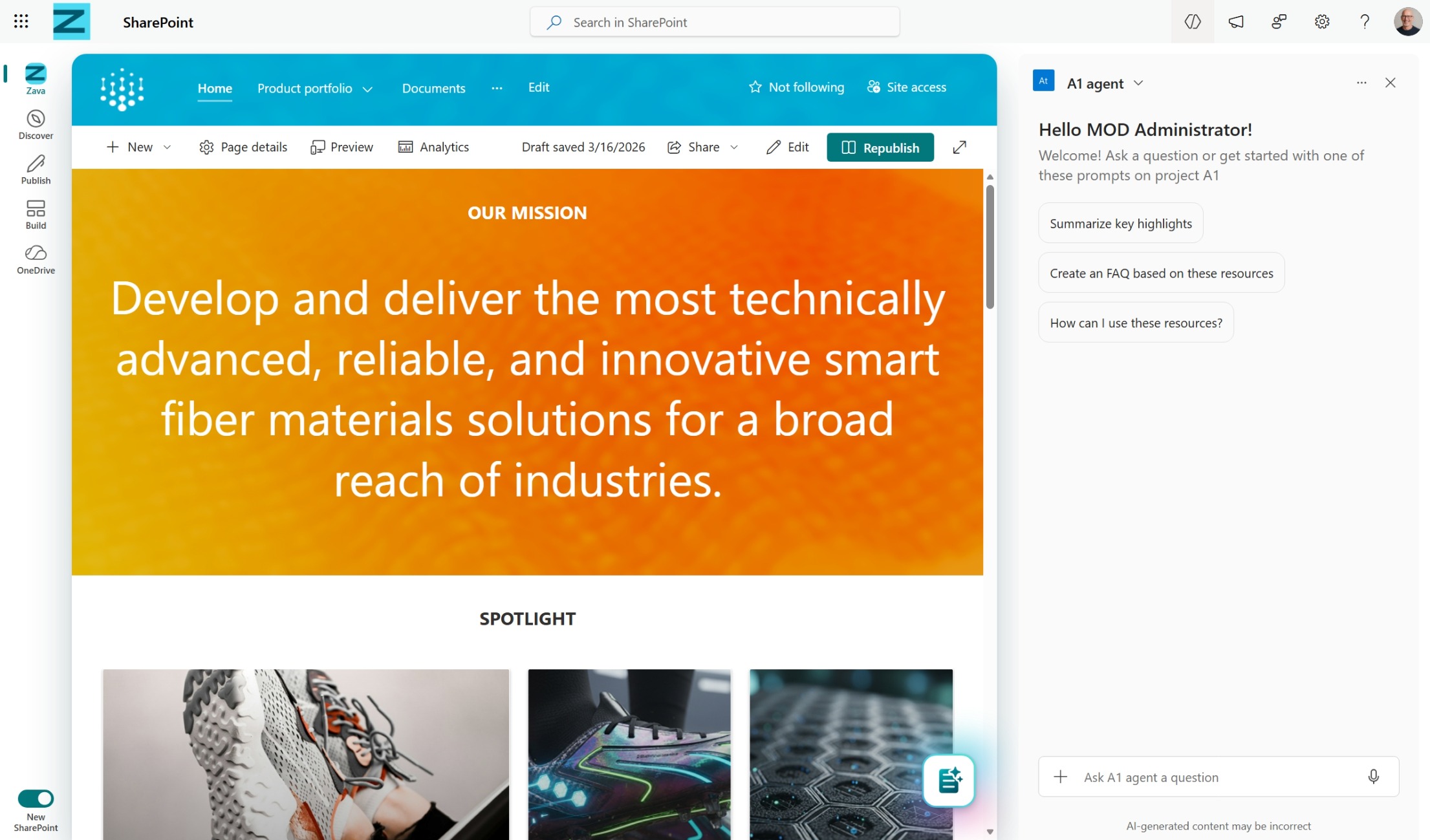
Börja ställa frågor: Börja ställa frågor om webbplatsen eller dokumenten genom att välja bland de föreslagna anvisningarna eller skriva egna. Du kan be agenten att sammanfatta dokumenten, ge dig kontaktpunkten för ett projekt och berätta de senaste uppdateringarna. Ställ uppföljningsfrågor om det behövs.
Referera till specifika filer i chatten
När du interagerar med agenter kan du referera till specifika filer på två sätt:
- När du har valt specifika filer från ett dokumentbibliotek kan du ställa frågor om dem:
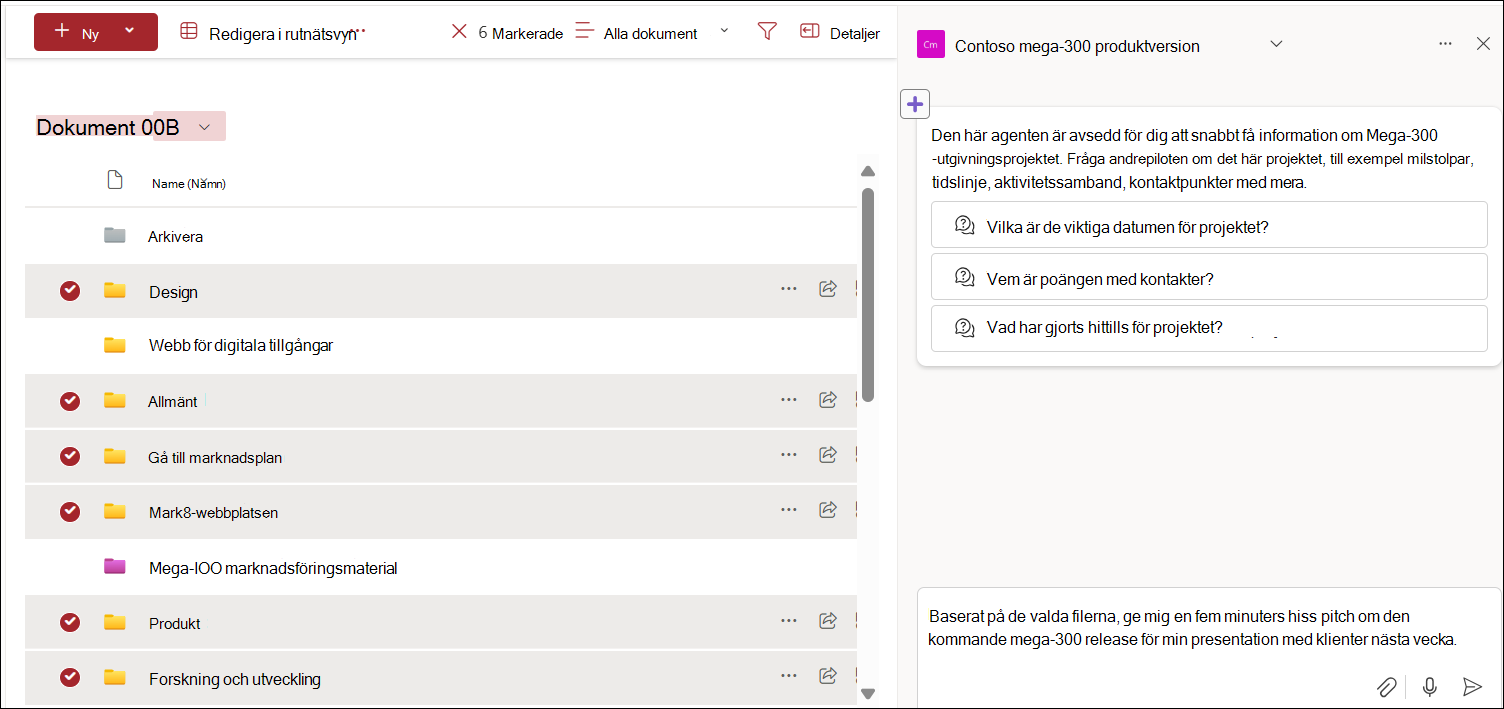
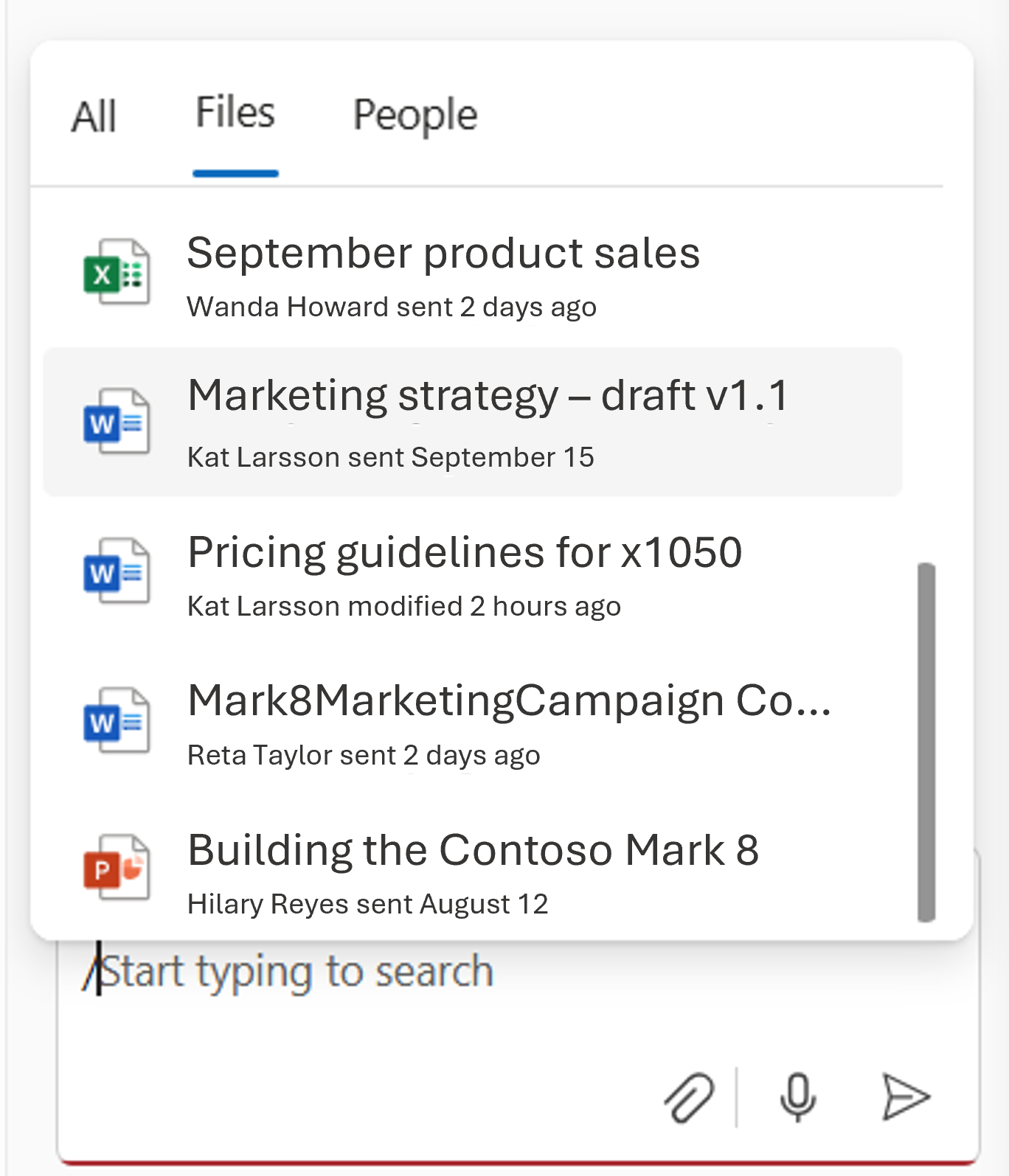
- Välj en fil genom att klicka på +-ikonen eller använda väljaren '
/' i chatten:
Hantera din chatthistorik
Det är bara du som kan se din chatt med agenter. Du kan byta namn på ett chatthistorikobjekt. När du väljer en chatthistorik växlar den aktuella agenten till den agent som används i chatthistoriken.
Du kan ta bort din chatthistorik från chattfönstret. Du kan välja att ta bort chatthistorik för en viss konversation eller ta bort chatthistorik för alla chattar.
Filtyper som stöds
För närvarande kan du chatta med agenter i SharePoint om filer i följande filtyper:
- Office-dokument: DOC, DOCX, PPT, PPTX, XLSX
- Nya Microsoft 365-format: FLUID, LOOP
- Universella format: PDF, TXT, RTF
- Webbfiler: ASPX, HTM, HTML
- OpenDocument-format: ODT, ODP
Stöd för följande filformat kommer snart:
- Bilder
- Mötesinspelningar och andra videor
- OneNote-anteckningsböcker
Agenter i SharePoint har också stöd för att välja sidor eller listor. I filväljaren kan du välja specifika ASPX-sidor från biblioteket Webbplatssidor. På samma sätt kommer det att finnas en pivot i väljarfönstret för att välja specifika listor från den webbplatsen.
Obs
- Agenter svarar bara på dina frågor med hjälp av information från webbplatser, sidor och filer som du redan har åtkomst till och ingår som agentens källor. På grund av detta kan ditt svar från agenten ibland vara begränsat. Kontakta webbplatsadministratören om du behöver ytterligare åtkomst.
- När en SharePoint-navplats ingår som källa för agenten innehåller den automatiskt dess associerade webbplatser. Din agent använder information från både navplatsen och dess associerade webbplatser för att svara.
Vanliga frågor och svar om datahantering
Mer information om agenter finns i Vanliga frågor och svar.
Mer information om hur Microsoft 365 Copilot fungerar finns i Data, sekretess och säkerhet för Microsoft 365 Copilot.