
August-September 2026
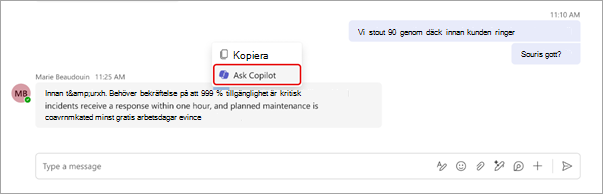
Fråga Copilot i Teams-konversationer
I en Teams-chatt markerar och högerklickar du på en del av ett meddelande. Välj Fråga Copilot om du vill be om mer kontext. Mer information finns i Så här använder du Microsoft Copilot i Teams chattar och kanaler.
Hitta och dela filer snabbare
Välj Bifoga filer i en skrivruta i Teams för att snabbt bläddra bland och dela molnbaserade filer. Mer information finns i Dela filer i Microsoft Teams.
Få markerad text uppläst enklare
Förbättringar av textmarkering i mörka lägen och högkontrastlägen hjälper ditt innehåll att framträda tydligare.
Titta på en videosammanfattning efter ett Teams-möte
Videosammanfattningar fångar viktiga höjdpunkter, inklusive presenterat innehåll, videoklipp och diskussioner från tidigare Teams-möten. Mer information finns i Videosammanfattning i Microsoft Teams.
Nya delningslayouter i Teams-händelser
Med uppdaterade layoutalternativ kan organisatörer och presentatörer anpassa hur delat innehåll visas under en Teams-händelse. Mer information finns i Hantera vad deltagarna ser i Microsoft Teams.
Välj vem som kan styra produktionsverktyg i Teams-händelser
Bestäm vem som kan starta och avsluta en händelse och hantera vad deltagarna ser under en Teams-händelse. Mer information finns i Kontrollera produktionsverktyg för allmänna möten i Microsoft Teams.
Anpassa presentatörspanelen i Teams-händelser
Ändra storlek på och expandera presentatörspanelen i "Hantera vad deltagarna ser" för att enkelt visa, hantera och växla mellan presentatörer under en händelse. Mer information finns i Hantera vad deltagarna ser i Microsoft Teams.
Ökad kapacitet för grupprum
Grupprum i Teams-möten och -händelser har nu stöd för upp till 1 000 deltagare i 100 rum. Mer information finns i Hantera grupprum i Microsoft Teams.
AI-baserad mottagning för Teams-telefon
Teams telefonagent hjälper uppringare med vanliga förfrågningar, till exempel rutinfrågor, för att hålla ditt team fokuserat på samtal som behöver en mänsklig kontakt. Mer information finns i Teams telefonagent.
Håll koll på samtal med intelligent samtalssammanfattning
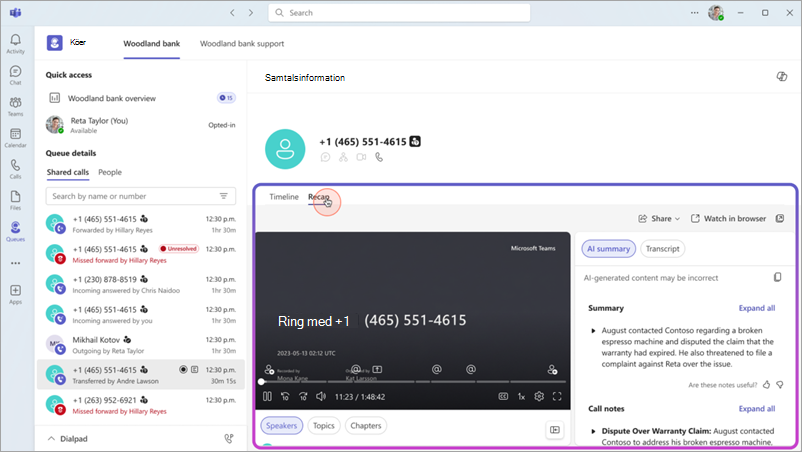
Granska viktiga delar av tidigare konversationer samt uppföljningsåtgärder med intelligenta samtalssammanfattningar. Om du vill öppna en sammanfattning letar du reda på samtalsposten i samtalshistoriken i appen Köer och väljer Sammanfattning.
Få insikter från tidigare samtal med Copilot
Använd Copilot i appen Köers delade samtalshistorik för att ställa frågor om samtalet och avslöja viktig information. Mer information finns i Komma igång med Microsoft Copilot i Teams Phone.
Hantera delade röstmeddelanden för automatisk dirigering
Spåra, sortera och svara på delade röstmeddelanden för automatisk dirigering direkt i appen Köer. Mer information finns i Använda appen Köer för Microsoft Teams.
Fler delegerade samtalskontroller
Lås aktiva samtal för att förhindra ombud från att ansluta till eller återuppta samtalet och se när ett ombud ansluter. Valfria varningssignaler meddelar deltagarna om ett ombud ansluter sig till eller återupptas. Mer information finns i Dela en telefonlinje med ett ombud i Microsoft Teams.
Nytt rumsoptimeringsläge
Med rumsoptimeringsläget kan du använda din bärbara dator på platser som inte har ett Teams Rum-system. Det hjälper också till att automatiskt konfigurera mötesinställningar när kringutrustning i rummet är ansluten.
Förbättrad upplevelse för bokningsbara skrivbord
Med Teams-panelappen kan besökare snabbt se bokningsbara skrivbordstillgängligheter och boka direkt på enheten.
Skapa ett arbetsflöde från ett SharePoint-formulär
Ett arbetsflöde kan nu utlösas genom att ett SharePoint-formulär skickas, så att automatisering kan köras på strukturerade indata.
Köpsignaler i realtid
Sales Navigator i Teams ger insikter om leads och konton i realtid direkt i Teams, vilket hjälper säljare att vidta åtgärder snabbt när affärsmöjligheter är som mest relevanta.
Använda kortkommandon med ett tecken i Teams-chatt
Fördefiniera kortkommandon med ett tecken i Teams för att snabbt vidta vanliga meddelandeåtgärder, som att redigera, ta bort, svara med mera.
Håll konversationer i rörelse medan filer laddas upp
När du delar en fil i Teams behöver du inte längre vänta tills uppladdningen är klar innan du fortsätter ditt arbete. I chattar, kanaler och möten laddas filer upp i bakgrunden så att du kan fortsätta samarbeta utan avbrott. Förloppsindikatorer håller dig informerad och dina filer visas i konversationen så fort de är klara, vilket skapar en smidigare samarbetsupplevelse som minskar väntetiderna och hjälper dig att fokusera på arbetet. Mer information finns i Skicka en fil, bild eller länk i Microsoft Teams.
juli 2026
Bli uppdaterad i appen Mötessammanfattningar
Granska tidigare möten på ett ställe från appen Mötessammanfattningar. Välj mellan olika sammanfattningsstilar, som ljud och video, så att de passar dina personliga preferenser. Filtrera snabbt sammanfattningar för att hitta de som är viktigast för dig. Mer information finns i Komma igång med appen Mötessammanfattningar i Microsoft Teams.
Få åtkomst till Viva-communityn i Teams
Öppna din organisations Viva-communityn direkt i Teams och håll dig uppdaterad med de meddelanden som visas i din aktivitetsfeed .
Sök efter kortkommandon
Hitta snabbt kortkommandon i kortkommandots nya sökfunktion.
Det har blivit enklare att anställa i Teams
LinkedIns rekryteringsassistent är nu integrerad i Teams, vilket hjälper till att effektivisera kandidatgranskning och samarbete med anställningschefer.
Kom ihåg inloggningsinställningar i Teams för webben
Teams för webben följer nu dina inloggningspreferenser mellan webbläsarsessioner, oavsett om du vill vara inloggad eller logga in igen när du öppnar webbläsaren igen.
Juni 2026
Sök med Copilot
Hitta chattar, filer och annat innehåll genom att ställa frågor på naturligt språk i stället för att söka efter exakta nyckelord. Copilot hjälper dig att visa information du letar efter i Teams. Mer information finns i .
Hitta filer snabbare
Upptäck filer i chattar och kanaler med förbättrade sök- och filtreringsalternativ. Begränsa resultaten efter filtyp, avsändare och datum för att snabbt hitta innehåll. Tryck på Ctrl+F (Windows), Cmd+F (Mac) eller välj Sök i chatten för att starta. Mer information finns i Sök efter meddelanden med mera i Microsoft Teams.
Förenklad appidentifiering
Bläddra bland dina appar i en ny listvy som gör det enklare att hitta och starta appar. Mer information finns i Hitta teams och personliga appar i Microsoft Teams.
Gå tillbaka till där du slutade
Teams bevarar nu chattlayouten och öppna paneler när du navigerar mellan konversationer, vilket gör det enkelt att fortsätta där du slutade.
Bättre chattorganisation
Chattar med stängt ljud och möteschattar är nu grupperade i separata avsnitt för att hjälpa dig att hålla reda på konversationer och minska distraktioner. Mer information finns i Chatta i Microsoft Teams-möten.
Förbättrade nedladdningar
Nedladdningshanteraren visas nu i namnlisten i Teams eller med en tangentbordsgenväg så att du kan övervaka nedladdningar utan att blockera dig från andra åtgärder i Teams.
Snabbdelning för bilder
Få åtkomst till alternativ för bilddelning från hovrings-, högerklicks- och spillmenyer samt delade flikar. Behörigheter behålls för bilder som lagras i OneDrive eller SharePoint, så att rätt användare behåller åtkomsten. Bilder som klistras in direkt i chatten stöder inte behörighetsbaserad delning. Mer information finns i Skicka en fil, bild eller länk i Microsoft Teams.
Smartare mötessäkerhet
Teams kan hjälpa till att identifiera automatiserade deltagare i möten, vilket ger organisatörer och administratörer bättre insyn i vem eller vad som ansluter.
Mötesreaktioner från varumärkesanpassade möten
Uttryck dig med organisationens anpassade reaktioner under möten. Företag kan skapa anpassade reaktionsupplevelser som stämmer överens med deras varumärke. Mer information finns i Använda mötesteman i Microsoft Teams.
Indikatorer för tillgänglighet för rum
Se om ett mötesrum är tillgängligt innan du bekräftar det när du schemalägger ett Teams-evenemang. Mer information finns i Vara värd för eller delta i en händelse från ett Microsoft Teams Room (MTR).
Bättre transkriptioner av röstmeddelanden
Få mer exakta transkriptioner av röstbrevlåda med stöd för flera språk.
Rapportera misstänkta samtal
Flagga misstänkta anrop direkt från Teams och blockera anroparen om du vill. Dina rapporter hjälper till att stärka skyddet mot bedrägerier och personifieringshot. Mer information finns i Rapportering för Teams-samtal.
Maj 2026
Se höjdpunkter från tidigare möten med videosammanfattning
Videosammanfattning är ett nytt, engagerande sätt att hålla koll på tidigare möten. Inspelade möten klipps ut till korta, berättade höjdpunkter som visar viktiga konversationer, presenterat innehåll med mera. Mer information finns i Videosammanfattning i Microsoft Teams.
Ta bort mötessammanfattningar
Ta bort en mötesinspelning, sammanfattning och anteckningar på ett och samma ställe. På sammanfattningssidan väljer du Fler alternativ > Fler alternativTa bort sammanfattningsinnehåll
 . Delade filer finns kvar på sina ursprungliga platser. Mer information finns i Sammanfattning i Microsoft Teams.
Skapa arbetsflöden med snedstreckskommandon
Minska kontextväxlingen genom att använda snedstreckskommandon i skrivrutan för att skapa arbetsflöden. Ändra status i Teams, schemalägg ett meddelande med mera.
Tydligare koddelning i Teams-chatten
När du delar kod i Teams-chatten formaterar Teams den nu automatiskt så att radnummer visas, vilket gör det enklare att referera till specifika rader i konversationen.
Särskild märkning för relevanta chattuppdateringar
Nya lila indikatorer i Teams-chatten visar vilka konversationer som är aktiva och behöver din uppmärksamhet. De visas för omnämnanden, taggar och aktivitet i följda trådar.
Sökfilter i chatt och kanalsökning
När du söker i en chatt eller kanal kan du välja ett filter för att se resultat från specifika datum och personer, eller med omnämnanden och bifogade filer. Mer information finns i Sök efter meddelanden med mera i Microsoft Teams.
Inställningarna "Stör ej" i Windows överförs till Teams
När du ställer in din Windows-enhet på "Stör ej" tystas dina Teams-aviseringar. Aviseringarna återupptas när "Stör ej" har inaktiverats på enheten.
Skydda dig mot bedragare i Teams-samtal
Teams upptäcker nu när uppringare kan utge sig för att vara din bank, IT-administratör eller andra betrodda varumärken och varnar dig. Avvisa, lämna eller rapportera samtalet direkt.
Rapportera misstänkta samtal
Välj Rapportera samtal i dina samtalsalternativ för att flagga oönskad eller skadlig aktivitet och hjälpa till att förhindra den i framtiden.
Konsultera och sammanfoga PSTN-samtal via DTMF
Mötesorganisatörer kan nu konsultera och sammanfoga PSTN-uppringare till aktiva Teams-möten, även när du navigerar i en Dual-Tone DTMF-meny (Multi-Frequency). Mer information finns i Sammanfoga samtal i Microsoft Teams.
Den april 2026
Kontrollera storleken på delat innehåll i ett möte
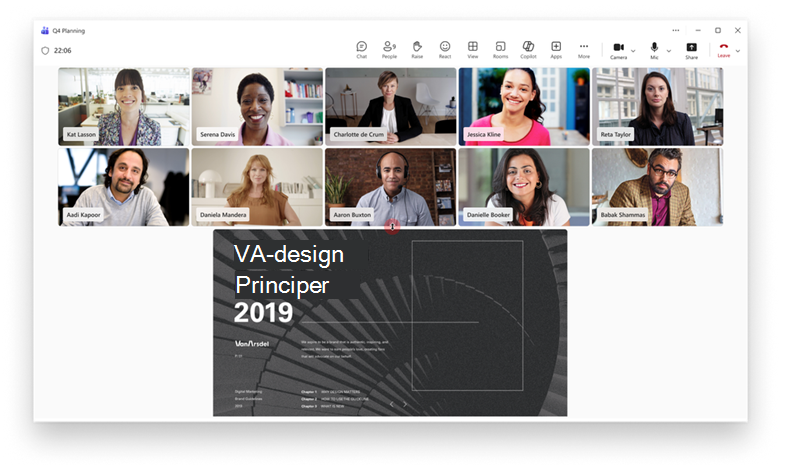
Under Teams-möten drar du avgränsaren mellan delat innehåll och videogalleriet för att justera hur mycket utrymme som var och en tar upp.
Mindre är mer
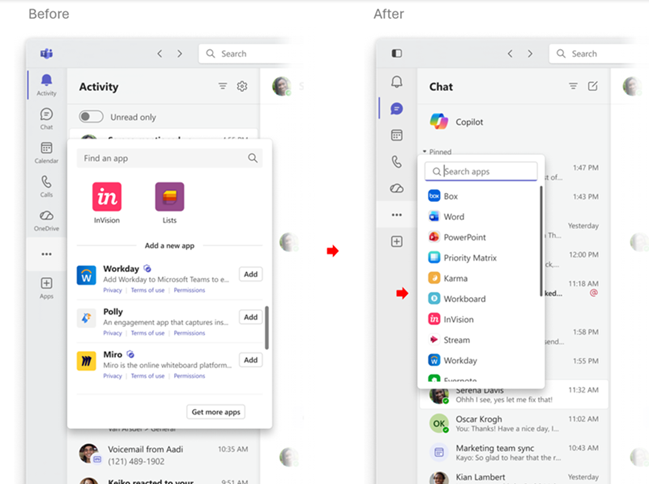
I det nya förenklade appfältet i Teams döljs etiketter nu som standard så att du kan fokusera på det som är viktigt. Mer information finns i Ändra inställningar i Microsoft Teams.
Föra anteckningar under snabbmöten
Mötesanteckningar är nu tillgängliga för snabbmöten som startats via Möte nu i kalendern. Mer information finns i Ta mötesanteckningar i Microsoft Teams.
Snabbvyer i Teams-chatt
Filtrera dina Teams-chattar efter @mentions, följda trådar med mera genom att välja snabbvyer högst upp i chattlistan. Om du vill anpassa hovrar du över en kategori och väljer Fler snabbvisningsalternativ . Mer information finns i Hantera meddelanden i Microsoft Teams.
Korrekta avskrifter för möten med teckenspråkstolkar
Transkriptioner tillskriver nu bidrag till den ursprungliga deltagaren med hjälp av teckenspråk, inte tolken.
Automatisk identifiering av talat språk
Teams identifierar automatiskt varje talares talade språk och uppdaterar det i realtid allt eftersom konversationen utvecklas. Manuellt val av talat språk är inte längre tillgängligt. Mer information finns i Flerspråkig taligenkänning i Microsoft Teams.
Delegera samtal med Microsoft Copilot
Microsoft Copilot kan hjälpa dig att svara på inkommande Teams-samtal och schemalägga uppföljningsmöten, så att du håller dig fokuserad utan att missa viktiga anslutningar. Mer information finns i Använda samtalsdelegering för Copilot i Microsoft Teams.
Sista mars 2026
Förbättringar av organisationsscheman
Vårt nydesignade organisationsschema på profilkort effektiviserar navigeringen genom rapporteringsrelationer, nyligen visade profiler med mera. Välj Navigera till organisationsschemat på någons profilkort för att komma igång.
Hitta enkelt utkast som inte har skickats
Välj  >Chat Chatikonen Utkast
 i Teams för att snabbt hitta meddelanden du har skapat men inte skickat ännu.
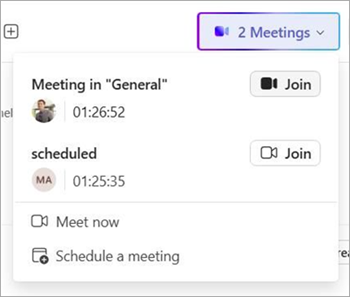
Live Meeting-indikator för trådade kanaler
Med livemötesindikatorer är det enkelt att se och hoppa direkt till aktiva trådade kanalmöten, så att du kan hålla dig informerad.
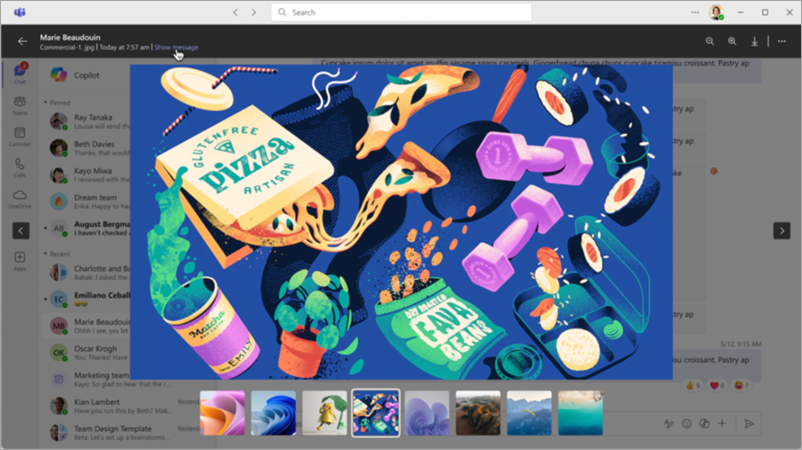
Förbättrad bildvisning
Bläddra igenom bilder som delas i en chatt utan distraktioner. I den nya Lightbox-upplevelsen markeras bilden du visar. Välj Visa meddelande i sidhuvudet för att gå direkt till meddelandet som bilden delades i.
Anpassa Retur-tangentfunktionen i en Teams-chatt
Välj vad Retur-tangenten gör i en  Teams-chatt genom att välja Inställningar med mera> förinställningar> Ikonen för inställningarChattar och kanaler i Teams och välja ett alternativ i När du skriver ett meddelande trycker du på Retur för att.
Kortkommando för att markera chatt- och kanalmeddelanden som lästa
Tryck på Skift + Retur på tangentbordet för att omedelbart markera alla dina chatt- och kanalmeddelanden som lästa.
Vidta åtgärder i Teams från Mac Spotlight
Ställ in din närvarostatus, öppna Teams-kalendern, skriv ett meddelande eller öppna Teams för att skapa ett nytt möte utan att lämna Spotlight.
Dela filer och Loop-komponenter med personer utanför organisationen
Nu hanterar Teams automatiskt behörigheter så att du kan samarbeta i delade filer och Loop-komponenter med personer utanför organisationen. Mer information finns i Samarbeta om filer i Microsoft Teams.
Fler språk som stöds i ljudsammanfattning
Ljudsammanfattning för Teams-möten genererar nu sammanfattningar på kinesiska, engelska (flera varianter), franska, tyska, italienska, japanska, portugisiska och spanska. Mer information finns i Lyssna på ljudsammanfattningar av dina möten.
Kommentera tillsammans med andra i fönster som delas under möten
När du delar ett specifikt programfönster i ett möte kan du och andra nu kommentera direkt på det delade innehållet utan att ni delar hela skrivbordet. Mer information finns i Använda anteckning när du delar skärmen i Microsoft Teams.
Februari 2026
Vidarebefordra flera meddelanden på en gång
Vidarebefordra upp till fem meddelanden åt gången från en Teams-chatt eller -kanal. Hovra över ett meddelande och välj Fler alternativ-ikonen Fler . Välj ikonen Vidarebefordra >Flera meddelanden och välj de meddelanden du vill skicka. Välj Nästa, lägg till mottagare och välj Vidarebefordra.
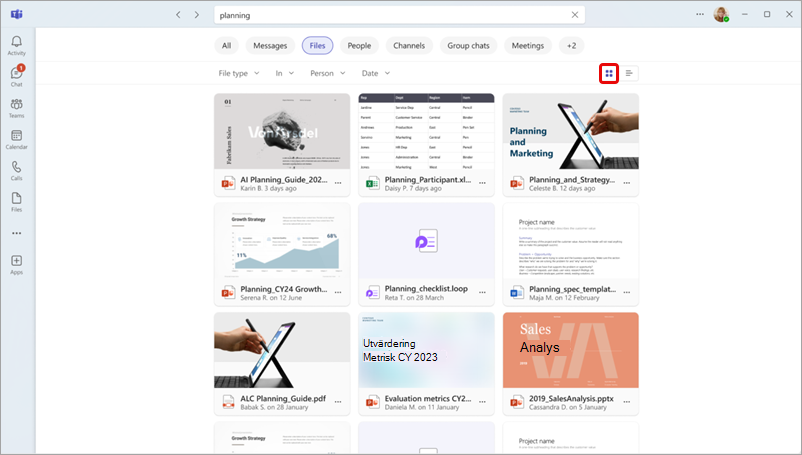
Visa filsökresultat i rutnätsvy
När du söker efter filer i Teams väljer du FilesVisa>alla filer och växlar till rutnätsvyn för ett mer visuellt sätt att bläddra bland resultat.
Håll samarbeten säkra med förtroendeindikatorer
Utvärdera vem du arbetar med genom att kontrollera förtroendeindikatorer, visuella märken som visas bredvid externa personer i Teams. Etiketter tilldelas automatiskt baserat på personens relation till organisationen.

Copilot-upplevelse i Teams-möten
Copilot i Teams kan analysera chatthistorik, mötesavskrifter och kalenderinnehåll för att generera smarta sammanfattningar, skriva om meddelanden och visa relevanta insikter. Mer information finns i Använda Copilot i Microsoft Teams-möten.
Anpassningsbara sammanfattningar av mötessammanfattningar
Skapa anpassade mötessammanfattningar som innehåller de detaljer som är viktigast för dig, i den ton och det format du föredrar. Mer information finns i Anpassa sammanfattningar av sammanfattningar i Microsoft Teams.
Referera till mötesvisualiseringar i sammanfattningar
Teams-mötessammanfattningar innehåller nu viktiga ögonblick på skärmen, till exempel skärmdelningar, direkt bredvid de relevanta avsnitten i sammanfattningen, så att du kan se exakt vad som diskuterades. Mer information finns i Sammanfattning i Microsoft Teams.
Omforma möteslayouten i Teams
Ändra storlek på och ändra form på de högra och övre gallerierna under ett Teams-möte för att prioritera det innehåll som är viktigast för dig.
Indikator för nätverksstyrka i Teams-möten
Om anslutningen avbryts under ett möte visas ett meddelande om att nätverksanslutningen är svag. Du får också förslag på hur du kan stärka och återstabilisera den, till exempel stänga av videon.
Januari 2026
Anpassa sammanfattningar av sammanfattningar
Visa mötessammanfattningar i önskat format med anpassade sammanfattningar av sammanfattningar, tillgängliga med en Microsoft Copilot licens. Välj en färdig sammanfattningsmall eller skapa en egen. Mer information finns i Anpassa sammanfattningar av sammanfattningar i Microsoft Teams.
Hitta kanalfiler på fliken Delade
Fliken Files i kanaler är nu fliken Delad. Där hittar du filer och länkar som har delats i kanalen. Mer information finns i Dela filer i Microsoft Teams.
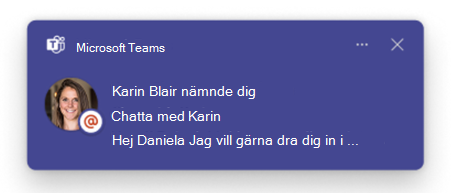
Förhandsgranska meddelanden i dina aviseringar
När du nu får kanal-, omnämnande- eller reaktionsmeddelanden kommer Teams att visa en förhandsgranskning av meddelandet i meddelandet.
Håll Teams-fönstret synligt
Fäst Teams-fönstret högst upp på skrivbordet för att alltid hålla det synligt ovanför andra öppna fönster. Välj bara Inställningar och fler> för Inställningar medmera Fäst fönstret överst i Teams.
Inbyggd skärmdelning på MacOS
Dela skärmen eller specifika fönster med hjälp av din Macs inbyggda väljarupplevelse. Mer information finns i Presentera innehåll i Microsoft Teams-möten.