

Håll möten och händelser igång smidigt genom att hantera vad deltagarna ser. Framhäv vissa personer genom att visa dem på och utanför skärmen, dölja andra med mera.
Artikelinnehåll
Hantera deltagarvy
Ange presentatörer och aktivera Hantera vad deltagarna ser för att bara visa delat innehåll och personer som du tar med på skärmen.
Jag sitter i möte
Schemalägga ett möte i Teams.
I ikonfältet Bjud in
 till personer i mötet.
I mötesbeskrivningen håller du ned Ctrl och väljer Mötesalternativ.
- Om du är i den nya Teams-kalendern väljer du ikonen Mötesalternativ

- Om du är i den nya Teams-kalendern väljer du ikonen Mötesalternativ
 :
:- Ange vem som kan presentera för specifika personer.
- I Sök efter deltagare söker du efter och väljer presentatörer.
I
 aktiverar du växlingsknappen Hantera vad deltagarna ser.
Välj Spara.
När du använder den här inställningen har deltagarna inte åtkomst till kameran eller mikrofonen.
Tips
Dessa inställningar kan konfigureras i Teams-mobilappen.
I ett webbseminarium
Schemalägg ett webbseminarium i Teams.
I Medorganisatörer och presentatörer från din organisationlägger du till medorganisatörer och presentatörer för händelsen.
Välj knappen
 för mötesalternativ.
I Åtagande aktiverar du växlingsknappen Hantera vad deltagarna ser .
Som standard har deltagarna inte tillgång till sina mikrofoner och kameror när du använder den här inställningen. I ljud- & video är deras mikrofon- och kamerabehörigheter låsta.
Tips
Dessa inställningar kan konfigureras i Teams-mobilappen.
I ett allmänt möte
Inställningarna för allmänna möten hanterar automatiskt vad deltagarna ser. Så här når du dessa inställningar:
Schemalägg ett allmänt möte i Teams.
I Medorganisatörer och presentatörer från din organisationlägger du till medorganisatörer och presentatörer för händelsen.
Välj knappen
för mötesalternativ.I Produktionsverktyg
>Hantera vad deltagarna ser genom att välja:- Av om du vill inaktivera den här inställningen helt.
- På (standard) för att visa presentatörer på och utanför skärmen under händelsen. Deltagarna kommer att se ändringar som gjorts i fönstret Hantera skärm live.
- På med förhandsgranskning för att ställa presentatörer i kö så att de kan visa och lämna skärmen innan deltagarna ser ändringarna i realtid. Endast personer med kontroll över produktionsverktyg kan hantera vad deltagarna ser med förhandsgranskning. Mer information finns i Hantera deltagarvy med förhandsgranskning.
Välj Använd.
Som standard har deltagarna inte tillgång till sina mikrofoner och kameror. I ljud- & video är deras mikrofon- och kamerabehörigheter låsta.
Tips
Dessa inställningar kan konfigureras i Teams-mobilappen.
Hantera deltagarvy med förhandsgranskning
I ett allmänt möte i Teams har personer som kan styra produktionsverktyg möjlighet att förhandsgranska ändringar innan de tillämpas. Detta möjliggör jämnare, mer polerade övergångar i deltagarens vy, utan att visa alla justeringar som gjordes under hanteringen av skärmen.
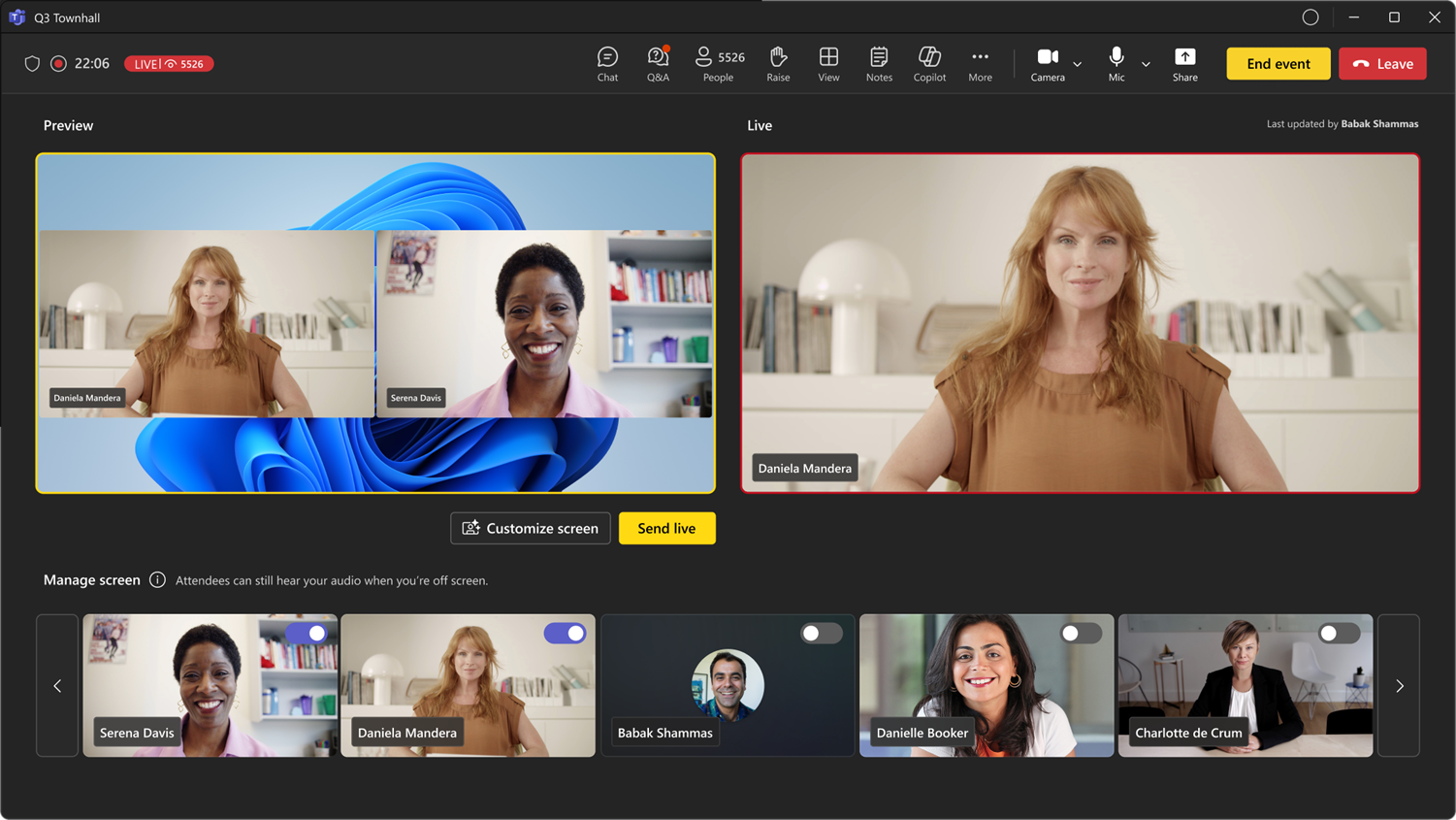
Så här hanterar du vad deltagarna ser med förhandsgranskningen:
- Aktivera och inaktivera presentatörsvideor och delat innehåll under skärmen Hantera för att placera dem i kö för livefeeden.
- Förhandsgranska presentatörerna i kö och innehållet i förhandsgranskningsfeeden innan du sänder dem live. Ljud från presentatörer med ljudet på i förhandsgranskningen kan höras när de inte är i bild.
- När du är redo att flytta presentatörer och innehåll från förhandsgranskningsfeeden till livefeeden väljer du Skicka live.
- Live-feeden visar vad deltagarna ser i händelsen.
Obs
People who control production tools won't see what others are queueing in the Preview feed. Kommunicera vem som arrangerar vilka scener för att se till att evenemanget flyter på så smidigt som möjligt.
Visa en presentatör på skärmen
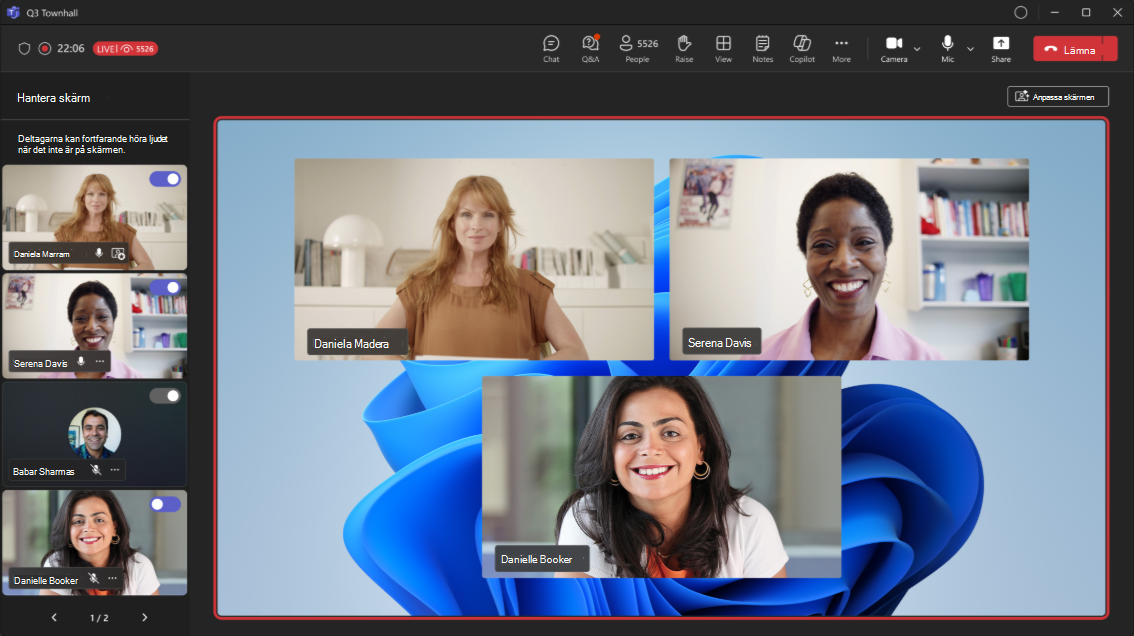
Presentatörer, organisatörer och medorganisatörer visas i det vänstra fönstret under Hantera skärmen. När du tar med någon på skärmen visas deras video feed i skärmfönstret Hantera och i mitten av mötesfönstret samtidigt. Det här stöder konsekvent visning och hjälper händelseorganisatörer att se vad som visas för deltagarna.
Så här visar du någon på skärmen:
I fönstret Hantera skärm letar du reda på presentatören som du vill visa på skärmen.
Aktivera växlingsknappen Visa deltagare på skärmen som visas över deras videoflöde eller profilbild.

Tips
När LIVE-indikatorn visas i någons videofeed eller profilbild är personen för närvarande på mötesskärmen och kan ses av deltagarna. LIVE-indikatorn visas bara i fönstret Hantera skärm och kan inte ses av deltagare.
Du kan också visa en presentatör på skärmen genom att hovra över deras video eller profilbild och välja Fler alternativ > Fler alternativ i Microsoft Teams Visa
  på skärmen.
Obs
- Föredragshållarvyn stöds för närvarande endast i Teams för skrivbordet och webben.
- Firefox och Safari stöds inte för närvarande. Deltagare som ansluter från dessa webbläsare kan bara se standardmötesupplevelsen i Teams.
Ta bort en presentatör från skärmen
Ta enkelt bort presentatörer från skärmen om de har talat klart eller delat innehåll, eller om de har tekniska problem.
Om du vill ta bort en presentatör från skärmen:
I fönstret Hantera skärm letar du reda på presentatören som du vill ta bort från skärmen.
Stäng av växlingsknappen Visa deltagare på skärmen som visas över deras videoflöde eller profilbild.
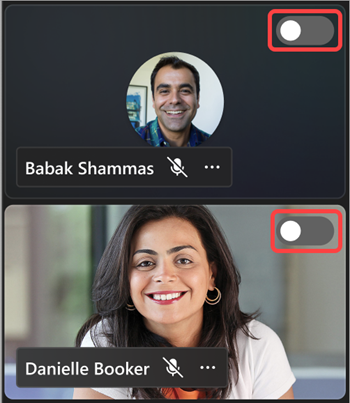
Du kan också ta bort en presentatör från skärmen genom att hovra över deras video eller avatar och välja Fler alternativ> Fler alternativ i Microsoft TeamsTa bort från skärmen .
.
När en presentatör tas bort från skärmen försvinner LIVE-indikatorn i deras videoflöde eller profilbild.
Viktigt!
När du tar bort presentatörer från skärmen stängs inte deras mikrofoner av automatiskt. Deltagarna kommer fortfarande att kunna höra dem tills de stänger av ljudet för sig själva manuellt.
Fästa en presentatör
Gör dig redo att visa en viss presentatör på skärmen genom att fästa dem i fönstret Hantera skärm . I möten eller händelser där många presentatörer har många presentatörer blir det enkelt att hitta dem genom att fästa någon.
Så här fäster du en presentatör:
Hitta presentatören i fönstret Hantera skärm .
Tips
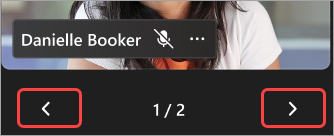
Välj pilarna längst ned i fönstret Hantera för att se fler personer och hitta den du letar efter.
Hovra över videon eller profilbilden för presentatören som du vill fästa.
Välj Fler alternativ
> Fler alternativ i Microsoft TeamsFäst åt mig .
.
Obs
När du fäster presentatörer är det bara du som kan se dem fästa i fönstret Hantera skärmen .
När du fäster en presentatör visas de under din personliga video på skärmen Hantera såvida du inte tar bort dem.
Så här tar du bort en presentatör:
- Hitta presentatören i fönstret Hantera skärm .
- Hovra över videon eller profilbilden för den presentatör som du vill ta bort.
- Välj Fler alternativ> Fler alternativ i Microsoft Teams Tabort för mig
 .
.
Visa delat innehåll på skärmen
När du börjar dela din skärm eller annat innehåll under en presentation visas det delade innehållet först i fönstret Hantera skärm , där du manuellt kan visa det på skärmen så att alla kan se det.
Så här visar du delat innehåll på skärmen:
Välj Dela
 i dina möteskontroller.
Markera det innehåll som du vill presentera.
På skärmen Hantera visas en förhandsgranskning av det delade innehållet.
Aktivera växlingsknappen i förhandsgranskningen av delat innehåll för att ta med den till livehändelsefeeden. Inaktivera växlingsknappen eller välj Sluta dela i möteskontrollerna om du vill sluta presentera innehåll.
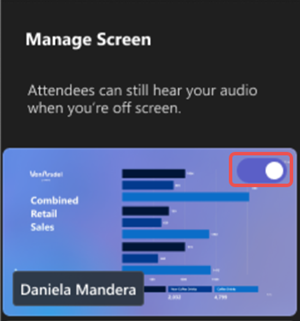
Obs
- Om någon delar sin skärm medan en annan person presenterar live tas presentatörens innehåll bort från skärmen och det nyligen delade innehållet ersätter den tidigare presentatörens innehåll i skärmfönstret Hantera . Endast deltagare med kontroll över produktionsverktygen kan visa det delade fönstret på skärmen efteråt
- Om du startar en PowerPoint Live-session visas PowerPoint-filen direkt för alla. Mer information finns i Presentera från PowerPoint Live i Microsoft Teams.
Visa en deltagare på skärmen
Vanligtvis tar deltagarna på sig en publikroll i den här typen av möte eller händelse och har inte tillgång till sina mikrofoner eller kameror. Organisatörer kan dock visa en deltagare på skärmen manuellt.
Så här visar du en deltagare på skärmen:
- Välj knappen PeoplePeople i möteskontrollerna.
- Hovra över den person som du vill visa på skärmen.
- Välj Fler alternativ> Fler alternativ i Microsoft Teams Visa på skärmen.
Ta bort en deltagare från skärmen
När du tar bort en deltagare från skärmen stängs deras mikrofoner och kameror av automatiskt.
Så här tar du bort en deltagare från skärmen:
- Välj knappen PeoplePeople i möteskontrollerna.
- Hovra över den person som du vill ta bort från skärmen.
- Välj Fler alternativ> Fler alternativ i Microsoft TeamsTa bort skärmen.
Anpassa händelseskärmen
Lägg till visuell tilltalande till ditt allmänna möte under evenemanget genom att anpassa evenemangsskärmen, tillgänglig för personer som har kontroll över produktionsverktyg.
Välj mellan flera layouter för att förbättra deltagarnas upplevelse, välj en namntaggsfärg för deltagarna och välj en bakgrund för att framhäva presentationerna.
Om du vill anpassa skärmen för det allmänna mötet väljer du Anpassa skärm i händelsefönstret. När du väljer en anpassning tillämpas ändringarna automatiskt.