
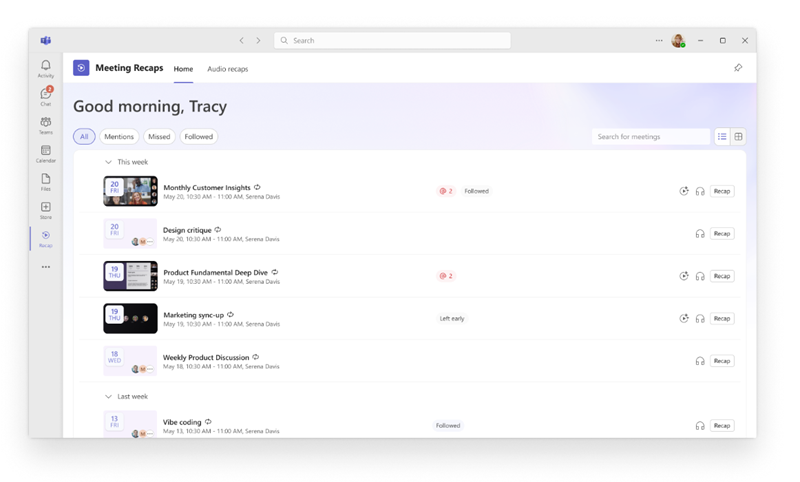
Håll dig uppdaterad om alla dina tidigare mötessammanfattningar på ett och samma ställe med appen Mötessammanfattningar i Microsoft Teams. Utforska och välj bland olika typer av sammanfattningar, inklusive informationssammanfattningar, videosammanfattningar och ljudsammanfattningar.
Lägg till appen Mötessammanfattningar
Lägg till appen i Teams så att dina sammanfattningar alltid är tillgängliga.
Välj Visa fler appar
 till vänster i Teams.
Sök efter "Mötessammanfattningar".
Välj Möte sammanfattar
 i sökresultaten.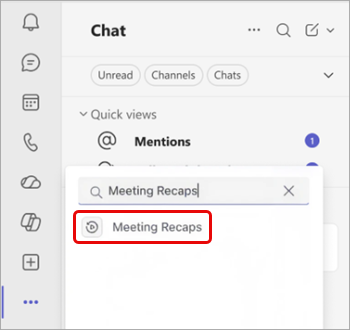
Om du vill fästa appen för enkel åtkomst högerklickar du på Mötessammanfattningar till vänster i Teams och väljer Fäst .
.
Om du vill öppna appen Mötessammanfattningar från en sammanfattningssida väljer du Gå till Mötessammanfattningar i det övre vänstra hörnet.
Obs
Appen Mötessammanfattningar stöds inte i Teams för mobilen.
Bläddra och hitta möten
På startsidan för appen Mötessammanfattningar visas schemalagda möten från de senaste 30 dagarna som har spelats in eller transkriberats. Växla mellan list - och rutnätsvyer för att bläddra bland möten på det sätt du vill.
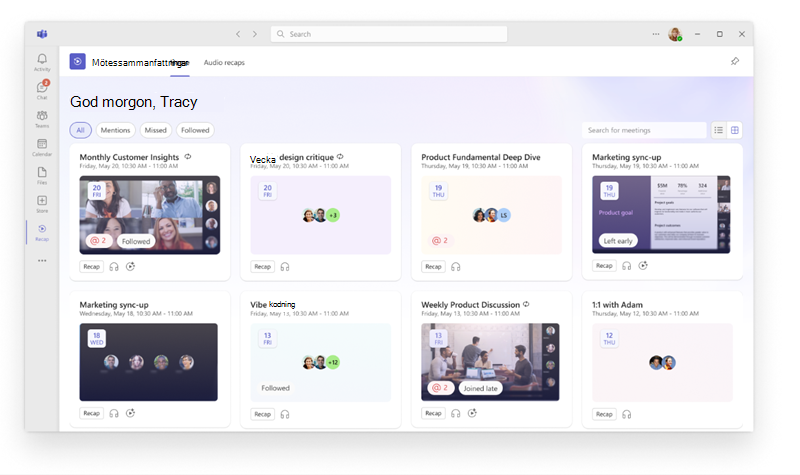
Välj ett filter, till exempel Möten, Missade och Följda, för att begränsa vilka möten som visas. Om du vill söka efter ett specifikt möte söker du efter mötets rubrik, organisatör eller andra relaterade nyckelord.
Startsidan innehåller inte:
- Möte nu, eller snabbmöten, och samtal.
- Möten som endast använder tillfällig transkription.
- Möten utan inspelning eller avskrift.
Om postlådan ligger på en lokal Exchange-server är startsidan inte tillgänglig.
Obs
Riktigheten för ett mötes status för missat beror på tillgängligheten och fullständigheten i Teams närvarorapport för det mötet. Om närvarorapportering har inaktiverats på grund av principer eller mötesinställningar kan statusen vara felaktig.
Öppna en sammanfattning
Om du vill öppna en mötessammanfattning väljer du ett möte i appen Mötessammanfattningar. Beroende på vad som är tillgängligt för mötet kan du granska sammanfattningen, titta på videosammanfattningen eller lyssna på ljudsammanfattningen.
Om du vill förhandsgranska information innan du öppnar en sammanfattning väljer du Omnämnanden @ eller Uppgifter i mötesobjektet.
Typer av sammanfattningar
Obs
Intelligenta sammanfattningar kräver antingen en Microsoft Copilot licens eller en Teams Premium licens. Ljud- och videosammanfattningar kräver en Microsoft Copilot licens. Om du inte har en Microsoft Copilot licens kan du fortfarande komma åt mötesutskrifter eller inspelningar som du har behörighet att visa.
Välj mellan olika typer av sammanfattningar för att läsa, titta eller lyssna på viktiga höjdpunkter från ett möte.
Sammanfattningar av information
Intelligenta sammanfattningar är textbaserade sammanfattningar som innehåller AI-sammanfattningar, uppgifter, omnämnanden med mera.
Mer information finns i Sammanfattning i Microsoft Teams
Videosammanfattningar
Videosammanfattningar är höjdpunktsvideor med berättarröst som fångar upp presenterat innehåll, verkliga videoklipp och mötesdiskussioner.
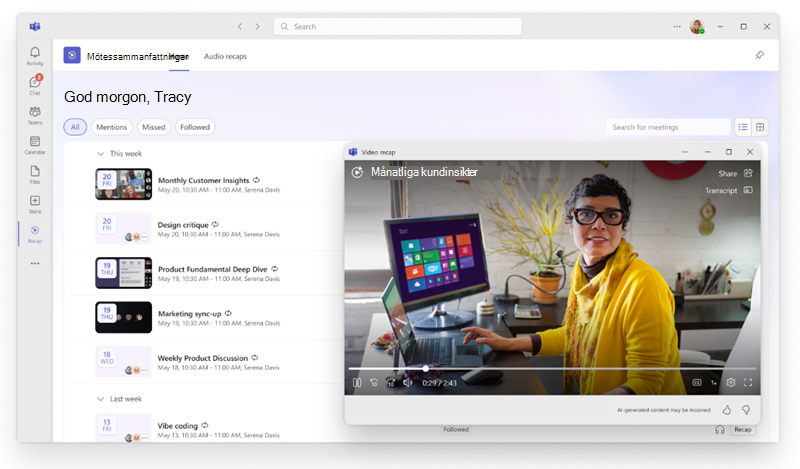
Mer information finns i Videosammanfattning i Microsoft Teams.
Ljudsammanfattningar
Ljudsammanfattningar är sammanfattningar i podcaststil som sammanställer flera möten till ett, vilket hjälper dig att effektivt komma ikapp med en hektisk vecka när du är på språng.
Så här skapar du en ljudsammanfattning:
Öppna appen Mötessammanfattningar
i Teams.Välj ett eller flera möten som du vill ska ingå i en ljudsammanfattning.
Välj Generera ljudsammanfattning
 .
.I listrutan Stil väljer du den stil som du vill höra sammanfattningen i.
I listrutan Språk väljer du det språk som du vill höra sammanfattningen på.
Välj upp till åtta möten som ska ingå i ljudsammanfattningen.
Välj Generera.
Sammanfattningen börjar spelas upp automatiskt när den genereras. Gå tillbaka till fliken Ljudsammanfattningar i appen Mötessammanfattningar när som helst och lyssna på sammanfattningar som du skapat tidigare.