
Obs
Videosammanfattning i Teams är tillgängligt som en del av Microsoft Copilot, en tilläggslicens som ger ytterligare funktioner för att göra Teams-möten mer personliga, intelligenta och säkra. Kontakta IT-administratören för att få åtkomst till en giltig licens.
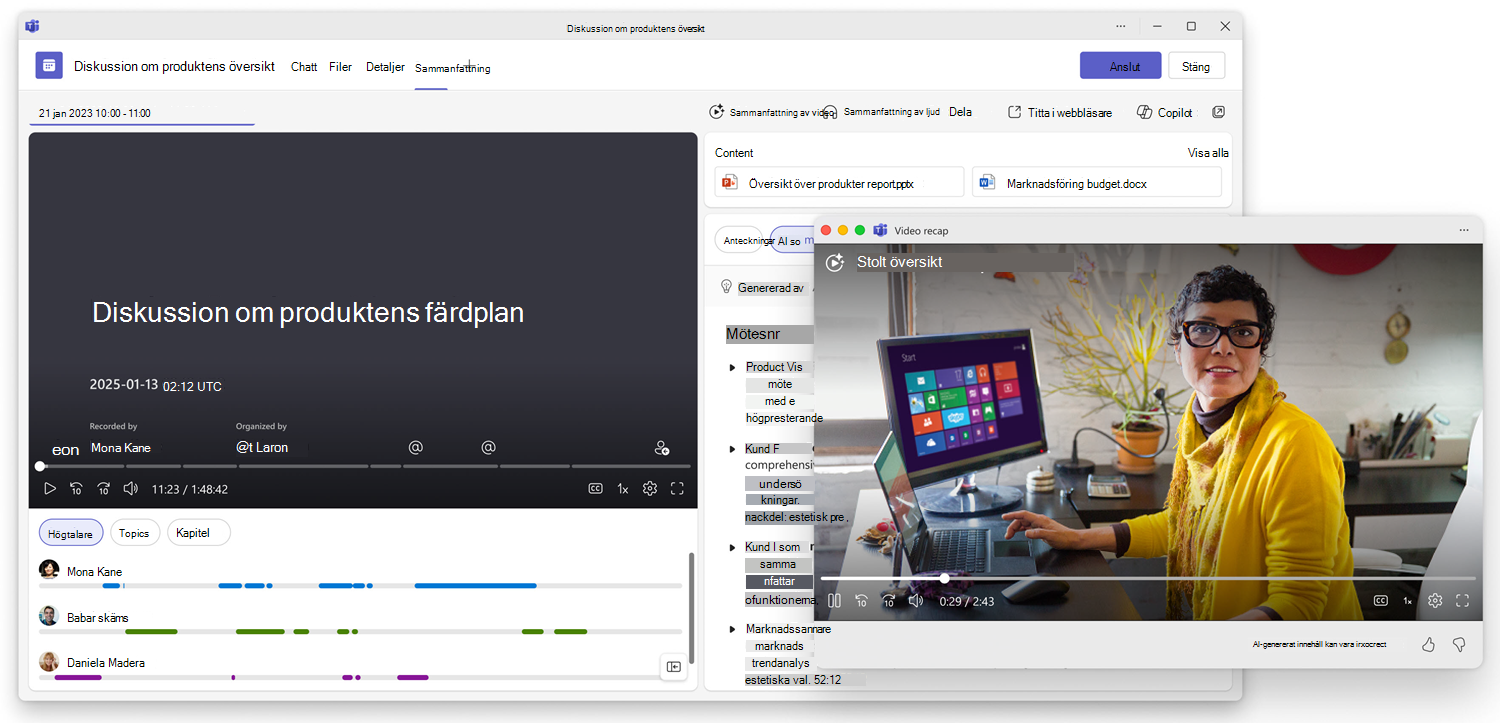
Håll dig uppdaterad om viktiga konversationer och ögonblick från möten med videosammanfattningar för Microsoft Teams. När ett inspelat och transkriberat möte avslutas genererar Teams en höjdpunktsvideo med berättarröst som fångar upp presenterat innehåll, verkliga videoklipp och diskussioner från mötet.
Obs
Videosammanfattningar stöds för närvarande inte i Teams för mobila enheter.
Titta på en videosammanfattning
Så här ser du en videosammanfattning i Teams:
Välj Sammanfattning i möteschatten när mötet har avslutats. Välj Videosammanfattning.
Välj ett tidigare möte i Teams-kalendern och välj Visa sammanfattning.
Obs
Videosammanfattningar genereras av AI och bör kontrolleras för att se om de är korrekta.
Krav för sammanfattning av video
Så här genererar du en videosammanfattning efter ett möte:
Mötet måste vara mellan 10 och 90 minuter långt.
Mötet ska spelas in och transkriberas.
Molninspelning måste vara aktiverat för mötet.
Språk som stöds
Videosammanfattning har stöd för möten på 23 språk på 31 språk och regionala varianter.
Språk som stöds är arabiska, danska, engelska, finska, franska, hebreiska, italienska, japanska, kinesiska (förenklad och traditionell), koreanska, nederländska, norska bokmål, polska, portugisiska, ryska, spanska, svenska, thailändska, tjeckiska, turkiska, tyska, ukrainska, ungerska.
Regionala varianter stöds också för engelska, kinesiska, franska, portugisiska och spanska.
Lagrings- & gränser
Sammanfattningsdata för videor (höjdpunktsmetadata, ljudklipp och undertexter) lagras som alternativa strömmar i den ursprungliga Teams-mötesinspelningsfilen i SharePoint/OneDrive.
Videosammanfattningar förbrukar minimalt med lagringsutrymme på SharePoint/OneDrive.
Videosammanfattningar lagras tillsammans med originalinspelningen. Inga separata filer skapas.
Vanliga frågor och svar
Finns videosammanfattningar tillgängliga för alla möten?
Videosammanfattningar kräver att molninspelning och transkription är aktiverat. De genereras automatiskt för berättigade möten – kontrollera med IT-administratören om tillgängligheten i din organisation.
Kan jag dela en videosammanfattning?
En videosammanfattning är en del av mötessammanfattningen. Alla som har tillgång till inspelningen kan se videosammanfattningen. Dela mötessammanfattningen med personer som du vill ge åtkomst till videosammanfattningen.
Hur lång tid tar det att generera en videosammanfattning?
En videosammanfattning är tillgänglig 10 till 15 minuter efter att mötesinspelningen och transkriptionen har laddats upp. Tidpunkten kan variera beroende på mötets längd.