
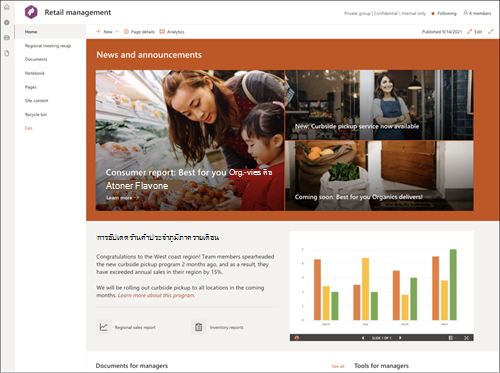
เทมเพลตไซต์ทีมการจัดการร้านค้าปลีก SharePoint เป็น ไซต์ทีม ที่ออกแบบมาให้เป็นโฮมเพจภายในสําหรับทีมจัดการร้านค้าปลีกของคุณ รวมผู้จัดการร้านค้าปลีก แจ้งให้พวกเขาทราบ และให้การเข้าถึงแหล่งข้อมูลยอดนิยม
ในบทความนี้ เราจะแชร์องค์ประกอบที่อยู่บนเทมเพลตไซต์ทีมการจัดการร้านค้าปลีกของ SharePoint และพูดคุยเกี่ยวกับวิธีที่คุณสามารถกําหนดไซต์ให้เป็นของคุณเอง
หมายเหตุ
เทมเพลตนี้เป็นเทมเพลตที่เชื่อมต่อ Microsoft 365 เมื่อ ทีมถูกสร้างขึ้นโดยใช้เทมเพลตนี้ เทมเพลต SharePoint ที่เชื่อมต่อจะถูกนําไปใช้กับไซต์และทีม
คอมโพเนนต์ของ SharePoint เช่น หน้า รายการ และการผสานรวม Power Platform จะถูกเพิ่มและปักหมุดเป็นแท็บไปยังแชนเนลทั่วไปในทีมโดยอัตโนมัติ ผู้ใช้สามารถแก้ไขหน้าและรายการเหล่านี้ได้โดยตรงภายใน Teams
ฟีเจอร์ของไซต์
- ไซต์ที่สามารถกําหนดเองได้ที่มาพร้อมกับรูปภาพ Web Part และเนื้อหาที่เติมไว้ล่วงหน้าซึ่งมีไว้เพื่อให้แรงบันดาลใจแก่ตัวแก้ไขไซต์เมื่อทําการกําหนดเองให้เหมาะสมกับความต้องการของทีมของคุณ
- พิจารณาจับคู่เทมเพลตไซต์การฝึกอบรมและการพัฒนากับศูนย์การเรียนรู้ และเทมเพลตไซต์การฝึกอบรมและหลักสูตร
หมายเหตุ
- ฟังก์ชันบางอย่างจะค่อยๆ ถูกนํามาใช้กับองค์กรที่เข้าร่วมในโปรแกรมการเผยแพร่ที่กําหนดเป้าหมาย ซึ่งหมายความว่าคุณจะยังไม่เห็นฟีเจอร์นี้ หรืออาจดูแตกต่างจากที่อธิบายไว้ในบทความวิธีใช้
- เมื่อคุณนําเทมเพลตไปใช้กับไซต์ที่มีอยู่ เนื้อหาของคุณจะไม่ผสานกับเทมเพลตใหม่โดยอัตโนมัติ เนื้อหาที่มีอยู่จะถูกจัดเก็บเป็นหน้าที่ซ้ํากันในเนื้อหาของไซต์แทน
ขั้นตอนที่ 1: เพิ่มเทมเพลตไซต์ทีมการจัดการค้าปลีก
ก่อนอื่น ให้ทําตามคําแนะนําเกี่ยวกับวิธีการเพิ่มเทมเพลตไซต์ลงในไซต์ SharePoint ใหม่หรือที่มีอยู่
หมายเหตุ
คุณต้องมีสิทธิ์ในการสร้างไซต์เพื่อเพิ่มเทมเพลตนี้ลงในไซต์ของคุณ
ขั้นตอนที่ 2: รีวิวเนื้อหาไซต์ที่ใส่ไว้ล่วงหน้า
สํารวจเนื้อหาไซต์ Web Part และหน้าที่มีการใส่ข้อมูลไว้ล่วงหน้า และตัดสินใจว่าการกําหนดไซต์เองแบบใดที่จําเป็นเพื่อให้สอดคล้องกับแบรนด์ เสียง และวัตถุประสงค์ทางธุรกิจโดยรวมขององค์กรของคุณ
หน้าไซต์ที่มีข้อมูลไว้ล่วงหน้า:
- โฮมเพจ - จัดเตรียมและสถานที่เริ่มต้นสําหรับผู้ชม
- สรุปเหตุการณ์ - แสดงสรุปเหตุการณ์สําหรับเหตุการณ์หรือการประชุมล่าสุดของทีม กําหนดค่าหน้านี้เองโดยการแก้ไข Web Part ไลบรารีข้อความ เหตุการณ์ และเอกสาร
- เอกสาร - เชื่อมต่อกับนามแฝงทีมที่แชร์และปฏิทินทีมใน Outlook เชื่อมต่อไซต์นี้กับ กลุ่ม Microsoft 365 เพื่อเพิ่มการแชทแบบเรียลไทม์ใน Microsoft Teams
- สมุดบันทึก - เชื่อมต่อกับ OneNote ที่แชร์
- หน้า - จัดเก็บหน้าไซต์และเนื้อหาเทมเพลตหน้า
- เนื้อหาของไซต์ - เก็บหน้าไซต์และเนื้อหาเทมเพลตของหน้า
- ถังรีไซเคิล - ให้การเข้าถึงเนื้อหาทีมที่ถูกละทิ้งเมื่อเร็วๆ นี้
ขั้นตอนที่ 3: กําหนดค่าไซต์ของคุณ
เมื่อคุณเพิ่มเทมเพลตไซต์ทีมการฝึกอบรมและการพัฒนาแล้ว ก็ถึงเวลากําหนดค่าและทําให้เป็นของคุณเอง
หมายเหตุ
เมื่อต้องการแก้ไขไซต์ SharePoint คุณต้องเป็นเจ้าของไซต์หรือสมาชิกไซต์
|
|
|---|
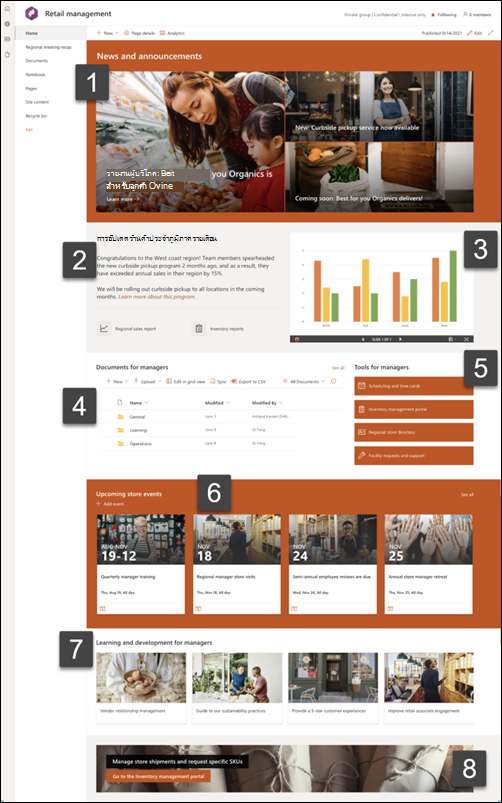
กําหนด ลักษณะของไซต์ การ นําทางของไซต์ Web Part และเนื้อหาของคุณให้เหมาะสมกับความต้องการของผู้ชมและขององค์กร เมื่อทําการกําหนดเอง ให้ตรวจสอบให้แน่ใจว่าไซต์อยู่ในโหมดแก้ไขโดยการเลือก แก้ไขที่ ด้านขวาบนของไซต์ ขณะที่คุณทํางาน บันทึกเป็นแบบร่าง หรือ ประกาศการเปลี่ยนแปลงอีกครั้ง เพื่อให้การแก้ไขปรากฏแก่ผู้ชม
1. ใช้ Web Part ข่าวสารเพื่อเน้นข้อมูลสําคัญและการอัปเดตของบริษัท

- เริ่มโดยการเลือก Web Part ข่าวสาร แล้วเลือกปุ่ม

- จากนั้น เลือกตัวเลือก ชั้น และ ไทล์ ที่เหมาะกับความต้องการขององค์กรมากที่สุด
- ภายใต้ จัดระเบียบ ให้เลือกโพสต์เพื่อจัดระเบียบภายใต้ เลือกข่าวสารเพื่อจัดระเบียบ และจัดเรียงให้เหมาะกับความต้องการขององค์กรคุณ
เรียนรู้เพิ่มเติมเกี่ยวกับการแก้ไข การกรอง และการกําหนดผู้ชมเป้าหมายโดยใช้ Web Part ข่าวสาร
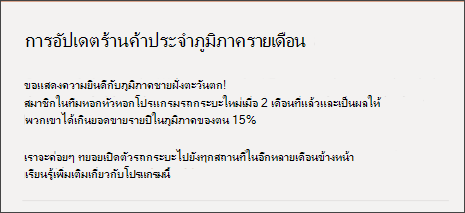
2. ใช้ Web Part ข้อความและลิงก์ด่วนเพื่อให้ข้อมูลที่เป็นประโยชน์กับทีม
- เริ่มต้นด้วยการเลือก Web Part ข้อความ แล้วเลือกปุ่ม
- แก้ไขข้อความของคุณใน Web Part โดยตรง
- เลือก Web Part ลิงก์ด่วน แล้วเลือกปุ่ม
- เพิ่มลิงก์ไปยังส่วนนี้เพื่อให้บริบทสําหรับข้อความและรูปภาพ
เรียนรู้เพิ่มเติมเกี่ยวกับการแก้ไข Web Part ข้อความและลิงก์ด่วน
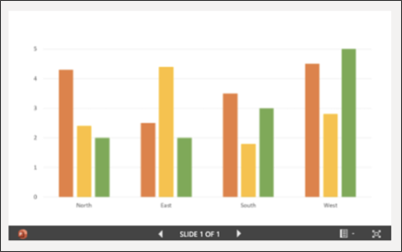
3. ใช้ Web Part รูปเพื่อแสดงรูปที่สําคัญ
- เริ่มต้นด้วยการเลือก Web Part ลิงก์ด่วน แล้วเลือกปุ่ม
- จากนั้น เลือก เปลี่ยน และเลือกแหล่งรูปภาพ
- เมื่อคุณเลือกรูปภาพแล้ว ให้เลือกแทรก
เรียนรู้เพิ่มเติมเกี่ยวกับการแก้ไข Web Part รูปภาพ
4. ใช้ Web Part ไลบรารีเอกสารเพื่อให้สามารถเข้าถึงเอกสารได้
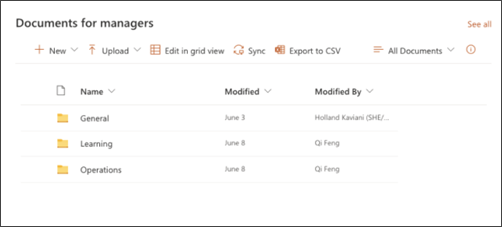
- เมื่อต้องการเปลี่ยนมุมมองหรือแหล่งโฟลเดอร์สําหรับ Web Part ไลบรารีเอกสาร ให้เลือก
- เมื่อต้องการแก้ไขโฟลเดอร์ไลบรารีเอกสาร ป้ายชื่อ เนื้อหา ให้นําทางไปยังไลบรารีใน เนื้อหาไซต์ ทําการแก้ไขของคุณ แล้วคุณจะเห็นการอัปเดตเนื้อหาใน Web Part
เรียนรู้เพิ่มเติมเกี่ยวกับการแก้ไข Web Part ไลบรารีเอกสาร
5. ใช้ Web Part ลิงก์ด่วนเพื่อให้สามารถเข้าถึงทรัพยากรที่เข้าถึงบ่อย
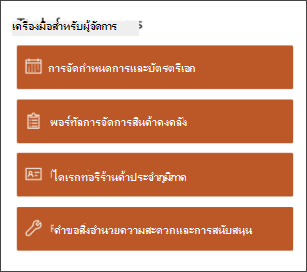
- นําทางไปยัง Web Part ลิงก์ด่วน และเลือกลิงก์ จากนั้นเลือก
- แก้ไขลิงก์ ชื่อเรื่อง ไอคอน และคําอธิบาย ถ้าจําเป็น
- เมื่อต้องการเพิ่มลิงก์ ให้เลือก + เพิ่มลิงก์
ดูเค้าโครงอื่นๆ และเรียนรู้เพิ่มเติมเกี่ยวกับการแก้ไข Web Part ลิงก์ด่วน
6. ใช้ Web Part เหตุการณ์เพื่อสร้างรายการเหตุการณ์และวันที่ที่ต้องจดจํา
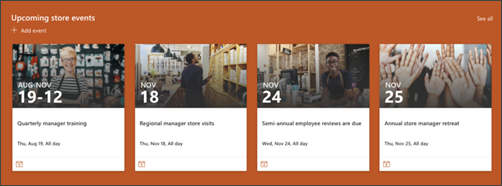
- เริ่มด้วยการเลือก Web Part เหตุการณ์ แล้วเลือกปุ่ม
- เลือกแหล่งข้อมูล
- จากนั้นเลือก ช่วงวันที่ ที่ควรจะแสดงบนเว็บไซต์
- จากนั้น ให้เลือกเค้าโครง
- เลือก จํานวนสูงสุดของรายการ ที่ควรแสดงใน Web Part นี้
เรียนรู้เพิ่มเติมเกี่ยวกับการใช้ Web Part เหตุการณ์
7. ใช้ Web Part ลิงก์ด่วนเพื่อเรียบเรียงรายการของสื่อการเรียนรู้หรือแหล่งข้อมูลที่ใช้บ่อย
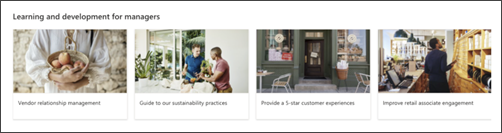
- เริ่มต้นด้วยการเลือก Web Part ลิงก์ด่วน แล้วเลือกปุ่ม
- แก้ไขลิงก์ ชื่อเรื่อง ไอคอน และคําอธิบาย ถ้าจําเป็น
- เมื่อต้องการเพิ่มลิงก์ ให้เลือก + เพิ่มลิงก์
เรียนรู้เพิ่มเติมเกี่ยวกับการใช้ส่วน ลิงค์ด่วน
8. ใช้ Web Part การเรียกให้ดําเนินการเพื่อให้การเข้าถึงทรัพยากรเฉพาะเป็นเรื่องง่าย

- เริ่มโดยการเลือก Web Part ข่าวสาร แล้วเลือกปุ่ม
- เพิ่มรูปพื้นหลังโดยการเลือก เปลี่ยนแปลง ในบานหน้าต่างการแก้ไข เลือกและแหล่งข้อมูลรูป แล้วเลือก แทรกหลังจาก เลือกรูปภาพ
- เปลี่ยน ป้ายชื่อปุ่ม และ ลิงก์ปุ่มไปยัง ปลายทางการนําทาง
- ปรับการจัดแนวของปุ่ม ป้ายชื่อ และลิงก์
เรียนรู้เพิ่มเติมเกี่ยวกับการใช้ Web Part คํากระตุ้นให้ดําเนินการ
กําหนดลักษณะและการนําทางของไซต์
ก่อนที่คุณจะแชร์ไซต์ของคุณกับผู้อื่น ให้ตกแต่งไซต์ของคุณให้เสร็จสมบูรณ์โดยทําให้แน่ใจว่าผู้ใช้สามารถค้นหาไซต์ นําทางผ่านลิงก์และหน้าต่างๆ ได้อย่างง่ายดาย และเข้าถึงเนื้อหาบนไซต์ได้อย่างรวดเร็ว
- แก้ไขไลบรารีเอกสาร ด้วยการอัปเดตชื่อโฟลเดอร์และอัปโหลดทรัพยากร
- แก้ไขและ กําหนดการนําทางของไซต์เอง
- เปลี่ยนลักษณะของไซต์ของคุณด้วยการกําหนดธีม โลโก้ เค้าโครงส่วนหัว และลักษณะของไซต์ของคุณ
- การเพิ่มหรือเอาหน้าไปยัง ไซต์นี้หรือการนําทางของ ไซต์นี้ ออกเพื่อให้รองรับเนื้อหาที่มีอยู่แล้ว
- เลือกเพื่อ เชื่อมโยงไซต์นี้กับไซต์ฮับภายใน องค์กรของคุณ หรือ เพิ่มไซต์นี้ไปยังการนําทางไซต์ฮับที่มีอยู่ถ้า จําเป็น
ขั้นตอนที่ 4: แชร์ไซต์ของคุณกับผู้อื่น
แชร์ไซต์ของคุณกับผู้อื่นหลังจากที่คุณได้กําหนดไซต์ของคุณเอง ตรวจทาน และเผยแพร่แบบร่างขั้นสุดท้ายแล้ว
- เลือก การตั้งค่า จากนั้นเลือก สิทธิ์สําหรับไซต์
- จากนั้นเลือก เชิญบุคคล แล้วเลือก เพิ่มสมาชิกลงในกลุ่ม จากนั้นเลือก เพิ่มเพื่อให้ สิทธิ์การเข้าถึงเนื้อหาของไซต์ทีมอย่างเต็มที่ ทรัพยากรที่แชร์ เช่น ปฏิทิน Outlook ของทีม และสิทธิ์การแก้ไขไซต์
- จากนั้นเลือก เชิญบุคคล จากนั้น แชร์ไซต์เท่านั้น จากนั้น บันทึก เพื่อแชร์ไซต์ แต่ไม่แชร์ทรัพยากรที่แชร์หรือสิทธิ์การแก้ไขไซต์
เรียนรู้เพิ่มเติมเกี่ยวกับ การจัดการการตั้งค่าไซต์ทีม ข้อมูลไซต์ และสิทธิ์
ขั้นตอนที่ 5: รักษาไซต์ของคุณ
หลังจากที่คุณสร้างและเปิดใช้ไซต์ของคุณ ขั้นตอนถัดไปที่สําคัญคือการรักษาเนื้อหาของไซต์ ตรวจสอบให้แน่ใจว่าคุณมีแผนที่จะอัปเดตเนื้อหาและ Web Part อยู่เสมอ
แนวทางปฏิบัติที่ดีที่สุดสําหรับการบํารุงรักษาไซต์:
- แผนสําหรับการบํารุงรักษาไซต์ - สร้างกําหนดการเพื่อตรวจทานเนื้อหาของไซต์บ่อยเท่าที่จําเป็นเพื่อให้แน่ใจว่าเนื้อหายังคงถูกต้องและเกี่ยวข้อง
- โพสต์ข่าวสารอย่างสม่ําเสมอ - เผยแพร่ประกาศ ข้อมูล และสถานะล่าสุดไปทั่วทั้งองค์กร เรียนรู้วิธีการเพิ่มโพสต์ข่าวสาร บนไซต์ทีมหรือไซต์การติดต่อสื่อสาร และแสดงให้ผู้อื่นเห็นว่าใครจะโพสต์ประกาศ พวกเขาจะใช้ข่าวสารของ SharePoint ได้อย่างไร
- ตรวจสอบลิงก์และ Web Part - อัปเดตลิงก์และ Web Part อยู่เสมอเพื่อให้แน่ใจว่าคุณใช้ประโยชน์จากประโยชน์ทั้งหมดของไซต์ของคุณ
- ใช้การวิเคราะห์เพื่อปรับปรุงการมีส่วนร่วม - ดูการใช้งานไซต์โดยใช้ รายงานข้อมูลการใช้งาน ที่มีอยู่แล้วภายในเพื่อรับข้อมูลเกี่ยวกับเนื้อหายอดนิยม การเยี่ยมชมไซต์ และอื่นๆ
- ตรวจทานการตั้งค่าไซต์ของคุณเป็นระยะๆ - เมื่อคุณสร้างไซต์ใน SharePoint คุณสามารถ เปลี่ยนแปลงการตั้งค่า ข้อมูลไซต์ และสิทธิ์สําหรับ ไซต์ได้
ทรัพยากรการปรับแต่งเพิ่มเติม
เรียนรู้เพิ่มเติมเกี่ยวกับ การวางแผนการสร้าง และ การบํารุงรักษาไซต์ SharePoint
ดูเทมเพลตไซต์ SharePoint เพิ่มเติม