
SharePoint มีเทมเพลตไซต์หลายแบบที่มีหน้าที่มีข้อมูลไว้ล่วงหน้า เทมเพลตหน้า เทมเพลตโพสต์ข่าวสาร และ Web Part ที่สามารถกําหนดเองให้เหมาะสมกับความต้องการขององค์กรของคุณได้
ในบทความนี้:
- เรียนรู้วิธี การนําแม่แบบไซต์ SharePoint ไปใช้
- ทําความเข้าใจเกี่ยวกับวิธี การกําหนดเทมเพลตไซต์ SharePoint เอง
- ดูประวัติเทมเพลตไซต์
- รีวิว คําถามที่ถามบ่อยเกี่ยวกับเทมเพลตไซต์
หมายเหตุ
- คุณต้องมีสิทธิ์ระดับเจ้าของไซต์หรือสูงกว่าเพื่อนําเทมเพลตไซต์ SharePoint ไปใช้
- ใน SharePoint เวอร์ชันก่อนหน้า เทมเพลตไซต์ถูกเรียกว่า การออกแบบไซต์ แต่จะเรียกว่าเทมเพลตไซต์ต่อไป
การนําแม่แบบไซต์ SharePoint ไปใช้
สำคัญ
เมื่อคุณนําเทมเพลตไปใช้กับไซต์ที่มีอยู่ เนื้อหาของคุณจะไม่ผสานกับเทมเพลตใหม่โดยอัตโนมัติ โฮมเพจเริ่มต้นใหม่จะถูกสร้างขึ้นพร้อมกับเนื้อหาใหม่อื่นๆ แทน หน้า ไลบรารี และรายการที่มีอยู่จะได้รับการบันทึกและสามารถเข้าถึงได้ในเนื้อหาของไซต์
เริ่มต้นด้วยการสร้างไซต์การติดต่อสื่อสารหรือไซต์ทีม จากนั้นคุณสามารถทําการเปลี่ยนแปลง ชื่อ คําอธิบายโลโก้ ระดับความเป็นส่วนตัว และการจัดประเภทไซต์ รวมถึงขีดจํากัดและ สิทธิ์ของ บริการสําหรับไซต์ได้
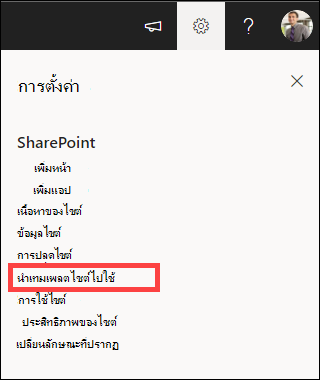
นําทางไปยังการตั้งค่าไซต์ แล้วเลือก นําเทมเพลตไซต์ไปใช้
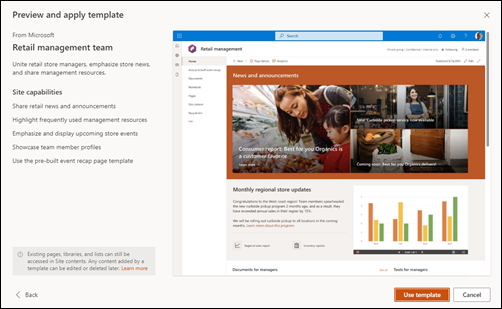
เลือกเทมเพลตไซต์เพื่อแสดงข้อมูลเพิ่มเติม หากตรงตามความต้องการขององค์กรของคุณ ให้เลือกใช้เทมเพลต
เรียกดูไซต์ใหม่ของคุณ ตรวจสอบเนื้อหาที่มีอยู่ในเนื้อหาของไซต์ และรับคําแนะนําการกําหนดค่าด้านล่าง
ประกาศการแก้ไขไซต์อีกครั้งเพื่อให้เนื้อหาใหม่พร้อมใช้งานสําหรับผู้ชม
หมายเหตุ
ปุ่มประกาศใหม่จะพร้อมใช้งานเมื่อใช้ SharePoint ใน Microsoft 365 เท่านั้น ปุ่มนี้ไม่พร้อมใช้งานใน SharePoint Server เวอร์ชันการสมัครใช้งาน หรือ SharePoint Server 2019

ปรับแต่งเทมเพลตไซต์ของคุณ
เลือกเทมเพลตจากรายการด้านล่างเพื่อดูแนวทางเกี่ยวกับวิธีการกําหนดไซต์ของคุณเองเพื่อให้สอดคล้องกับวัตถุประสงค์ทางธุรกิจและการสร้างแบรนด์ขององค์กรของคุณ
สำคัญ
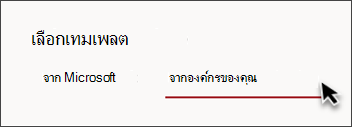
เมื่อเลือกชนิดเทมเพลต เทมเพลตไซต์ที่จัดเตรียมโดยองค์กรของคุณจะปรากฏขึ้นในแท็บ จากองค์กรของคุณ เมื่อคุณเลือกชนิดเทมเพลต คําแนะนําการกําหนดเองจะแตกต่างกันไป ทั้งนี้ขึ้นอยู่กับการออกแบบเทมเพลตไซต์
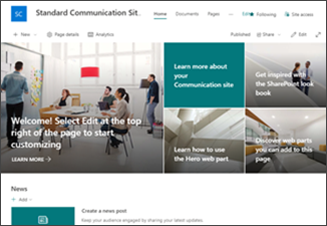
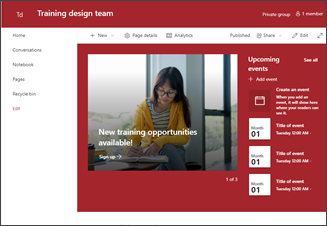
Engage ผู้ชมด้วยเนื้อหาที่ให้ข้อมูล เช่น ข่าวสาร ประกาศ และกิจกรรม
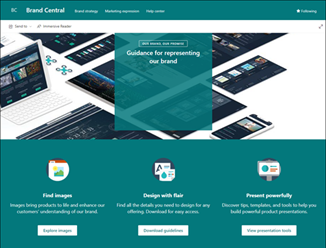
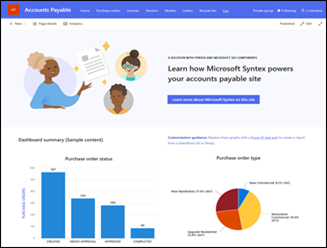
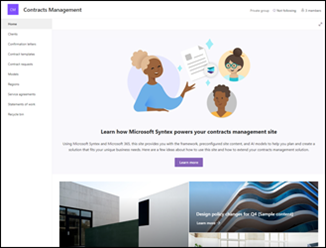
จัดให้มีตําแหน่งที่ตั้งส่วนกลางสําหรับแอสเซทและแนวทางของแบรนด์
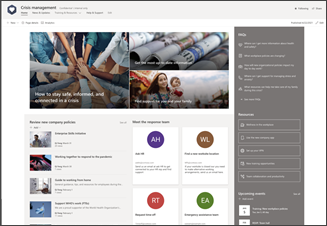
แชร์ข่าวสาร ให้การสนับสนุน และเชื่อมต่อผู้คนกับแหล่งข้อมูลในช่วงวิกฤต
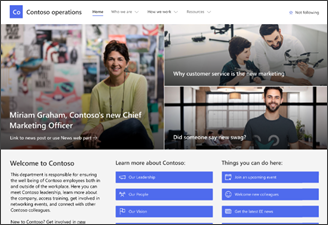
Engage และเชื่อมโยงผู้ชมกับข่าวสารของแผนก เน้นกิจกรรมที่กําลังจะมาถึง และให้การเข้าถึงไฟล์ที่เข้าถึงบ่อยได้ง่าย
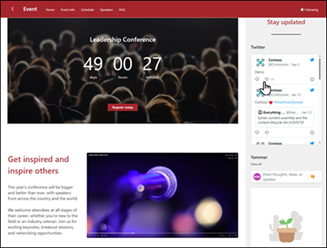
ให้ข้อมูลแก่ผู้เข้าร่วมประชุมเกี่ยวกับวิทยากรที่เข้าร่วม กําหนดการเซสชัน การลงทะเบียน และคําตอบของคําถามที่ถามบ่อย
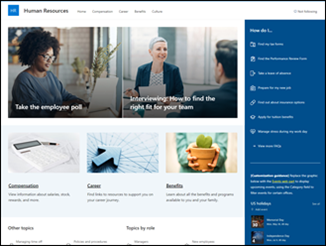
ให้พนักงานเข้าถึงข้อมูลเกี่ยวกับสวัสดิการ อาชีพ ค่าตอบแทน และนโยบายองค์กร
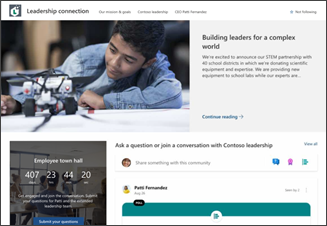
สร้างวัฒนธรรมองค์กรโดยการเชื่อมโยงผู้นําและสมาชิกในทีมผ่านการมีส่วนร่วมในการสนทนา ข่าวสาร และกิจกรรมต่างๆ
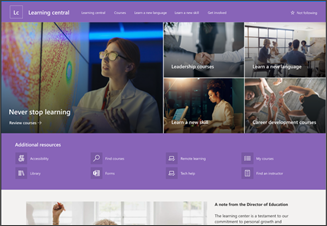
มอบประสบการณ์การเริ่มต้นภายในสําหรับองค์กรของคุณ ซึ่งทําหน้าที่เป็นสถานที่เดียวสําหรับจัดแสดงกิจกรรม ข่าวสาร และแหล่งข้อมูลนอกหลักสูตร
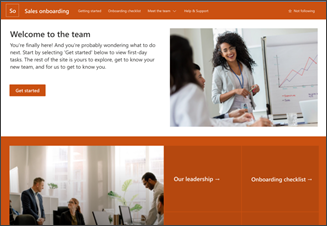
การเตรียมความพร้อมให้พนักงานใหม่
ปรับปรุงและปรับปรุงการเตรียมความพร้อมให้พนักงานใหม่โดยการมีส่วนร่วมและแนะนําพนักงานใหม่ผ่านกระบวนการการเตรียมความพร้อมของคุณ
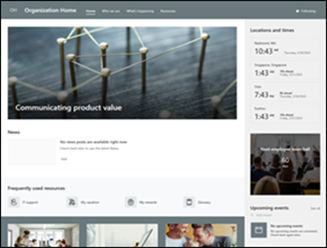
จัดเตรียมหน้าแรกออนไลน์ให้กับองค์กรของคุณที่มีข่าวสาร แหล่งข้อมูล และเนื้อหาส่วนบุคคล
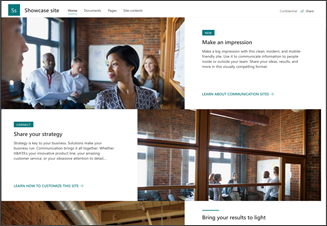
สปอตไลต์ผลิตภัณฑ์ เหตุการณ์ หรือทีมโดยใช้เนื้อหาภาพ เช่น รูปภาพและวิดีโอ
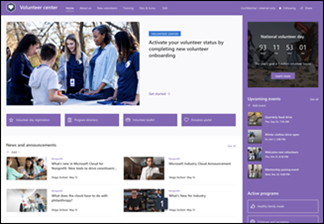
จัดให้มีฮับศูนย์กลางสําหรับอาสาสมัครในองค์กรไม่แสวงหาผลกําไรของคุณเพื่อมีส่วนร่วมและเข้าถึงข้อมูลสําคัญและทรัพยากรสําหรับการฝึกอบรม การเตรียมความพร้อมให้พนักงานใหม่ กิจกรรมที่กําลังจะมาถึง และอื่นๆ
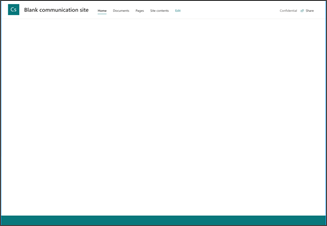
สร้างไซต์แบบกําหนดเองของคุณเองโดยเริ่มต้นด้วยโฮมเพจเปล่า
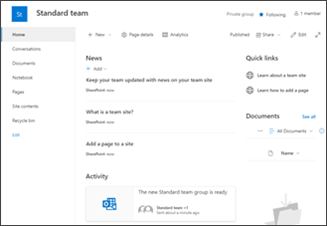
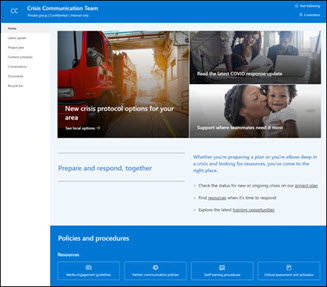
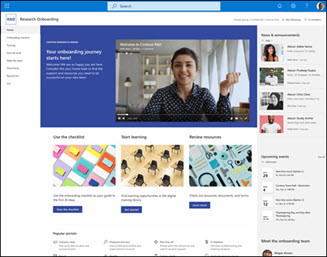
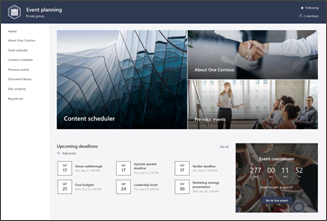
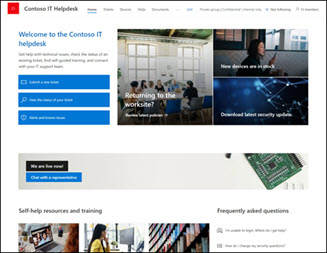
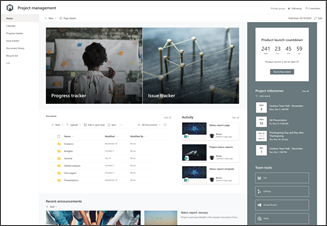
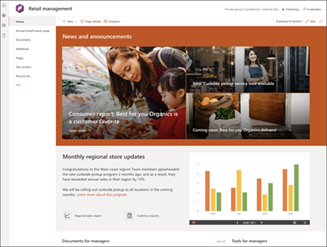
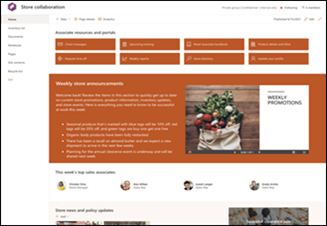
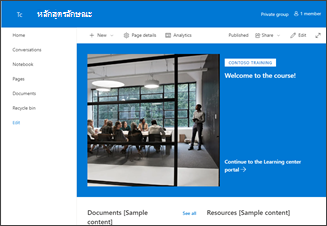
ดูประวัติเทมเพลตไซต์
เจ้าของไซต์จะสามารถเข้าถึงประวัติของเทมเพลตไซต์ทั้งหมดที่นําไปใช้กับไซต์ก่อนหน้านี้ แสดงการกระทําของสคริปต์ไซต์ทั้งหมด และดูว่าการกระทําเหล่านั้นพบข้อผิดพลาดหรือไม่
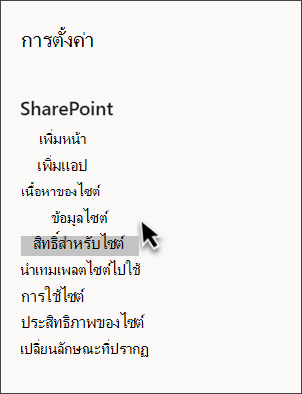
- หลังจากเข้าถึงการติดต่อสื่อสารหรือไซต์ทีมของคุณ ให้นําทางไปยัง การตั้งค่า แล้วเลือก ข้อมูลไซต์
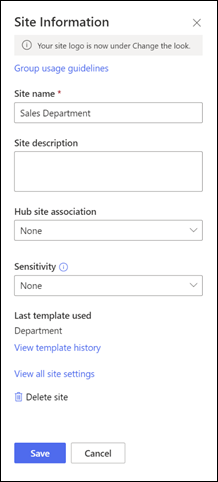
- จากแผงข้อมูลไซต์ ให้เลือกดูประวัติเทมเพลต
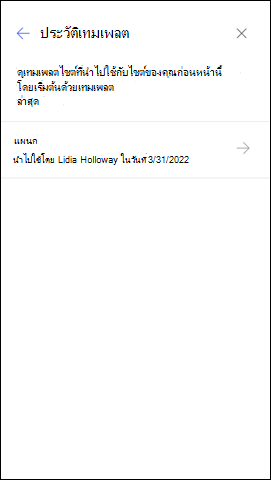
- ประวัติเทมเพลตจะแสดงเทมเพลตไซต์ทั้งหมดที่นําไปใช้กับไซต์ของคุณก่อนหน้านี้โดยเริ่มจากเทมเพลตล่าสุด
- เลือก รายการประวัติ เพื่อแสดงข้อมูลเพิ่มเติมเกี่ยวกับการกระทําของสคริปต์ของไซต์และข้อผิดพลาดใดๆ ที่พบ
คําถามที่ถามบ่อยเกี่ยวกับเทมเพลตไซต์
Q: ทําไมฉันจึงไม่เห็นเทมเพลตไซต์แบบกําหนดเองในแท็บ "จากองค์กรของคุณ"
ตอบ: เทมเพลตแบบกําหนดเองที่สร้างโดยองค์กรของคุณโดยใช้ สคริปต์ไซต์ จะแสดงในแกลเลอรีเทมเพลตไซต์ตามชนิดของไซต์ที่ผู้ใช้เลือกที่จะเริ่มต้น ไม่ว่าจะเป็นไซต์การติดต่อสื่อสารหรือไซต์ทีม ดังนั้น เป็นไปได้ว่าเทมเพลตไซต์แบบกําหนดเองทั้งหมดจะไม่ปรากฏขึ้นในแกลเลอรีเทมเพลตไซต์พร้อมกัน ในไม่ช้า ผู้ใช้จะสามารถเลือกดูเทมเพลตไซต์แบบกําหนดเองทั้งหมดในแท็บ จากองค์กรของคุณ โดยไม่คํานึงถึงชนิดของไซต์ที่เลือก
คําถาม: จะเกิดอะไรขึ้นเมื่อฉันนําเทมเพลตไปใช้กับไซต์ที่เชื่อมโยงกับไซต์ฮับ
ตอบ: ถ้าไซต์ของคุณ เชื่อมโยงกับฮับ ไซต์นั้นจะสืบทอดธีมจากฮับ เมื่อคุณนําเทมเพลตไปใช้ ระบบจะใช้ธีมจากเทมเพลตโดยอัตโนมัติ แต่จะอัปเดตเป็นธีมของฮับในอีกไม่ช้าหลังจากเผยแพร่ซ้ํา
Q: ฉันจะอัปเดตธีมของเทมเพลตไซต์เป็นธีมที่ยังไม่ถูกกําหนดโดยองค์กรของฉันได้อย่างไร
ตอบ: สําหรับธีมที่ไม่ตรงกับธีมแบบกําหนดเองหรือธีมที่กําหนดไว้ล่วงหน้าขององค์กรของคุณ คุณสามารถ เปลี่ยนลักษณะของไซต์ของคุณใน บานหน้าต่าง การตั้งค่า เพื่ออัปเดตธีมด้วยตนเอง
Q: ฉันไม่ต้องการใช้เทมเพลต ฉันจะสร้างไซต์อย่างรวดเร็วได้อย่างไร
ตอบ: มีแหล่งข้อมูลมากมายที่จะสร้างแรงบันดาลใจให้กับไซต์ SharePoint ไซต์ถัดไปของคุณ - เช่น สมุดที่ปรากฏของ SharePoint และคําแนะนําทีละขั้นตอน
Q: ฉันจะเรียนรู้เพิ่มเติมเกี่ยวกับวิธีกําหนดเทมเพลตไซต์ที่สร้างโดยองค์กรของฉันได้อย่างไร
ตอบ: เมื่อเลือกชนิดเทมเพลต เทมเพลตไซต์ที่จัดเตรียมโดยองค์กรของคุณจะปรากฏขึ้นในแท็บ จากองค์กรของคุณ เมื่อคุณเลือกชนิดเทมเพลต คําแนะนําการกําหนดเองจะแตกต่างกันไป ทั้งนี้ขึ้นอยู่กับการออกแบบเทมเพลตไซต์ ตรวจสอบทรัพยากรการกําหนดค่าทางด้านล่างเพื่อเรียนรู้เพิ่มเติมเกี่ยวกับตัวเลือกการตั้งค่าส่วนบุคคลของไซต์
Q: ฉันจะสร้างเทมเพลตไซต์แบบกําหนดเองสําหรับองค์กรของฉันได้อย่างไร
ตอบ: คุณสามารถสร้างเทมเพลตไซต์เพื่อให้มีรายการ ธีม เค้าโครง หน้า หรือการดําเนินการแบบกําหนดเองที่นํากลับมาใช้ใหม่ได้ เพื่อให้ผู้ใช้ของคุณสามารถสร้างไซต์ SharePoint ใหม่ที่มีฟีเจอร์ที่พวกเขาต้องการได้อย่างรวดเร็ว Learn more about how to create custom site templates for your organization.
Q: ฉันจะเลิกทําเทมเพลตที่ฉันเพิ่งนําไปใช้ได้อย่างไร
ตอบ: ไม่มีวิธีอัตโนมัติในการเลิกทําแอปพลิเคชันของเทมเพลตไซต์ อย่างไรก็ตาม ไม่มีสิ่งใดที่เทมเพลตทําได้ซึ่งไม่สามารถนําไปใช้หรือลบด้วยตนเองได้ ตัวอย่างเช่น หน้าและองค์ประกอบการนําทางสามารถลบและอัปเดตธีมได้
Q: ฉันจะใช้เทมเพลตไซต์บนไซต์ย่อยได้อย่างไร
ตอบ: เทมเพลตไซต์ที่ Microsoft จัดเตรียมให้สามารถนําไปใช้กับไซต์ย่อยได้ ถ้าคุณกําลังนําเทมเพลตไซต์ แบบกําหนดเอง ไปใช้กับไซต์ย่อย คุณจะต้องระบุชนิดไซต์ที่อนุญาตผ่านการสร้างไซต์ย่อยในศูนย์การจัดการ SharePoint เรียนรู้เพิ่มเติมเกี่ยวกับการสร้างการออกแบบไซต์และสคริปต์ไซต์ของ SharePoint
Q: เกิดอะไรขึ้นกับการออกแบบไซต์ในแผงการตั้งค่า
ตอบ: ใน SharePoint เวอร์ชันก่อนหน้า เทมเพลตไซต์ถูกเรียกว่า การออกแบบไซต์ แต่จะเรียกว่าเทมเพลตไซต์ต่อไป จุดเข้าออกแบบไซต์ถูกแทนที่ด้วยจุดเข้าใช้ เทมเพลตไซต์ ในแผงการตั้งค่า
คําถาม: เกิดอะไรขึ้นกับเมนูดรอปดาวน์การออกแบบไซต์ระหว่างการสร้างไซต์
ตอบ: เมนูดรอปดาวน์ระหว่างกระบวนการสร้างไซต์จะไม่พร้อมใช้งานอีกต่อไป คุณสามารถเลือกที่จะนําเทมเพลตไปใช้ได้ทันทีเมื่อสร้างไซต์ ไม่ว่าจะเป็นจากหน้าต่างที่ปรากฏขึ้นเพื่อพร้อมท์ให้คุณนําเทมเพลตไปใช้ หรือผ่านทางการตั้งค่า>ไซต์ นําเทมเพลตไซต์ไปใช้ เมื่อเทมเพลตไซต์ปรากฏให้เห็นในแกลเลอรีเทมเพลตไซต์แล้ว Get-SPOBuiltInDesignPackageVisibility จะไม่สามารถแสดงถึงการมองเห็นการออกแบบไซต์ได้อย่างแม่นยํา
ทรัพยากรการกําหนดไซต์เองเพิ่มเติม
กำหนดค่าไซต์ SharePoint ของคุณ
กำหนดการนำทางบนไซต์ SharePoint ของคุณ