

บทความนี้มีข้อมูลเกี่ยวกับข้อจํากัดและขีดจํากัดที่นําไปใช้กับไฟล์ ชื่อไฟล์ และชนิดไฟล์เมื่อซิงค์กับ OneDrive สําหรับใช้งานที่บ้าน OneDrive สําหรับที่ทํางานหรือโรงเรียน หรือ SharePoint ใน Microsoft 365
หมายเหตุ
ถ้าคุณกําลังมองหาข้อจํากัดและขอบเขตที่นําไปใช้กับ OneDrive for Business (groove.exe), SharePoint 2013 และ SharePoint 2016 เวอร์ชันก่อนหน้า ให้อ่าน KB 2933738
มีอะไรใหม่บ้าง
22 เมษายน 2026: เริ่มเปิดตัวสําหรับการซิงค์สูงสุด 1,000,000 รายการ เรียนรู้เพิ่มเติม
28 มกราคม 2025: ขณะนี้อักขระที่ไม่ถูกต้องได้รับการสนับสนุนบน OneDrive สำหรับ Mac
ในบทความนี้
ข้อจำกัด
อักขระที่ไม่ถูกต้อง
นําไปใช้กับ: 

อักขระบางตัวมีความหมายพิเศษเมื่อใช้ในชื่อไฟล์ใน OneDrive, SharePoint, Windows และ macOS เช่น "*" สําหรับอักขระตัวแทน และ "\" ในเส้นทางชื่อไฟล์ หากไฟล์หรือโฟลเดอร์ที่คุณกําลังพยายามอัปโหลดไปยัง OneDrive มีอักขระใดๆ ที่แสดงอยู่ในรายการด้านล่าง ไฟล์หรือโฟลเดอร์อาจป้องกันไม่ให้ซิงค์ไฟล์และโฟลเดอร์ เปลี่ยนชื่อไฟล์หรือโฟลเดอร์เพื่อเอาอักขระเหล่านี้ออกก่อนที่คุณจะอัปโหลด
อักขระที่ไม่ได้รับอนุญาตให้ใส่ในชื่อไฟล์และโฟลเดอร์ใน OneDrive สําหรับใช้งานที่บ้านหรือ OneDrive สําหรับที่ทํางานหรือโรงเรียน
" * : <> ? / \ |
หมายเหตุ
- นอกจากนี้ ไม่อนุญาตให้ใช้ช่องว่างนําหน้าและต่อท้ายในชื่อไฟล์หรือโฟลเดอร์
- เมื่อต้องการเปลี่ยนชื่อไฟล์หรือโฟลเดอร์ใน Windows ให้เลือกแล้วกด F2 เมื่อต้องการเปลี่ยนชื่อไฟล์หรือโฟลเดอร์บน Mac ให้เลือกไฟล์หรือโฟลเดอร์นั้นแล้วกดแป้น 'Return'
- บางองค์กรยังไม่สนับสนุนชื่อ # และ % ถ้าคุณเป็นผู้ดูแลระบบส่วนกลางหรือผู้ดูแลระบบ SharePoint ใน Microsoft 365 ให้ดู การเปิดใช้งานการสนับสนุน # และ % บนบล็อก SharePoint เพื่อเรียนรู้วิธีการอนุญาตอักขระเหล่านี้
- สําหรับแอป Office บนเดสก์ท็อป Win32: ถ้าคุณกําลังบันทึกไฟล์ Office ผ่านมุมมอง Backstage ไปยังโฟลเดอร์ OneDrive หรือ SharePoint คุณจะไม่สามารถบันทึกไฟล์ได้ ถ้าชื่อโฟลเดอร์ประกอบด้วย ; ( เครื่องหมายอัฒภาค)
- ถ้าคุณกําลังใช้ Office 2010 คุณจะไม่สามารถใช้ "&" ในชื่อไฟล์และโฟลเดอร์ได้
- สําหรับข้อมูลเพิ่มเติม ให้ดู เมื่อ OneDrive เปลี่ยนชื่อรายการด้วยอักขระที่ไม่ถูกต้อง และเหตุใดชื่อไฟล์ของฉันจึงเปลี่ยนจากเครื่องหมายจุลภาคเป็น ^J
ชื่อไฟล์และโฟลเดอร์ที่ไม่ถูกต้อง
นําไปใช้กับ:
ชื่อเหล่านี้ไม่ได้รับอนุญาตสําหรับไฟล์หรือโฟลเดอร์: .lock, CON,PRN, AUX, NUL,COM0 - COM9, LPT0 - LPT9, _vti_, desktop.ini, ชื่อไฟล์ใดก็ตามที่ขึ้นต้นด้วย ~$
หมายเหตุ
- _vti_ ไม่สามารถใช้ในชื่อไฟล์
- ไม่สามารถใช้ฟอร์มได้เมื่อโฟลเดอร์หรือไฟล์อยู่ในระดับรากของไลบรารี
- ゙และ ဧ ไม่สามารถใช้เป็นอักขระตัวแรกของโฟลเดอร์ได้
ชนิดไฟล์ที่ไม่ถูกต้องหรือถูกบล็อก
นําไปใช้กับ:
ไฟล์ TMP ชั่วคราวจะไม่ซิงค์กับ OneDrive ดู สถานะ OneDrive ค้างอยู่ที่ "รอดําเนินการซิงค์" สําหรับรายละเอียดเพิ่มเติม
Files ที่ใช้โดยคอมพิวเตอร์ของคุณ เช่น desktop.ini บน Windows หรือ .ds_store บน macOS โดยปกติจะไม่ซิงค์ ถ้าไฟล์เหล่านี้ถูกอัปโหลดไปยัง OneDrive ระหว่างการโยกย้าย แอปการซิงค์จะลบสําเนาบนระบบคลาวด์และออกจากสําเนาภายในเครื่อง
Outlook ไฟล์ PST ได้รับการสนับสนุน อย่างไรก็ตาม ไฟล์เหล่านี้จะถูกซิงค์ความถี่น้อยกว่าเมื่อเทียบกับไฟล์ชนิดอื่นๆ เพื่อลดปริมาณการใช้เครือข่ายลง เมื่อต้องการป้องกันการอัปโหลด ไฟล์ PST จากแอปการซิงค์สำหรับ OneDrive ให้อ่าน การบล็อกการซิงค์ชนิดไฟล์ที่เฉพาะเจาะจง เมื่อต้องการย้าย ไฟล์ PST ออกจาก OneDrive ให้อ่านวิธีการนําไฟล์ข้อมูล PST ของ Outlook ออกจาก OneDrive ถ้าเปิดใช้งานและกําหนดค่าการย้ายโฟลเดอร์ที่รู้จักผ่านนโยบายกลุ่ม ไฟล์ PST จะถูกโยกย้าย
Outlook อาจแสดงข้อผิดพลาดหลังจาก ไฟล์ PST จะถูกโยกย้ายเนื่องจากยังคงค้นหา ไฟล์ PST ที่ตําแหน่งที่ตั้งเดิม
ถ้าคุณเป็นผู้ใช้ OneDrive สําหรับที่ทํางานหรือโรงเรียน ไฟล์บางชนิดอาจถูกบล็อกบนไซต์ SharePoint ขององค์กรของคุณ รายการไฟล์ที่ถูกบล็อกจะแตกต่างกันไปตามผู้ดูแลระบบของคุณ
เพื่อความปลอดภัย ชื่อไฟล์และนามสกุลจํานวนหนึ่งไม่สามารถอัปโหลดได้เนื่องจากไฟล์เหล่านั้นสามารถดําเนินการได้ ถูกใช้โดย SharePoint Server หรือถูกใช้โดย Windows เอง สําหรับข้อมูลเพิ่มเติม ให้ดู ชนิดของไฟล์ที่ไม่ถูกเพิ่มลงในรายการหรือไลบรารี
เครือข่ายหรือแมปไดรฟ์
นําไปใช้กับ:
คุณไม่สามารถเพิ่มเครือข่ายหรือแมปไดรฟ์ให้เป็นตำแหน่งที่ตั้งการซิงค์ OneDrive ของคุณ OneDrive ไม่สนับสนุนการซิงค์โดยใช้การเชื่อมโยงแบบสัญลักษณ์หรือจุดเชื่อมต่อ
สิทธิพิเศษที่เพิ่มขึ้น
นําไปใช้กับ:
OneDrive ไม่สามารถเรียกใช้ด้วยสิทธิ์ผู้ดูแล และคุณจะไม่สามารถดูรายการเมนู OneDrive ภายใน File Explorer ได้ อย่างไรก็ตาม การติดตั้ง แอปการซิงค์ต่อเครื่องจะ มีประโยชน์โดยเฉพาะสําหรับคอมพิวเตอร์ที่มีผู้ใช้หลายคน และเมื่อคุณไม่ต้องการให้ไฟล์ exe ทํางานจากโปรไฟล์ผู้ใช้ ดูเพิ่มเติมที่ ไม่สามารถแชร์ไฟล์ OneDrive ได้
การใช้ร่วมกัน
นําไปใช้กับ:
คุณไม่สามารถแชร์รายการนี้ได้เนื่องจากมีมากเกินไปในโฟลเดอร์
เมื่อแชร์โฟลเดอร์ จํานวนรายการย่อยทั้งหมดที่อยู่ในโฟลเดอร์และโฟลเดอร์ย่อยจะจํากัดไว้ที่ 50,000 รายการ
เมื่อต้องการเอาชนะข้อจํากัดนี้ ให้ย้ายบางรายการไปยังโฟลเดอร์อื่นที่ไม่อยู่ในโฟลเดอร์เดิม หรือเลือกไฟล์แต่ละไฟล์เพื่อแชร์
คุณไม่สามารถตัดการสืบทอดสําหรับข้อมูลนี้ได้ เนื่องจากมีรายการที่มีสิทธิ์เฉพาะมากเกินไปในรายการหรือไลบรารีนี้
ขีดจํากัดที่สนับสนุนของสิทธิ์เฉพาะที่สนับสนุนสําหรับข้อมูลในรายการหรือไลบรารีคือ 50,000 อย่างไรก็ตาม ขีดจํากัดทั่วไปที่แนะนําคือ 5,000 การเปลี่ยนแปลงรายการที่อนุญาตโดยเฉพาะมากกว่า 5,000 รายการในครั้งเดียวจะใช้เวลานานกว่า ดังนั้น สําหรับรายการขนาดใหญ่ ให้ออกแบบรายการให้มีสิทธิ์เฉพาะน้อยที่สุดเท่าที่จะเป็นไปได้
แชร์กับฉัน
คุณไม่สามารถซิงโครไนซ์กลุ่มมุมมอง แชร์กับฉัน ของไฟล์จากไซต์ OneDrive สําหรับที่ทํางานหรือโรงเรียนได้
การส่งไปยังผู้รับเหล่านี้หรือกลุ่มเหล่านี้ล้มเหลว ข้อผิดพลาดเมื่อแชร์
คุณอาจได้รับข้อความแสดงข้อผิดพลาดนี้เมื่อพยายามแชร์ไปยังที่อยู่ที่ไม่ได้เชื่อมโยงกับบัญชี Microsoft
บัญชี OneDrive มีกี่บัญชี
นําไปใช้กับ:
จํานวนบัญชี OneDrive
มีขีดจํากัดจํานวนบัญชีที่สามารถลงชื่อเข้าใช้และซิงค์พร้อมกันได้ อนุญาตให้ใช้บัญชี OneDrive สําหรับใช้งานที่บ้านได้สูงสุดหนึ่งเครื่องและบัญชี OneDrive สําหรับที่ทํางานหรือโรงเรียนได้สูงสุดเก้าบัญชี สําหรับอุปกรณ์ MacOS เฉพาะบัญชีธุรกิจเดียวจากองค์กรเดียวกันเท่านั้นที่สามารถซิงค์ได้ในเวลาที่กําหนด
บัญชีผู้เยี่ยมชมของ OneDrive
การซิงโครไนซ์เนื้อหาโดยใช้ผู้ใช้ภายนอกหรือผู้เยี่ยมชมได้รับการสนับสนุนโดย OneDrive ดูข้อกําหนดของเอกสารการซิงค์ B2B: การซิงค์ B2B
พร็อกซีที่ได้รับการรับรองความถูกต้อง
นําไปใช้กับ:
พร็อกซีที่ได้รับการรับรองความถูกต้องไม่ได้รับการสนับสนุนใน OneDrive
ถ้าคุณเห็นข้อความแสดงข้อผิดพลาด "การตั้งค่าพร็อกซีของคุณต้องการการรับรองความถูกต้อง" หรือรหัสข้อผิดพลาด 0x8004de42 เมื่อพยายามลงชื่อเข้าใช้ OneDrive โปรดตรวจสอบว่าคุณไม่ได้ใช้พร็อกซีที่ผ่านการรับรองความถูกต้องเพื่อเชื่อมต่อกับ OneDrive
สมุดบันทึก OneNote
นําไปใช้กับ:
สมุดบันทึก OneNote มีกลไกการซิงค์ของตนเองภายนอก OneDrive ถ้าคุณวางแผนที่จะแชร์สมุดบันทึก OneNote กับตัวคุณเองหรือกับผู้อื่น คุณควรสร้างสมุดบันทึกบน OneDrive ตั้งแต่เริ่มต้น การย้ายโน้ตบุ๊ค OneNote ที่มีอยู่ไปยังโฟลเดอร์ที่ซิงค์โดย OneDrive โดยไม่ผ่านแอปพลิเคชัน OneNote ไม่ได้รับการสนับสนุนในขณะนี้
เมื่อ OneNote ในสมุดบันทึกถูกบันทึกแล้วครั้งหนึ่งในOneDrive ถ้าคุณกำลังซิงค์โฟลเดอร์ที่ประกอบด้วยสมุดบันทึก คุณจะเจอไฟล์ .url ซึ่งจะเปิดสมุดบันทึกบนเว็บไซต์
สมุดบันทึก OneNote ที่บันทึกใน OneDrive หรือ SharePoint นั้น จํากัด ที่ 2GB
อ่านวิธี ย้ายสมุดบันทึก OneNote ไปยัง OneDrive.
การตรวจหาไวรัส
นําไปใช้กับ:
ถ้าเราตรวจพบไวรัสในไฟล์ แอปการซิงค์สำหรับ OneDrive จะหยุดการซิงค์ทันทีเพื่อป้องกันไม่ให้ไวรัสแพร่กระจายและรักษาความปลอดภัยในอุปกรณ์ของคุณ
คุณสามารถตรวจสอบสถานะของไฟล์ผ่านแอป OneDrive บนเว็บได้ ไฟล์ที่ติดไวรัสจะถูกทําเครื่องหมายด้วยสัญลักษณ์สีแดงข้างชื่อไฟล์ ซึ่งระบุว่าไฟล์ดังกล่าวถูกตั้งค่าสถานะเป็นมัลแวร์
ข้อจำกัด
ขนาดการอัปโหลดและดาวน์โหลดไฟล์
นําไปใช้กับ:
| สูงสุด | อัปโหลด | ดาวน์โหลด |
|---|---|---|
| ซิงค์ | 250 GB | 250 GB |
| ไฟล์แต่ละไฟล์ | 250 GB | 250 GB |
| Files within a zip | 250 GB | 250 GB |
หมายเหตุ
ขีดจํากัดเหล่านี้ใช้กับไฟล์ ไม่ใช่ที่เก็บข้อมูลทั้งหมดของคุณ สําหรับไฟล์ใดๆ ที่มีขนาดใหญ่กว่าสองสามกิกะไบต์ เราขอแนะนําให้ใช้แอปการซิงค์สำหรับ OneDrive แทนฟีเจอร์การอัปโหลดเว็บไซต์
ความยาวของชื่อไฟล์และเส้นทาง
นําไปใช้กับ:
แอปและ Office เวอร์ชันต่างๆ จะมีขีดจํากัดต่างกัน และข้อจํากัดที่รวมกันอาจแตกต่างกันไปตามการตั้งค่าของคุณ
สําหรับรายละเอียดทั้งหมดเกี่ยวกับเส้นทางและความยาวไฟล์ ให้ดูขีดจํากัด ความยาวของเส้นทางไฟล์คืออะไร
รูปขนาดย่อและตัวอย่าง
นําไปใช้กับ:
รูปขนาดย่อจะไม่ถูกสร้างหากรูปมีขนาดใหญ่กว่า 100 MB
การแสดงตัวอย่าง PDF จะไม่ถูกสร้างสำหรับไฟล์ที่มีขนาดใหญ่กว่า 100 MB
หมายเหตุ
รูปขนาดย่อจะได้รับการสนับสนุนก็ต่อเมื่อเป็นชนิดไฟล์ที่ OneDrive สนับสนุน ตัวอย่างเช่น ไฟล์ Office, PDF และชนิดรูปภาพและแอปที่เลือก
จํานวนรายการที่สามารถซิงค์หรือคัดลอกได้
นําไปใช้กับ:
เมื่อใช้เว็บไซต์ OneDrive คุณสามารถคัดลอกไฟล์ได้สูงสุด 2500 ไฟล์ในครั้งเดียวเท่านั้น
ถ้าคุณกําลังอัปโหลด ดาวน์โหลด หรือย้ายไฟล์จํานวนมากในคราวเดียว คุณอาจต้องรอเป็นเวลานานก่อนที่กระบวนการซิงค์จึงจะเสร็จสมบูรณ์ ไอคอนสถานะแถบงานของแอปเดสก์ท็อปจะแสดง "กําลังซิงค์" หรือ "กําลังประมวลผลการเปลี่ยนแปลง" ในช่วงเวลานี้
เพื่อประสิทธิภาพการทํางานที่ดีที่สุด เราขอแนะนําให้ซิงค์ไฟล์รวมไม่เกิน 300,000 รายการในที่เก็บข้อมูลบน Cloud ของคุณ ปัญหาด้านประสิทธิภาพอาจเกิดขึ้นได้ถ้าคุณมีรายการมากกว่า 300,000 รายการ แม้ว่าคุณจะไม่ซิงค์รายการทั้งหมดก็ตาม
การสนับสนุนสําหรับการซิงค์สูงสุด 1,000,000 รายการต่ออินสแตนซ์การซิงค์ต่ออุปกรณ์พร้อมใช้งานในพรีวิวสําหรับสาธารณะสําหรับ Windows ตัวอย่างนี้ไม่รองรับสภาพแวดล้อมโครงสร้างพื้นฐานเดสก์ท็อปเสมือน (VDI)
เมื่อต้องการเข้าร่วมในการแสดงตัวอย่างนี้ ต้องมีคุณสมบัติตรงตามข้อกําหนดต่อไปนี้:
ความต้องการ
- ไคลเอ็นต์การซิงค์สำหรับ OneDrive ล่าสุดที่เปิดใช้งานโปรแกรม OneDrive Insider ล่าสุด ดูวิธีการ
- แพลตฟอร์ม: Windows 11 หรือ Windows Server 2022 ที่มีพรีวิวสําหรับสาธารณะสําหรับ Windows
- หน่วยความจํา: RAM ขั้นต่ํา 16 GB (แนะนํา 32 GB)
- ที่เก็บข้อมูล: จําเป็นต้องใช้ไดรฟ์โซลิดสเทต (SSD)
- โปรเซสเซอร์: Intel i5 / AMD Ryzen 5 หรือใหม่กว่า, Snapdragon X Plus
- การกําหนดค่าแอปการซิงค์ที่แนะนํา
หมายเหตุ
- อุปกรณ์ที่ไม่มีคุณสมบัติตรงตามความต้องการเหล่านี้จะยังคงซิงค์ต่อไปตามขีดจํากัด 300,000 รายการที่รองรับที่มีอยู่โดยไม่มีการหยุดชะงัก
- ประสิทธิภาพการทํางานยังไม่เหมาะสําหรับการซิงค์ไฟล์แบบอ่านอย่างเดียวจํานวนมาก หรือสําหรับบัญชีที่อยู่ภายใต้การเก็บข้อมูลตามกฎหมาย Microsoft กําลังทํางานอย่างแข็งขันเพื่อปรับปรุงประสิทธิภาพและความน่าเชื่อถือสําหรับสถานการณ์เหล่านี้
- มีข้อจํากัดอื่นๆ ของ SharePoint ในการดูไลบรารีเอกสารโดยใช้เว็บซึ่งอาจส่งผลต่อวิธีที่คุณจัดโครงสร้างไฟล์ของคุณใน OneDrive
ไลบรารี่ด้วยการจัดการสิทธิ์ในข้อมูลที่เปิดใช้งาน
นําไปใช้กับ:
ไลบรารีสามารถซิงโครไนซ์เป็นแบบอ่าน/เขียนได้ด้วยแอปซิงค์สําหรับ Windows รุ่น 17.3.7294.0108 หรือใหม่กว่า หรือ OneDrive สำหรับ Mac รุ่น 18.151.0729.0014 หรือสูงกว่า
หมายเหตุ
ผู้ดูแลระบบ: เรียนรู้วิธีการกําหนดค่าบริการ Azure Rights Management
การซิงค์ที่แตกต่างกัน
นําไปใช้กับ:
การซิงค์ที่แตกต่างกันเป็นไปได้สําหรับไฟล์ Microsoft Office ในรูปแบบไฟล์ใหม่ .docx, .pptx .xlsx
นี่คือการผสาน Office และคุณจําเป็นต้องมีสิ่งต่อไปนี้:
- คลิ๊กเพื่อเรียกใช้ office 2016 (เวอร์ชั่น 16.0.6741.2027 หรือสูงกว่า) นอกจากนี้คุณยังต้องมี OneDrive (เวอร์ชัน 17.3.6386.0412 หรือสูงกว่า)
- Office 2016 MSI และมีการอัปเดตต่อไปนี้ติดตั้งอยู่: 4 ตุลาคม 2016 การอัปเดตสําหรับ Office 2016 (KB3118262) นอกจากนี้คุณยังต้องมี OneDrive (เวอร์ชัน 17.3.6386.0412 หรือสูงกว่า)
- การตั้งค่า "ใช้แอปพลิเคชัน Office เพื่อซิงค์ไฟล์ Office" เปิดใช้งานในแท็บ Office ของการตั้งค่า OneDrive (พีซี) หรือการกําหนดลักษณะ OneDrive (Mac)
สําหรับไฟล์ชนิดอื่นๆ การซิงค์ส่วนที่แตกต่างจะพร้อมใช้งานทั่วโลก
หมายเหตุ
ไฟล์ OneNote จะไม่ถูกรวม ดูที่ด้านล่าง
ไลบรารี่ที่มีคอลัมน์เฉพาะเจาะจงหรือข้อมูลขนาดใหญ่
นําไปใช้กับ:
ถ้าคุณมีไลบรารีที่มีคอลัมน์ เช็คเอาท์หรือการตรวจสอบ ความถูกต้อง หรือเมื่อ ตั้งค่าความปลอดภัยของรายการแบบร่าง เป็นเฉพาะ ผู้ใช้ที่สามารถแก้ไขเท่านั้น หรือ เฉพาะผู้ใช้ที่สามารถอนุมัติรายการใน การตั้งค่าเวอร์ชันของไลบรารี:
- สำหรับ SharePoint ไลบรารี่เอกสาร รายการเหล่านี้จะซิงค์เป็นแบบอ่านอย่างเดียว
- สําหรับไลบรารี OneDrive นั้น OneDrive จะแสดงไอคอนล็อก (
 ) ถัดจากสถานะการซิงค์ และผู้ใช้จะไม่สามารถซิงค์ไลบรารี่จนกว่าการตั้งค่าดังกล่าวจะถูกลบออก
คำแนะนำสำหรับการตั้งค่าคอลัมน์การลบบล็อกการซิงค์
จำเป็นต้องเช็คเอาท์
- เรียกดูไลบรารี่เอกสารที่คุณต้องการกำหนดค่า
- ในแถบเครื่องมือ บน ไลบรารี แท็บ ในกลุ่มการตั้งค่า เลือก การตั้งค่าไลบรารี่.
- ใน การตั้งค่าทั่วไป เลือก การตั้งค่าการกำหนดเวอร์ชั่น.
- ใน Require Check Out ให้เลือก ไม่ (ค่าเริ่มต้น)
ร่างรายการความปลอดภัย
- เรียกดูไลบรารี่เอกสารที่คุณต้องการกำหนดค่า
- ในแถบเครื่องมือ บน ไลบรารี แท็บ ในกลุ่มการตั้งค่า เลือก การตั้งค่าไลบรารี่.
- ใน การตั้งค่าทั่วไป เลือก การตั้งค่าการกำหนดเวอร์ชั่น.
- ใน ร่างความปลอดภัยของรายการ ให้เลือก ผู้ใช้ใดๆ ที่สามารถอ่านรายการ (ค่าเริ่มต้น)
การอนุมัติเนื้อหา
- เรียกดูไลบรารี่เอกสารที่คุณต้องการกำหนดค่า
- ในแถบเครื่องมือ บน ไลบรารี แท็บ ในกลุ่มการตั้งค่า เลือก การตั้งค่าไลบรารี่.
- ใน การตั้งค่าทั่วไป เลือก การตั้งค่าการกำหนดเวอร์ชั่น.
- ใน การรับรองเนื้อหา เลือก ไม่ (ค่าเริ่มต้น) สําหรับต้องการการอนุมัติเนื้อหาสําหรับรายการที่ส่ง
คอลัมน์ที่จำเป็น
- เรียกดูไลบรารี่เอกสารที่คุณต้องการกำหนดค่า
- ในแถบเครื่องมือ บน ไลบรารี แท็บ ในกลุ่มการตั้งค่า เลือก การตั้งค่าไลบรารี่.
- ในส่วน คอลัมน์ ของหน้า ให้ตรวจสอบให้แน่ใจว่าไม่มีคอลัมน์ใดอยู่ในส่วน จําเป็น
หมายเหตุ
เมื่อเปิดใช้งาน การจัดการชนิดของเนื้อหา ข้อมูลที่จําเป็นต้องมีคอลัมน์จะไม่แสดง และการเปิดข้อมูลที่จําเป็นต้องมีการตั้งค่าจะไม่สามารถมองเห็นได้เช่นกันในบางกรณี ตรวจสอบให้แน่ใจว่าการจัดการชนิดเนื้อหาถูกปิดใช้งานเพื่อให้กระบวนการนี้ทําได้เร็วขึ้น แล้วค่อยเปิดใช้งานใหม่เมื่อดําเนินการเรียบร้อยแล้วถ้าจําเป็น
แยกจากแบบออฟไลน์ไคลเอ็นต์ - ระดับไลบรารี่
- เรียกดูไลบรารี่เอกสารที่คุณต้องการกำหนดค่า
- ในแถบเครื่องมือ บน ไลบรารี แท็บ ในกลุ่มการตั้งค่า เลือก การตั้งค่าไลบรารี่.
- ใน การตั้งค่าทั่วไป เลือก การตั้งค่าขั้นสูง.
- ใน ความพร้อมใช้งานของไคลเอ็นต์แบบออฟไลน์ ให้เลือก ใช่ (ค่าเริ่มต้น)
แยกไคลเอ็นต์แบบออฟไลน์ - ระดับไซต์คอลเลกชั่น
- นำทางไปยังหน้าที่คุณต้องการกำหนดค่า
- ในแถบเครื่องมือ บนแท็บ ไซต์ ในกลุ่ม การตั้งค่า ให้เลือก การตั้งค่าไซต์
- ภายใต้การค้นหา เลือก ความพร้อมใช้งานของการค้นหาและการทำงานแบบออฟไลน์.
- ใน ความพร้อมใช้งานของไคลเอ็นต์แบบออฟไลน์ ให้เลือก ใช่ (ค่าเริ่มต้น)
โหมดการจำกัดสิทธิ์การเข้าถึงของผู้ใช้
- เรียกดูการตั้งค่าไซต์ที่คุณต้องการกำหนดค่า
- ในการตั้งค่า ให้เลือก ฟีเจอร์ของไซต์คอลเลกชัน ภายใต้หัวเรื่อง การดูแลไซต์คอลเลกชัน
- ค้นหา โหมดการจำกัดสิทธิ์การเข้าถึงของผู้ใช้ และดูว่าเปิดใช้งานอยู่หรือไม่ หากเปิดอยู่ให้ปิดใช้งานแล้วตรวจสอบลักษณะการทำงาน
สิทธิ์
- เรียกดูไลบรารี่เอกสารที่คุณต้องการกำหนดค่า
- ในแถบเครื่องมือ บน ไลบรารี แท็บ ในกลุ่มการตั้งค่า เลือก การตั้งค่าไลบรารี่.
- ค้นหา สิทธิ์สำหรับไลบรารีเอกสารนี้ จากนั้น ให้ ตรวจสอบสิทธิ์ สำหรับผู้ใช้
- เพื่อให้แน่ใจว่าผู้ใช้มีสิทธิ์สูงพอที่จะซิงค์ไฟล์ในมากกว่าโหมดอ่านอย่างเดียว ระดับจะต้องเป็น สนับสนุน หรือสูงกว่า
การตรวจสอบความถูกต้อง
- เรียกดูไลบรารี่เอกสารที่คุณต้องการกำหนดค่า
- ในแถบเครื่องมือ บน ไลบรารี แท็บ ในกลุ่มการตั้งค่า เลือก การตั้งค่าไลบรารี่.
- ภายใต้ การตั้งค่าทั่วไป ให้เลือก การตั้งค่าการตรวจสอบความถูกต้อง
- เอาการตรวจสอบความถูกต้องของคอลัมน์ออก แล้วเลือก บันทึก
เรียนรู้เพิ่มเติมเกี่ยวกับวิธีการจัดการ ข้อมูลและรายการใน SharePoint
ข้อจำกัดและขอบเขตเฉพาะของ Windows
นําไปใช้กับ:
File Explorer จะแสดงอักขระ 35 ตัวแรกของชื่อของไลบรารีไซต์และชื่อไซต์รวมกันสําหรับไลบรารีที่คุณได้ซิงโครไนซ์ ซึ่งไม่มีผลต่อความสามารถในการซิงค์รายการเหล่านี้ภายใต้ขอบเขตที่อธิบายไว้ในบทความนี้
โปรไฟล์ Windows แบบโรมมิ่ง แบบบังคับ และชั่วคราวไม่ได้รับการสนับสนุน แอปการซิงค์สำหรับ OneDrive สนับสนุนเฉพาะผู้ใช้ที่สามารถเขียนลงในไดเรกทอรีแอปพลิเคชัน OneDrive
นอกจากนี้ แอปการซิงค์สำหรับ OneDrive จะได้รับการสนับสนุนเฉพาะในสภาพแวดล้อม Virtual Desktop Infrastructure (VDI) ในกรณีต่อไปนี้:
- เดสก์ท็อปเสมือนที่คงอยู่ระหว่างเซสชัน
- สภาพแวดล้อมแบบไม่ถาวรซึ่งใช้ตัวอย่างเดสก์ท็อปเสมือนของ Windows
- สภาพแวดล้อมแบบไม่ถาวรที่มีแอป FSLogix 2.8 หรือใหม่กว่า คอนเทนเนอร์ FSLogix Office 365 และการสมัครใช้งาน Microsoft 365
อ่านเพิ่มเติมเกี่ยวกับการใช้แอปซิงค์บนเดสก์ท็อปเสมือน
เมื่อต้องการให้แอปซิงค์ทํางานตามที่ออกแบบ ต้องปฎิบัติตามข้อกําหนดต่อไปนี้:
- ต้องติดตั้งแอปพลิเคชันบนเครื่องคอมพิวเตอร์
- ผู้ใช้ต้องสามารถเขียนลงในโปรไฟล์ผู้ใช้ได้
- ข้อมูลที่ถูกเขียนลงในโปรไฟล์ผู้ใช้ต้องถูกบันทึกลงบนฮาร์ดดิสก์ภายในเครื่อง และพร้อมใช้งาน โดยไม่ต้องเชื่อมต่อกับเครือข่าย
- โฟลเดอร์ต้องไม่มีการตั้งค่า SetCaseSensitiveInfo เปิดใช้งาน
การเข้าถึงไฟล์ได้ตามใจบน OneDrive ได้รับการสนับสนุนบน Windows 10 2017 Fall Creators Update และเวอร์ชันที่ใหม่กว่า หรือ Windows Server 2019 และเวอร์ชันที่ใหม่กว่า หรือ Mac OS X Mojave (10.14) หรือใหม่กว่า
ข้อห้ามและข้อจำกัดเฉพาะของ macOS
นําไปใช้กับ:
ระบบไม่สนับสนุนปริมาณดิสก์ที่มีรูปแบบตรงตามตัวพิมพ์ใหญ่-เล็ก
หมายเหตุ
โปรดสังเกตว่า ข้อจำกัดเรื่องอักขระที่ไม่ถูกต้องจะนำไปใช้กับ macOS ด้วย
คำแนะนำและเคล็ดลับการแก้ไขปัญหา
ทําตามคําแนะนํา & เคล็ดลับเหล่านี้เพื่อรับประโยชน์สูงสุดจาก OneDrive และทําให้การซิงค์เกิดปัญหาน้อยที่สุดเท่าที่จะเป็นไปได้
ความต้องการของระบบสำหรับ OneDrive
นําไปใช้กับ:
OneDrive จำเป็นต้องมี บัญชี Microsoft ที่ใช้งานอยู่หรือบัญชีของที่ทำงานหรือโรงเรียน พีซีของคุณต้องมีคุณสมบัติตรงกับความต้องการของระบบปฏิบัติการและระบบไฟล์ อ่านเพิ่มเติมเกี่ยวกับ ความต้องการของระบบ OneDrive
ตัวช่วยการสนับสนุนและการกู้คืน
นําไปใช้กับ:
แอปตัวช่วยการสนับสนุนและการกู้คืนสามารถช่วยให้คุณระบุและแก้ไขปัญหาต่างๆ เกี่ยวกับการซิงค์ OneDrive สําหรับที่ทํางานหรือโรงเรียน อ่านวิธีใช้ตัวช่วยการสนับสนุนและการกู้คืนสําหรับ Microsoft 365
ถ้าบัญชีผู้ใช้หรือสภาพแวดล้อมของคุณไม่สนับสนุนการสนับสนุนและผู้ช่วยการกู้คืน อ่านวิธีการ แก้ไขปัญหาการซิงค์ของ OneDrive for Business.
ซิงค์เฉพาะสิ่งที่คุณต้องการ
นําไปใช้กับ:
OneDriveFiles On-Demand ช่วยให้คุณสามารถเข้าถึงไฟล์ทั้งหมดของคุณใน OneDrive ได้โดยไม่ต้องดาวน์โหลดและใช้พื้นที่เก็บข้อมูลบนอุปกรณ์ของคุณ เรียนรู้เพิ่มเติมเกี่ยวกับ การเข้าถึงไฟล์ได้ตามใจบน OneDrive
คุณยังสามารถดาวน์โหลดไฟล์น้อยลงได้โดยการเลือก โฟลเดอร์ OneDrive ที่จะซิงค์กับคอมพิวเตอร์ของคุณ
หมายเหตุ
คุณจะไม่สูญเสียไฟล์หรือข้อมูลโดยการปิดใช้งานหรือถอนการติดตั้ง OneDrive บนคอมพิวเตอร์ของคุณ
ตรวจสอบว่าคุณไม่ได้ซิงค์ไฟล์จำนวนมากเกินไปอยู่
นําไปใช้กับ:
ถ้าการซิงค์สำหรับ OneDrive ดูเหมือนจะค้างเป็นเวลานานหรือมีสถานะแสดงว่า "ประมวลผล 0KB จาก xMB" อาจเป็นเพราะว่า คุณมีไฟล์ใน OneDrive เป็นจํานวนมากหรือมีไฟล์จํานวนมากที่ต้องอัปโหลด ถ้าคุณมีไฟล์ มากกว่า 300,000 ไฟล์ การซิงค์อาจใช้เวลานาน
หมายเหตุ
สำหรับการถ่ายโอนไฟล์ขนาดใหญ่ หรือไฟล์จำนวนมาก เราขอแนะนำให้เพิ่มไฟล์ไปยังแอป OneDrive บนเดสก์ท็อปแทนที่จะใช้ปุ่ม อัปโหลด บนเว็บไซต์
เมื่อต้องการดูจำนวนไฟล์ที่คุณมีใน OneDrive:
เปิด File Explorer
คลิกขวาที่โฟลเดอร์ OneDrive แล้วเลือก คุณสมบัติ
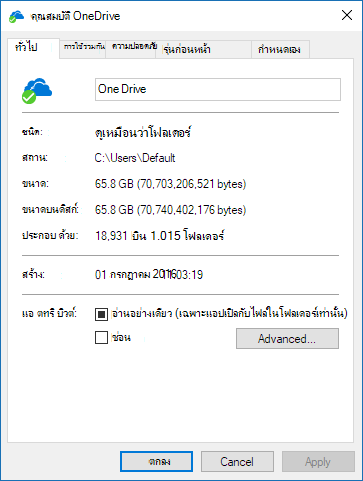
ถ้า จํานวนมีมากกว่า 300,000 ไฟล์ คุณควรพิจารณาเพื่อลดไฟล์ใน OneDrive หากคุณมีโฟลเดอร์ทางลัดหรือไลบรารี SharePoint ที่ซิงค์ การเอาโฟลเดอร์ทางลัดออกและหยุดการซิงค์ไลบรารีก็จะมีประสิทธิภาพเช่นกัน
ถ้าการซิงค์กําลังดําเนินการอยู่ คุณสามารถ หยุดชั่วคราว และ ดําเนินการซิงค์ของคุณต่อเพื่อให้ การซิงค์ของคุณดําเนินการต่อได้
เลือกไอคอนรูปเมฆสีขาวหรือสีน้ำเงิน OneDrive ในพื้นที่การแจ้งเตือนที่ด้านขวาสุดของแถบงาน

หมายเหตุ
คุณอาจต้องคลิกลูกศรแสดง ไอคอนที่ซ่อนถัดจาก พื้นที่การแจ้งเตือนเพื่อดูไอคอน OneDrive หรือคลิก
 และเริ่มพิมพ์ "เลือกไอคอนใด" เพื่อแสดงตัวเลือกการตั้งค่าพื้นที่การแจ้งเตือน แล้วแสดง Microsoft OneDrive ถ้าไอคอนยังคงไม่ปรากฏในพื้นที่แจ้งให้ทราบ OneDrive อาจไม่ทํางาน คลิก พิมพ์ OneDrive ในกล่องค้นหา แล้วคลิก OneDrive (ไม่ใช่ "OneDrive สําหรับที่ทํางานหรือโรงเรียน" เนื่องจากเป็นเวอร์ชันเก่ากว่า) ในผลลัพธ์การค้นหา
เลือก เพิ่มเติม>หยุดการซิงค์ชั่วคราว... และเลือก 2, 8 หรือ 24 ชั่วโมง
เลือก เพิ่มเติม อีกครั้ง แล้วเลือก ซิงค์ต่อ
ตรวจสอบให้แน่ใจว่า คุณไม่มีชื่อไฟล์ที่ซ้ำกัน
นําไปใช้กับ:
คุณอาจมีข้อขัดข้องเกี่ยวกับการซิงค์หากคุณอัปโหลดไฟล์หลายไฟล์บน OneDrive เว็บไซต์พร้อม ๆ กัน หรือถ้าคุณทำการเปลี่ยนแปลงใน OneDrive โฟลเดอร์ของคุณบนพีซีเครื่องอื่นที่กำลังซิงค์ในเวลาเดียวกัน
ปัญหาการซิงค์อาจเกิดขึ้นได้ถ้าคุณแก้ไขไฟล์แบบออฟไลน์
เมื่อต้องการลดข้อขัดแย้งการซิงค์ ให้เปลี่ยนชื่อไฟล์หรือโฟลเดอร์ที่แก้ไขเป็นชื่อใหม่หรือชื่อที่ไม่ซ้ำ แล้วบันทึกอีกครั้ง
เรียนรู้เพิ่มเติม
นําไปใช้กับ:
การแก้ไขเพิ่มเติมสำหรับปัญหาเกี่ยวกับ OneDrive ล่าสุด
แก้ไขปัญหาการซิงค์กับ OneDrive ส่วนบุคคล
เรียนรู้เกี่ยวกับไฟล์ออนดีมานด์ใน OneDrive
นําไปใช้กับ:
แก้ไขปัญหาการซิงค์ OneDrive สําหรับที่ทํางานหรือโรงเรียน
เรียนรู้เกี่ยวกับไฟล์ออนดีมานด์ใน OneDrive
แก้ไขปัญหาการซิงค์กับ SharePoint
ต้องการความช่วยเหลือเพิ่มเติมไหม
การสนับสนุนบัญชี สําหรับความช่วยเหลือเกี่ยวกับบัญชี Microsoft และการสมัครใช้งานของคุณ ให้ไปที่ Account & Billing Help
การสนับสนุนทางเทคนิค สําหรับการสนับสนุนทางเทคนิค ให้เลือก ติดต่อฝ่ายสนับสนุนของ Microsoft ด้านล่าง ใส่ปัญหาของคุณ และเลือก รับความช่วยเหลือ
ผู้ใช้อุปกรณ์เคลื่อนที่สามารถติดต่อฝ่ายสนับสนุนได้โดยการเปิดแอป OneDrive และเขย่าอุปกรณ์ของคุณเบาๆ
การสนับสนุนชุมชน ชุมชนช่วยให้คุณถามคําถาม ให้คําติชม และรับฟังจากผู้เชี่ยวชาญที่มีความรู้มากมาย สอบถาม Microsoft Community อย่าเปิดเผยข้อมูลส่วนบุคคลหรือข้อมูลที่ละเอียดอ่อนในฟอรั่มสาธารณะ