
OneDrive ได้รับการอัปเดตเพื่อนําฟีเจอร์ AI ใหม่ๆ เทคโนโลยีรูปถ่ายและวิดีโอที่ได้รับการปรับปรุง และประสบการณ์ OneDrive ที่เป็นส่วนตัวมากขึ้น ในบางกรณี OneDrive อาจเปลี่ยนชื่อไฟล์และโฟลเดอร์ของคุณ รวมถึงถ้า:
- ชื่อไฟล์ของคุณยาวเกินไป
- โครงสร้างโฟลเดอร์ของคุณมีเลเยอร์มากเกินไป (ทําให้ชื่อไฟล์โดยรวมยาวเกินไป)
- ชื่อไฟล์ของคุณมีอักขระที่ไม่ได้รับการสนับสนุน
เหตุใดคุณจึงได้รับอีเมล "การเปลี่ยนแปลงที่สําคัญกับไฟล์ OneDrive ของคุณ"
ถ้าคุณได้รับอีเมลการแจ้งเตือน OneDrive ว่าไฟล์ต่างๆ จะถูกเปลี่ยนชื่อ คุณควรตรวจสอบ OneDrive ของคุณสําหรับไฟล์ที่ชื่อว่า Files/_Changed files/_OneDrive ของฉัน details.csv
รายงานนี้มีรายละเอียดของการเปลี่ยนแปลงที่จะดําเนินการตั้งแต่วันที่ 14 พฤศจิกายน 2024
ถ้าชื่อไฟล์ ชื่อโฟลเดอร์ หรือโครงสร้างโฟลเดอร์และชื่อไฟล์ที่รวมกันยาวเกินไป OneDrive จะตัดเส้นทางและจุดเริ่มต้นของชื่อไฟล์เป็นอย่างอื่นที่สั้นกว่า เช่น 1_holiday_picture.jpg
หมายเหตุ
- หาก OneDrive เปลี่ยนชื่อไฟล์และโฟลเดอร์ของคุณด้วยวิธีนี้เพื่อแสดงความขอบคุณ เราจะมอบโบนัสที่เก็บข้อมูลของ Microsoft ขนาด 5GB ฟรี เป็นเวลา 12 เดือนนับจากวันที่เปลี่ยนชื่อ เพื่อแสดงความขอบคุณ
- ไฟล์ใดๆ ที่ถูกเปลี่ยนชื่อจะไม่พบในรายการที่เปิดล่าสุดของคุณอีกต่อไป
- รายการที่แชร์ใดๆ จะไม่สามารถเข้าถึงได้อีกต่อไป
- เนื้อหาของไฟล์ของคุณจะไม่ถูกแตะต้องและไม่มีการเปลี่ยนแปลง และความเป็นส่วนตัวและข้อมูลส่วนบุคคลของคุณจะได้รับการป้องกันตามนโยบายความเป็นส่วนตัวของเรา
How do I prevent OneDrive from rename my folders
ต่อไปนี้เป็นเคล็ดลับบางอย่างที่จะช่วยป้องกันการตั้งชื่อไฟล์โดยอัตโนมัติ
- ตรวจสอบให้แน่ใจว่าคุณไม่ได้ใช้อักขระที่ไม่ถูกต้องหรือไม่ได้รับอนุญาตในชื่อไฟล์ เช่น , # " * : <> ? / \ |
- อย่าใช้ช่องว่างหรือเครื่องหมายวรรคตอนในชื่อไฟล์หรือโฟลเดอร์ที่ยาว (ตัวอย่างเช่น ช่องว่างจะถูกแปลงเป็นอักขระ %20 เมื่อดูบนเว็บ)
- ไม่มีเลเยอร์โฟลเดอร์ย่อยมากเกินไป เช่น
Pictures Family >> 2024 > สิงหาคม >>> Paris Olympics Athletics > 100m
ทําไม OneDrive จึงเปลี่ยนชื่อไฟล์ที่มีอักขระที่ไม่ได้รับการสนับสนุน
ถ้า OneDrive สามารถเปลี่ยนชื่อไฟล์หรือโฟลเดอร์ได้ คุณจะเห็นตัวเลือกการเปลี่ยน ชื่อ ในพื้นที่การแจ้งเตือน ถ้า OneDrive ไม่สามารถเปลี่ยนชื่อไฟล์หรือโฟลเดอร์โดยอัตโนมัติ คุณอาจต้องเปลี่ยนชื่อด้วยตนเอง แอป Microsoft 365 อาจเปลี่ยนชื่อ Files โดยอัตโนมัติเมื่อบันทึก
การตั้งชื่อไฟล์อัตโนมัติในแอป Microsoft 365
เมื่อบันทึกไฟล์ไปยัง OneDrive ส่วนบุคคลของคุณ แอป Microsoft 365 จะเปลี่ยนชื่ออักขระบางตัวโดยอัตโนมัติ รวมถึง Word, Excel และ PowerPoint
จาก:

ถึง:

- ชื่อไฟล์ที่มี จะถูก เปลี่ยนเป็น ^J
- ชื่อไฟล์ที่มี # อยู่ถูกเปลี่ยนเป็น ^N
- ชื่อไฟล์ที่มี & อยู่ถูกเปลี่ยนเป็น ^0
- ชื่อไฟล์ที่มี ~ อยู่ถูกเปลี่ยนเป็น ^F
การตั้งชื่อไฟล์อัตโนมัติใน OneDrive
เมื่อต้องการให้ OneDrive เปลี่ยนชื่อไฟล์หรือโฟลเดอร์ให้คุณ เพียงเลือกปุ่ม เปลี่ยนชื่อ ในการแจ้งเตือนที่คุณได้รับ
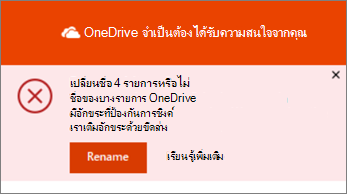
ในระหว่างการเปลี่ยนชื่ออัตโนมัติ OneDrive จะแทนที่อักขระที่ไม่ถูกต้องแต่ละตัวด้วยเครื่องหมายขีดล่าง ตัวอย่างเช่น ไฟล์ที่ชื่อ .file สําหรับการซิงค์จะถูกเปลี่ยนชื่อเป็น _file สําหรับการซิงค์
ตัวเลือกเปลี่ยนชื่อไฟล์และโฟลเดอร์โดยอัตโนมัติจะปรากฏขึ้นสําหรับชื่อที่มีปัญหาต่อไปนี้เท่านั้น:
- ชื่อที่ขึ้นต้นหรือลงท้ายด้วยช่องว่าง
- ชื่อที่ลงท้ายด้วยจุด
- ชื่อที่มีโค้ดพอยต์ Unicode ที่ ไม่ได้รับการสนับสนุน
- ชื่อที่มีปัญหาคู่ตัวแทน
เมื่อต้องการเปลี่ยนชื่อไฟล์หรือโฟลเดอร์ด้วยตนเอง
- เมื่อต้องการเปลี่ยนชื่อไฟล์หรือโฟลเดอร์ใน Windows ให้เปิด File Explorer เลือกไฟล์แล้วกด F2
- เมื่อต้องการเปลี่ยนชื่อไฟล์หรือโฟลเดอร์บน Mac ให้เปิด Finder เลือกไฟล์แล้วกดแป้น Return
เคล็ดลับ
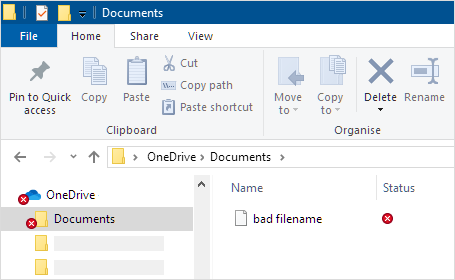
เมื่อต้องการค้นหาไฟล์หรือโฟลเดอร์ที่ต้องให้ความสนใจ ให้เปิด File Explorer หรือ Finder และนําทางไปยังโฟลเดอร์และไฟล์ที่มีไอคอน ตัวอย่างเช่น:
ฉันจะป้องกันไม่ให้ไฟล์ของฉันเปลี่ยนชื่ออัตโนมัติได้อย่างไร
ตรวจสอบให้แน่ใจว่าคุณไม่ได้ใช้อักขระที่ไม่ถูกต้องหรือไม่ได้รับอนุญาตในชื่อไฟล์ เช่น , # " * : <> ? / \ |
อ่านรายการทั้งหมดของชื่อไฟล์และชนิดไฟล์ไม่ถูกต้องใน OneDrive, OneDrive for Business และ SharePoint
ทําไมฉันจึงไม่สามารถแชร์ไฟล์ OneDrive ได้หลังจากชื่อไฟล์ของไฟล์ถูกเปลี่ยน
ถ้าคุณแชร์ชื่อไฟล์ที่มีอักขระที่ไม่ถูกต้องและถูกเปลี่ยนชื่อ บุคคลที่คุณแชร์ไฟล์ด้วยจะไม่สามารถเข้าถึงได้เนื่องจากชื่อไฟล์มีการเปลี่ยนแปลง เมื่อต้องการแก้ไขสิ่งนี้:
- เปลี่ยนชื่อไฟล์ ตรวจสอบให้แน่ใจว่าคุณไม่ได้ใช้อักขระที่ไม่ถูกต้องหรือไม่ได้รับอนุญาตในชื่อไฟล์ เช่น , # " * : <> ? / \ |
- แชร์ไฟล์ที่เปลี่ยนชื่ออีกครั้ง เรียนรู้เพิ่มเติมเกี่ยวกับการแชร์ไฟล์และโฟลเดอร์ OneDrive
ต้องการความช่วยเหลือเพิ่มเติมไหม
ข้อจํากัดและขีดจํากัดใน OneDrive และ SharePoint
การสนับสนุนบัญชี สําหรับความช่วยเหลือเกี่ยวกับบัญชี Microsoft และการสมัครใช้งานของคุณ ให้ไปที่ Account & Billing Help
การสนับสนุนทางเทคนิค สําหรับการสนับสนุนทางเทคนิค ให้เลือก ติดต่อฝ่ายสนับสนุนของ Microsoft ด้านล่าง ใส่ปัญหาของคุณ และเลือก รับความช่วยเหลือ
ผู้ใช้อุปกรณ์เคลื่อนที่สามารถติดต่อฝ่ายสนับสนุนได้โดยการเปิดแอป OneDrive และเขย่าอุปกรณ์ของคุณเบาๆ
การสนับสนุนชุมชน ชุมชนช่วยให้คุณถามคําถาม ให้คําติชม และรับฟังจากผู้เชี่ยวชาญที่มีความรู้มากมาย สอบถาม Microsoft Community อย่าเปิดเผยข้อมูลส่วนบุคคลหรือข้อมูลที่ละเอียดอ่อนในฟอรั่มสาธารณะ