

โฟลเดอร์ OneDrive แสดง "รอดําเนินการซิงค์" แต่มองไม่เห็นไฟล์
ถ้าคุณไม่เห็นไฟล์ใดที่ทําให้เกิดสถานะ รอดําเนินการ อาจเป็นเพราะไฟล์ที่ทําให้เกิดข้อผิดพลาดการซิงค์คือ ไฟล์ที่ซ่อนไว้
เคล็ดลับ
เมื่อต้องการดู ไฟล์ที่ซ่อนอยู่ใน File Explorer ให้ไปที่ มุมมอง แล้วเลือกกล่อง รายการที่ซ่อนอยู่ บน Ribbon:
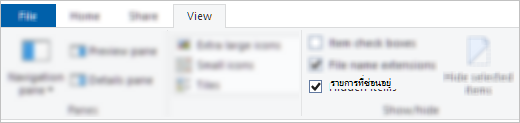
ถ้าไม่มีไฟล์ที่ซ่อนอยู่ในโฟลเดอร์ ให้ทําตามขั้นตอนเหล่านี้:
- สร้างโฟลเดอร์ใหม่ โปรดทราบว่าโฟลเดอร์เปล่าอาจแสดงการ ซิงค์ที่ค้างอยู่ จนกว่าคุณจะใส่ไฟล์ลงในโฟลเดอร์นั้น
- คัดลอกไฟล์ทั้งหมดจากโฟลเดอร์ที่รอดําเนินการซิงค์ไปยังโฟลเดอร์ใหม่
- ลบโฟลเดอร์ การซิงค์ที่ค้างอยู่
ไฟล์ TMP ของ OneDrive จะแสดง "การซิงค์ที่ค้างอยู่"
เมื่อต้องการแก้ไขสถานะการรอการซิงค์ในไฟล์ TMP คุณสามารถเลือกทําอย่างใดอย่างหนึ่งต่อไปนี้:
- อัปโหลดด้วยตนเองไปยัง onedrive.com
- เปลี่ยนชื่อและตั้งนามสกุลใหม่ (เช่น "Temp") ถ้าคุณไม่สามารถเปลี่ยนชื่อได้ แสดงว่าไฟล์ยังคงถูกใช้งานอยู่ รีสตาร์ตคอมพิวเตอร์ของคุณ แล้วลองอีกครั้ง
- ย้ายไฟล์ไปยังโฟลเดอร์ที่ไม่อยู่ใน OneDrive ของคุณ
- ลบข้อความนั้น (Delete it)
ข้อควรระวัง
- . ไฟล์ TMP เป็นไฟล์ที่สร้างขึ้นเพื่อเก็บข้อมูลไว้ชั่วคราวเพื่อทําให้หน่วยความจําว่างเพื่อวัตถุประสงค์อื่นหรือทําหน้าที่เป็นตาข่ายป้องกันความสูญเสียของข้อมูลเมื่อโปรแกรมทําหน้าที่บางอย่าง
- ถ้าคุณย้าย เปลี่ยนชื่อ หรือลบไฟล์ ไฟล์อาจไม่ทํางานกับโปรแกรมดั้งเดิม
- เราขอแนะนําว่าอย่าลบไฟล์ TMP ใดๆ เว้นแต่คุณจะทราบแน่ชัดว่าไฟล์เหล่านี้ไม่ได้ใช้งานอีกต่อไป คุณอาจสูญเสียงานที่ไม่ได้บันทึกอย่างถูกต้องโดยโปรแกรมที่สร้างงานนั้นไปโดยไม่ตั้งใจ
ไอคอนแถบเครื่องมือ OneDrive ค้างอยู่ที่ "รอดําเนินการซิงค์"
ถ้าไอคอนแถบงาน/แถบเมนู OneDrive แสดง "การซิงค์ที่ค้างอยู่" คุณอาจต้องลบแคชเอกสาร Office ของคุณ
ดูเพิ่มเติม
OneDrive ค้างอยู่ที่ "กำลังประมวลผลการเปลี่ยนแปลง"
ต้องการความช่วยเหลือเพิ่มเติมไหม
การสนับสนุนบัญชี สําหรับความช่วยเหลือเกี่ยวกับบัญชี Microsoft และการสมัครใช้งานของคุณ ให้ไปที่ Account & Billing Help
การสนับสนุนทางเทคนิค สําหรับการสนับสนุนทางเทคนิค ให้เลือก ติดต่อฝ่ายสนับสนุนของ Microsoft ด้านล่าง ใส่ปัญหาของคุณ และเลือก รับความช่วยเหลือ
ผู้ใช้อุปกรณ์เคลื่อนที่สามารถติดต่อฝ่ายสนับสนุนได้โดยการเปิดแอป OneDrive และเขย่าอุปกรณ์ของคุณเบาๆ
การสนับสนุนชุมชน ชุมชนช่วยให้คุณถามคําถาม ให้คําติชม และรับฟังจากผู้เชี่ยวชาญที่มีความรู้มากมาย สอบถาม Microsoft Community อย่าเปิดเผยข้อมูลส่วนบุคคลหรือข้อมูลที่ละเอียดอ่อนในฟอรั่มสาธารณะ