

เมื่อคุณเพิ่มบัญชีอีเมล POP3 ไปยัง Outlook หรือสร้างไฟล์เก็บถาวรหรือไฟล์สํารองจากบัญชีใดๆ ของคุณใน Outlook ไฟล์ข้อมูล Outlook (.pst) อาจถูกสร้างขึ้นภายใน OneDrive ของคุณ
ถ้าไฟล์ข้อมูลนี้เริ่มมีขนาดใหญ่ขึ้น จะทําให้การซิงค์สำหรับ OneDrive ของคุณช้าลง และอาจแสดงข้อความ "กําลังประมวลผลการเปลี่ยนแปลง" หรือ "มีไฟล์ถูกใช้งานอยู่"
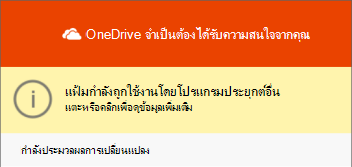
ย้ายไฟล์ .pst ของ Outlook ของคุณออกจาก OneDrive เพื่อป้องกันปัญหาการซิงค์
ปิด Outlook และรอให้การซิงค์สำหรับ OneDrive เสร็จสมบูรณ์
เปิด File Explorer และเรียกดูC:\Users\[username]\OneDrive\Documents\Outlook Files
หมายเหตุ
ถ้าไฟล์ .pst ไม่อยู่ที่นี่ ให้เปิด Outlook คลิกขวาที่บัญชีที่มี .pst ที่คุณต้องการย้าย และเลือก คุณสมบัติ ไฟล์ข้อมูล > ขั้นสูงเพื่อดู เส้นทางแบบเต็มของชื่อไฟล์
คัดลอกไฟล์ .pst จากโฟลเดอร์ OneDrive ไปยังตําแหน่งที่ตั้งใหม่หรือที่มีอยู่บนพีซีของคุณซึ่งไม่ได้อยู่ใน OneDrive ของคุณ (เช่น C:\My Outlook Files)
ตั้งชื่อใหม่ให้กับไฟล์ที่คัดลอก (เช่น ) myname@domain-copy.pst
รีสตาร์ต Outlook
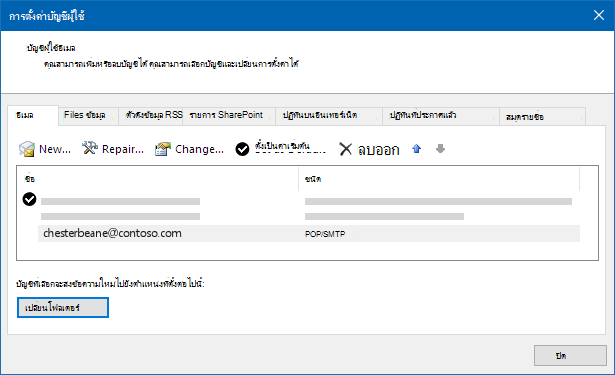
เลือก ไฟล์ จากนั้นเลือก การตั้งค่าบัญชี:

ในแท็บ อีเมล เลือกชื่อบัญชี แล้วเลือก เปลี่ยนโฟลเดอร์:
หมายเหตุ
ถ้าคุณไม่เห็น เปลี่ยนโฟลเดอร์ แสดงว่าบัญชีอีเมลที่คุณเลือกไม่มีไฟล์ .pst
เลือกบัญชี แล้วเลือก ไฟล์ข้อมูล Outlook ใหม่:
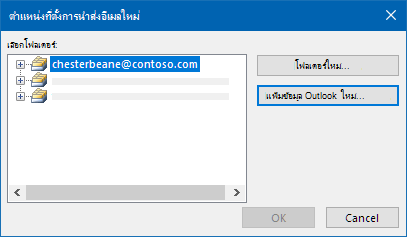
เรียกดูตําแหน่งที่ตั้งของสําเนาไฟล์ .pst ที่เพิ่งถูกเปลี่ยนชื่อของคุณ เลือกไฟล์ แล้วเลือก ตกลง เพื่อกลับไปยังรายการบัญชีอีเมล
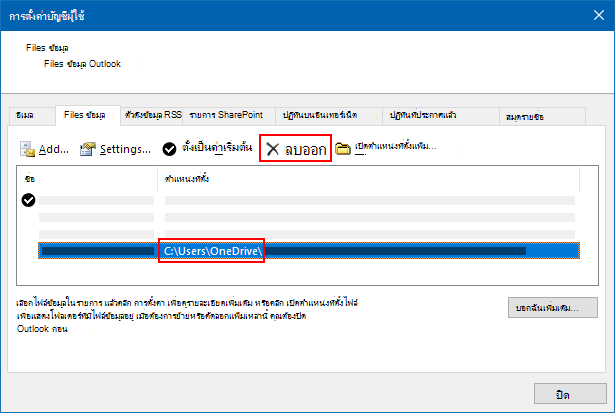
บนแท็บ Data Files ให้เลือกตําแหน่งที่ตั้งไฟล์ข้อมูลที่มี OneDrive ให้เลือก นําออก และ ใช่ เพื่อยกเลิกการเชื่อมต่อไฟล์
หมายเหตุ
- ข้อมูลอีเมลจะไม่สูญหายจากการเลือก นําออก เพียงแค่ยกเลิกการเชื่อมต่อจากบัญชี Outlook ของคุณ ซึ่งสามารถเพิ่มใหม่ได้หากจําเป็น
- คุณไม่สามารถเอาไฟล์ข้อมูลเริ่มต้นออกได้ เลือกไฟล์ข้อมูลอื่นและ ตั้งเป็นค่าเริ่มต้น ก่อน
ถ้าคุณต้องการย้ายหรือลบสําเนาไฟล์ .pst ใน OneDrive คุณจะต้องปิด Outlook ก่อน
เรียนรู้เพิ่มเติม
ค้นหาและถ่ายโอนไฟล์ข้อมูล Outlook จากคอมพิวเตอร์เครื่องหนึ่งไปยังอีกเครื่องหนึ่ง
ต้องการความช่วยเหลือเพิ่มเติมไหม
การสนับสนุนบัญชี สําหรับความช่วยเหลือเกี่ยวกับบัญชี Microsoft และการสมัครใช้งานของคุณ ให้ไปที่ Account & Billing Help
การสนับสนุนทางเทคนิค สําหรับการสนับสนุนทางเทคนิค ให้เลือก ติดต่อฝ่ายสนับสนุนของ Microsoft ด้านล่าง ใส่ปัญหาของคุณ และเลือก รับความช่วยเหลือ
ผู้ใช้อุปกรณ์เคลื่อนที่สามารถติดต่อฝ่ายสนับสนุนได้โดยการเปิดแอป OneDrive และเขย่าอุปกรณ์ของคุณเบาๆ
การสนับสนุนชุมชน ชุมชนช่วยให้คุณถามคําถาม ให้คําติชม และรับฟังจากผู้เชี่ยวชาญที่มีความรู้มากมาย สอบถาม Microsoft Community อย่าเปิดเผยข้อมูลส่วนบุคคลหรือข้อมูลที่ละเอียดอ่อนในฟอรั่มสาธารณะ