โดยการนําเข้าสแนปช็อตของ Google ปฏิทิน ลงใน Outlook คุณจะเห็นพร้อมกับปฏิทินอื่นๆ ในมุมมองปฏิทิน Outlook เมื่อต้องการทําให้ปฏิทินที่นําเข้าอัปเดตอยู่เสมอ ให้สมัครใช้งาน Google Calendar ใน Outlook หากคุณไม่ทําเช่นนั้น วิธีเดียวที่จะอัปเดตได้คือการนําเข้าสแนปช็อตอื่นที่เป็นปัจจุบันมากขึ้น ถ้าคุณไม่ได้วางแผนที่จะใช้ Google Calendar อีกต่อไป แต่ต้องการเก็บเหตุการณ์ของคุณไว้ คุณสามารถนําเข้า Google Calendar ของคุณไปยัง Outlook เพื่อให้การนัดหมายทั้งหมดของคุณรวมอยู่ในมุมมองปฏิทิน Outlook เดียว
เลือกตัวเลือกแท็บด้านล่างสำหรับเวอร์ชันของ Outlook ที่คุณใช้อยู่
ฉันมี Outlook เวอร์ชันอะไร
หมายเหตุ
ถ้าขั้นตอนภายใต้แท็บ Outlook ใหม่ นี้ไม่ทํางาน คุณอาจยังไม่ได้ใช้ Outlook สําหรับ Windows ใหม่ เลือก Outlook แบบคลาสสิก แล้วทําตามขั้นตอนเหล่านั้นแทน
สมัครใช้งาน Google Calendar ของคุณใน Outlook ใหม่
ในบัญชี Google Calendar ของคุณ ให้เลือกปฏิทินของฉัน แล้วเลือกจุดไข่ปลาแนวตั้ง (⋮) ที่ด้านขวาของชื่อปฏิทิน
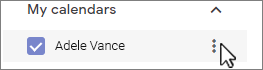
เลือก การตั้งค่าและการแชร์ เลื่อนลงไปที่ Integrate Calendar และในกล่อง ที่อยู่ลับในรูปแบบ iCal เลือก ปุ่มคัดลอกไปยังคลิปบอร์ด:

สลับไปยังปฏิทิน Outlook ใหม่ของคุณ
ด้านล่างของตารางปฏิทินทางด้านซ้าย ให้เลือกเพิ่มปฏิทิน จากนั้นเลือก สมัครสมาชิกจากเว็บ
วาง URL ที่คัดลอกไว้ลงในแถบที่อยู่ จากนั้นเลือกนําเข้า
นําเข้า Google Calendar ของคุณใน Outlook แบบคลาสสิก
สำคัญ
ปฏิทินที่นําเข้าเป็นสแนปช็อตแบบคงที่ แต่ไม่อัปเดตตัวเอง เมื่อต้องการอัปเดต คุณจําเป็นต้องสมัครใช้งาน (ตามที่อธิบายไว้ด้านบน) หรือทําขั้นตอนนี้ซ้ําในภายหลังเพื่อนําเข้าสําเนาปฏิทินเวอร์ชันล่าสุดของคุณจาก Google Calendar
- ลงชื่อเข้าใช้บัญชีผู้ใช้ Google ปฏิทิน ของคุณ
- ในคอลัมน์ด้านซ้าย ให้คลิก ปฏิทินของฉัน เพื่อขยาย แล้วโฮเวอร์เหนือปฏิทินที่คุณต้องการนําเข้าจาก Google Calendar
- เลือกจุดสามจุดทางด้านขวาของชื่อปฏิทิน จากนั้นเลือก การตั้งค่าและการแชร์:
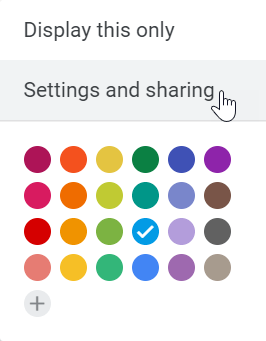
- ภายใต้ Calendar settings, เลือก Export calendar.
ไฟล์ Internet Calendar (.ics) จะถูกบันทึกเป็นไฟล์บีบอัด (.zip) ลงในโฟลเดอร์ดาวน์โหลดของคุณทันที
- ใน File Explorer คลิกขวาที่ไฟล์บีบอัด จากนั้นเลือก แยกทั้งหมด (ตัวเลือกนี้จะเอาการบีบอัดออกและบันทึกไฟล์ .ics จากนั้นคุณสามารถนําเข้าไฟล์ลงใน Outlook ได้)
- ใน Outlook แบบคลาสสิก ให้เลือก เปิดไฟล์>& ส่งออก>นําเข้า/ส่งออก
- ในตัวช่วยสร้างนําเข้าและส่งออก ให้เลือกนําเข้าไฟล์ iCalendar (.ics) หรือ vCalendar (.vcs) จากนั้นเลือก ถัดไป
- ในหน้าต่างเรียกดู ให้นําทางไปยัง.ics ที่คุณบันทึกไว้ในขั้นตอนที่ 5 เลือกไฟล์ แล้วเลือกตกลง
- เลือก เปิดเป็นใหม่ รายการต่างๆ จะถูกนําเข้าลงในปฏิทินของคุณโดยอัตโนมัติ
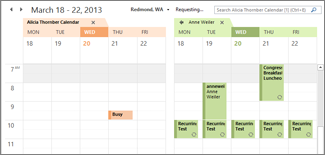
ปฏิทินจะเปิดขึ้นในมุมมองแบบเคียงข้างกันในปฏิทิน Outlook นอกจากนี้ยังเพิ่มลงในบานหน้าต่างนําทางในมุมมอง Calendar ภายใต้ Other Calendars ด้วย
ขั้นตอนต่อไป
ต่อไปนี้เป็นสิ่งต่างๆ เพิ่มเติมที่คุณสามารถทําได้ในการตั้งค่า Outlook
เมื่อต้องการเรียนรู้เพิ่มเติมเกี่ยวกับการใช้ Microsoft 365 ให้ดูศูนย์การเรียนรู้ Office 365
