นอกจาก Microsoft Outlook Calendar เริ่มต้นแล้ว คุณสามารถสร้างปฏิทิน Outlook อื่นๆ ได้ ตัวอย่างเช่น คุณสามารถสร้างปฏิทินสําหรับการนัดหมายส่วนตัวของคุณแยกต่างหากจากปฏิทินเกี่ยวกับงานของคุณได้
เลือกตัวเลือกแท็บด้านล่างสำหรับเวอร์ชันของ Outlook ที่คุณใช้อยู่
ฉันมี Outlook เวอร์ชันอะไร
หมายเหตุ
ถ้าขั้นตอนภายใต้แท็บ Outlook ใหม่ นี้ไม่ทํางาน คุณอาจยังไม่ได้ใช้ Outlook สําหรับ Windows ใหม่ เลือก Outlook แบบคลาสสิก แล้วทําตามขั้นตอนเหล่านั้นแทน
- ใน
 ปฏิทินใน Outlook ใหม่ ให้เลือกแท็บหน้าแรก
- ด้านล่างตารางปฏิทิน ให้เลือก
 Add Calendar
- เลือก สร้างปฏิทินเปล่า
- ใส่ชื่อสําหรับปฏิทินใหม่ของคุณ จากนั้น ภายใต้ เพิ่มไปยัง ให้เลือกประเภทที่จะเพิ่มปฏิทินลงไป (ประเภทจะปรากฏภายใต้มุมมองเดือนปฏิทิน)
- เลือก บันทึก
เคล็ดลับ
- เมื่อต้องการแชร์ปฏิทิน ให้ดู แชร์ปฏิทิน Outlook กับบุคคลอื่น
- เมื่อต้องการเปิดปฏิทินที่แชร์ ให้ไปที่หน้าแรก>เพิ่มปฏิทิน>เพิ่มจากไดเรกทอรี
- เมื่อต้องการลบปฏิทิน ให้คลิกขวาที่ชื่อปฏิทินในบานหน้าต่างนําทาง แล้วเลือกเอาออก
เมื่อคุณสร้างปฏิทินเพิ่มเติมใน Outlook แบบคลาสสิก ซึ่งมักจะเรียกว่าปฏิทินรอง คุณอาจเพิ่มเหตุการณ์ลงในปฏิทินนั้น และคาดว่าเหตุการณ์เหล่านั้นจะส่งผลกระทบต่อเวลาว่างของคุณด้วย อย่างไรก็ตาม เมื่อผู้อื่นดูเวลาว่างของคุณโดยใช้ระบบจัดการกําหนดการ เหตุการณ์ในปฏิทินรองจะไม่แสดงขึ้น ลักษณะการทำงานนี้เป็นไปตามการออกแบบ มีเพียงเหตุการณ์ในปฏิทินหลักเท่านั้นที่มีผลต่อเวลาว่างของคุณ
สำคัญ
ถ้าคุณสร้างปฏิทินใหม่ภายใต้ปฏิทิน Exchange ของคุณ ปฏิทินใหม่จะซิงค์กับเซิร์ฟเวอร์ Exchange ด้วยเช่นกัน อย่างไรก็ตาม ถ้าคุณสร้างการประชุมบนปฏิทิน Exchange ใหม่ การตอบกลับการประชุมนี้จะไม่ถูกนับ
ใน Calendar ให้เลือกแท็บ โฟลเดอร์
ในกลุ่ม ใหม่ ให้เลือก New Calendar
เคล็ดลับ
คุณยังสามารถสร้างปฏิทินใหม่ถ้าคุณอยู่ใน Mail หรือ People จากแท็บ โฟลเดอร์ ให้เลือก โฟลเดอร์ใหม่ จากนั้นในรายการ โฟลเดอร์ที่มี ให้เลือก รายการ Calendar
ในกล่อง ชื่อ ให้พิมพ์ชื่อสําหรับปฏิทินใหม่
ในรายการ เลือกตําแหน่งที่จะวางโฟลเดอร์ ให้เลือก Calendar แล้วเลือก ตกลง
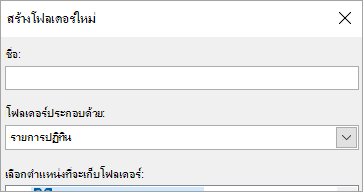
ปฏิทินใหม่จะปรากฏในบานหน้าต่างนําทาง Calendar
เมื่อต้องการดูปฏิทิน ให้เลือกกล่องกาเครื่องหมายสําหรับปฏิทิน
เมื่อเลือกกล่องกาเครื่องหมายหลายกล่อง ปฏิทินจะปรากฏในมุมมองแบบเคียงข้างกันและสามารถสลับเป็นมุมมองการซ้อนปฏิทินได้ สําหรับข้อมูลเพิ่มเติม ให้ดูที่ ดูปฏิทินหลายปฏิทินพร้อมกัน
เคล็ดลับ
เมื่อต้องการลบปฏิทินใน Outlook แบบคลาสสิก ให้คลิกขวาที่ชื่อปฏิทินในบานหน้าต่างการนําทาง แล้วเลือก ลบชื่อปฏิทิน

