Microsoft To Do เป็นรายการสิ่งที่ต้องทําที่เรียบง่ายและชาญฉลาดที่ช่วยให้คุณจัดการงานทั้งหมดของคุณได้ในที่เดียว ด้วยการรวม To Do กับ Outlook คุณสามารถใช้ My Day เพื่อดูเหตุการณ์และงานในปฏิทินที่กําลังจะมาถึงได้ทุกที่ใน Outlook รวมถึง Mail, Calendar และ People ถ้าคุณกําลังใช้ Outlook แบบคลาสสิก คุณจะมีตัวเลือกให้ใช้ To Do หรืองานแบบคลาสสิก
To Do ใช้รายการอัจฉริยะที่ทําให้ง่ายต่อการติดตามงานและจัดระเบียบวันของคุณ ด้วย To Do คุณสามารถจัดระเบียบงานของคุณได้อย่างรวดเร็วโดยการเพิ่มไปยังวันของฉัน ทําเครื่องหมายงานเหล่านั้นเป็นสิ่งสําคัญ หรือการเพิ่มงานลงในรายการใหม่ที่คุณสร้าง
เปิดแอป To Do ใน Outlook ใหม่
ที่ขอบด้านข้างของหน้าต่าง Outlook ใหม่ ให้เลือก To Do เปิดบานหน้าต่างงาน คุณสามารถเลือกรายการต่างๆ หรือสร้าง รายการใหม่ ได้ที่นี่

สร้าง แก้ไข ลบ และคืนค่างานใน Outlook ใหม่
สร้างงาน
คุณสามารถสร้างงานจากเพิ่มเขตข้อมูลการป้อนค่างาน เลือกเขตข้อมูล พิมพ์ชื่อของงาน แล้วกด Return หรือ Enter หากคุณเพิ่มงานลงในรายการแบบสมาร์ท งานจะถูกบันทึกใน งาน และลิงก์กับรายการที่คุณอยู่เมื่อคุณสร้างงานนั้น
แก้ไขงาน
เมื่อต้องการเปลี่ยนชื่องาน ให้เลือกงานเพื่อเปิดมุมมองรายละเอียด เมื่ออยู่ในมุมมองรายละเอียด คุณสามารถคลิกหรือแตะชื่อของงานได้ เคอร์เซอร์จะปรากฏในเขตข้อมูลชื่องาน และคุณจะสามารถเปลี่ยนชื่อหรือแก้ไขชื่อเรื่องได้
ลบงาน
เมื่อต้องการลบงาน ให้เลือกปุ่มถังขยะที่มุมด้านล่างของมุมมองรายละเอียดของงาน
ใช้วันของฉันใน Outlook ใน Outlook ใหม่
ด้วย To Do คุณสามารถจัดระเบียบงานของคุณได้อย่างรวดเร็วโดยการเพิ่มไปยัง วันของฉัน ทําเครื่องหมายงานเหล่านั้นเป็นสิ่งสําคัญ หรือการเพิ่มงานลงในรายการใหม่ที่คุณสร้าง
ใช้ To Do และบานหน้าต่าง My Day เพื่อเข้าถึงเหตุการณ์และงานในปฏิทินที่กําลังจะมาถึงของคุณได้จากทุกที่ใน Outlook รวมถึงใน Mail, Calendar, People, Groups และอื่นๆ
เรียนรู้เพิ่มเติมเกี่ยวกับการใช้ My Day
เปิดแอป To Do ใน Outlook แบบคลาสสิก
ที่ขอบด้านข้างของหน้าต่าง Outlook แบบคลาสสิก ให้เลือก To Do ซึ่งจะเปิดบานหน้าต่างงาน คุณสามารถเลือกรายการต่างๆ หรือสร้าง รายการใหม่ ได้ที่นี่
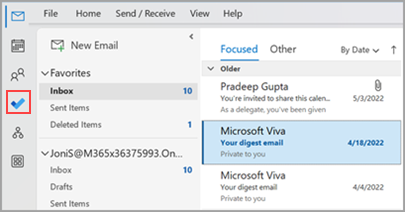
ทําให้แอป To Do เป็นประสบการณ์การจัดการงานที่คุณต้องการใน Outlook แบบคลาสสิก
คุณสามารถระบุประสบการณ์ที่คุณต้องการสําหรับการจัดการงานใน Outlook แบบคลาสสิก มีวิธีต่างๆ สองสามวิธีในการกําหนดค่าตัวเลือกนี้
- ในคําบรรยายการสอน ให้เลือก ลองดู:
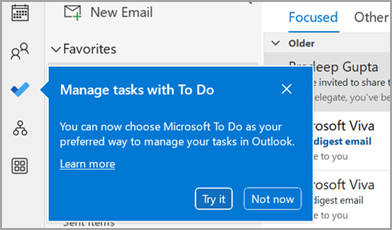
- ใน งาน เลือก ลองใช้ บนแถบสีเหลือง

- นําทางไปยัง ตัวเลือกไฟล์>>งาน จากนั้นเลือก เปิดงาน ในแอป To Do คุณสามารถสลับกลับไปยังงาน Outlook ได้ตลอดเวลาโดยการยกเลิกการเลือกการตั้งค่า

วิธีการทำงาน
เมื่อคุณเลือกตัวเลือกเพื่อเปิดงานใน To Do การเปลี่ยนแปลงต่อไปนี้จะเกิดขึ้น:
- ปุ่มงาน (
 ) ถูกถอนหมุดจากแถบนําทาง (บนขอบด้านข้างของหน้าต่าง Outlook แบบคลาสสิก) และย้ายอยู่ภายใต้
 แอปทั้งหมด บนแถบนําทาง ปุ่มแอป To-Do จะยังคงปักหมุดไว้และมองเห็นได้
- เมื่อคุณเลือก รายการใหม่>
 งานจะเปิดแอปสิ่งที่ต้องทําแทนที่จะเป็นแอปงาน Outlook แบบคลาสสิก
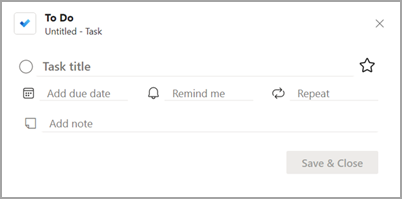
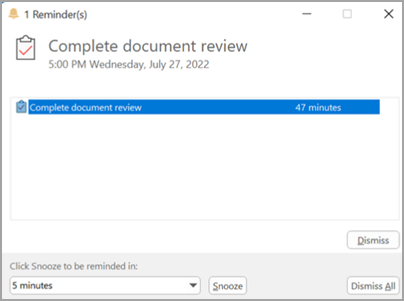
เมื่อคุณเปิดงานจากแถบรายการสิ่งที่ต้องทํา หน้าต่างตัวเตือน หรือรายการงานประจําวันบน Calendar งานจะเปิดในแอปสิ่งที่ต้องทํา
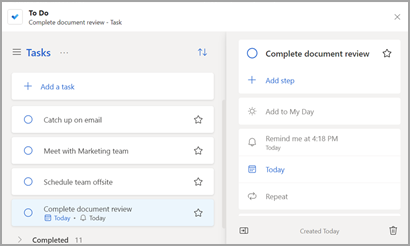
สร้าง แก้ไข ลบ และคืนค่างานใน Outlook แบบคลาสสิก
สร้างงาน
คุณสามารถสร้างงานจากเพิ่มเขตข้อมูลการป้อนค่างาน เลือกเขตข้อมูล พิมพ์ชื่อของงาน แล้วกด Return หรือ Enter หากคุณเพิ่มงานลงในรายการแบบสมาร์ท งานจะถูกบันทึกใน งาน และลิงก์กับรายการที่คุณอยู่เมื่อคุณสร้างงานนั้น
แก้ไขงาน
เมื่อต้องการเปลี่ยนชื่องาน ให้เลือกงานเพื่อเปิดมุมมองรายละเอียด เมื่ออยู่ในมุมมองรายละเอียด คุณสามารถคลิกหรือแตะชื่อของงานได้ เคอร์เซอร์จะปรากฏในเขตข้อมูลชื่องาน และคุณจะสามารถเปลี่ยนชื่อหรือแก้ไขชื่อเรื่องได้
ลบงาน
เมื่อต้องการลบงาน ให้เลือกปุ่มถังขยะที่มุมด้านล่างของมุมมองรายละเอียดของงาน
ดูงานและปฏิทินของคุณใน Outlook แบบคลาสสิก
งานจะแสดงในสามตําแหน่งใน Outlook แบบคลาสสิก ได้แก่ ในแถบ To-Do ในงาน และในรายการงานประจําวันใน Calendar ถ้าคุณสมัครใช้งานรายการงาน SharePoint งานใดๆ ที่มอบหมายให้คุณจากรายการนี้จะปรากฏในทั้งสามตําแหน่งด้วย
บนแถบนําทาง ให้เลือกงาน
เลือกงานเพื่อดูในบานหน้าต่างการอ่าน หรือดับเบิลคลิกเพื่อเปิดในหน้าต่างใหม่
อีกวิธีหนึ่งในการดูงาน รวมถึงรายการสิ่งที่ต้องทําที่ถูกตั้งค่าสถานะคือ Peek งาน
- ชี้ไปที่ งาน บนแถบนําทาง
- หน้าต่างงานจะปรากฏขึ้น
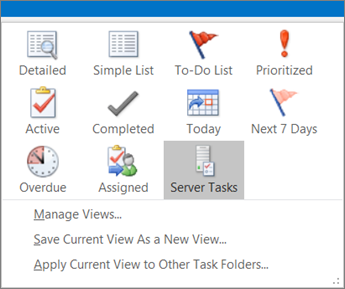
เรียงลําดับรายการงานของคุณด้วยการเลือก หน้าแรก งาน>>เปลี่ยนมุมมอง แล้วเลือกหนึ่งในตัวเลือก มุมมองปัจจุบัน ที่พร้อมใช้งาน
เปิดแอป To Do ใน Outlook บนเว็บ และ Outlook.com
บนขอบด้านข้างของหน้า Outlook บนเว็บ หรือ Outlook.com ให้เลือกไอคอน สิ่งที่ต้องทําเปิดบานหน้าต่างงาน คุณสามารถเลือกรายการต่างๆ หรือสร้าง รายการใหม่ ได้ที่นี่
สร้าง แก้ไข ลบ และคืนค่างานใน Outlook บนเว็บ และ Outlook.com
สร้างงาน
คุณสามารถสร้างงานจากเพิ่มเขตข้อมูลการป้อนค่างาน เลือกเขตข้อมูล พิมพ์ชื่อของงาน แล้วกด Return หรือ Enter หากคุณเพิ่มงานลงในรายการแบบสมาร์ท งานจะถูกบันทึกใน งาน และลิงก์กับรายการที่คุณอยู่เมื่อคุณสร้างงานนั้น
แก้ไขงาน
เมื่อต้องการเปลี่ยนชื่องาน ให้เลือกงานเพื่อเปิดมุมมองรายละเอียด เมื่ออยู่ในมุมมองรายละเอียด คุณสามารถคลิกหรือแตะชื่อของงานได้ เคอร์เซอร์จะปรากฏในเขตข้อมูลชื่องาน และคุณจะสามารถเปลี่ยนชื่อหรือแก้ไขชื่อเรื่องได้
ลบงาน
เมื่อต้องการลบงาน ให้เลือกไอคอนถังขยะที่มุมด้านล่างของมุมมองรายละเอียดของงาน
ใช้วันของฉันใน Outlook ใน Outlook บนเว็บ และ Outlook.com
ด้วย To Do คุณสามารถจัดระเบียบงานของคุณได้อย่างรวดเร็วโดยการเพิ่มไปยังวันของฉัน ทําเครื่องหมายงานเหล่านั้นเป็นสิ่งสําคัญ หรือการเพิ่มงานลงในรายการใหม่ที่คุณสร้าง
ใช้ To Do และบานหน้าต่าง My Day เพื่อเข้าถึงเหตุการณ์และงานในปฏิทินที่กําลังจะมาถึงของคุณได้จากทุกที่ใน Outlook รวมถึงใน Mail, Calendar, People, Groups และอื่นๆ
เรียนรู้เพิ่มเติมเกี่ยวกับการใช้ My Day
บทความที่เกี่ยวข้อง
ใช้ My Day กับ To Do ใน Outlook
จัดการงานด้วย To Do ใน Outlook
ลากงานไปยังปฏิทินของคุณด้วย To Do ใน Outlook
ลากข้อความเพื่อสร้างงานด้วย To Do ใน Outlook
สร้างและจัดการรายการงานด้วย My Day ใน Outlook
ฉันจะให้คำติชมเกี่ยวกับ Microsoft Office ได้อย่างไร
ติดต่อฝ่ายสนับสนุนของ Microsoft 365 สำหรับธุรกิจ - วิธีใช้สำหรับผู้ดูแลระบบ

