Outlook สามารถช่วยคุณในการติดตามวันเกิดและวันครบรอบที่กําลังจะมาถึง ปฏิทินวันเกิดจะพร้อมใช้งานใน Outlook และ Outlook เวอร์ชันเว็บเบราว์เซอร์ใหม่ เช่น Outlook.com หรือ Outlook บนเว็บ ถ้าคุณเปิดใช้งานปฏิทินวันเกิดใน Outlook ใหม่ แล้วสลับกลับเป็นแบบคลาสสิก ปฏิทินจะปรากฏภายใต้ปฏิทินของฉัน ใน Outlook แบบคลาสสิก ตัวเตือนจะถูกเพิ่มตามค่าเริ่มต้นเมื่อคุณเพิ่มวันเกิดหรือวันครบรอบลงในที่ติดต่อ Outlook ของคุณ
เลือกตัวเลือกแท็บด้านล่างสำหรับเวอร์ชันของ Outlook ที่คุณใช้อยู่
ฉันมี Outlook เวอร์ชันอะไร
หมายเหตุ
ถ้าขั้นตอนภายใต้แท็บ Outlook ใหม่ นี้ไม่ทํางาน คุณอาจยังไม่ได้ใช้ Outlook สําหรับ Windows ใหม่ เลือก Outlook แบบคลาสสิก แล้วทําตามขั้นตอนเหล่านั้นแทน
ใน Outlook ใหม่ คุณจะมีตัวเลือกในการ:
เพิ่มปฏิทินวัน | เกิดจัดการวันเกิดของที่ติดต่อ | ลบเหตุการณ์วันเกิด
เพิ่มปฏิทินวันเกิดใน Outlook ใหม่
ปฏิทินวันเกิดจะใช้ข้อมูลในที่ติดต่อของคุณเพื่อช่วยคุณติดตามวันเกิด ก่อนที่คุณจะสามารถดูวันเกิดได้ คุณต้องเพิ่มปฏิทินวันเกิดก่อน เมื่อคุณเพิ่มปฏิทินวันเกิด เหตุการณ์จะถูกสร้างขึ้นสําหรับวันเกิดที่รวมอยู่ในที่ติดต่อของคุณแล้ว
หมายเหตุ
อาจใช้เวลาหลายชั่วโมงหลังจากเพิ่มปฏิทินวันเกิดสําหรับวันเกิดจากที่ติดต่อของคุณที่จะเพิ่มลงในปฏิทิน
- เลือก
 จากบานหน้าต่างนําทาง
- เลือกเพิ่มปฏิทิน
- จากหน้าต่างเพิ่มปฏิทิน ให้เลือกวันเกิด
- ภายใต้ วันเกิด ให้เลือกหรือยืนยันบัญชีที่คุณต้องการเพิ่มปฏิทินวันเกิด
- เลือกกล่องกาเครื่องหมาย เปิดปฏิทินวันเกิด
ดูปฏิทินวันเกิดใน Outlook ใหม่
หลังจากเพิ่มปฏิทินวันเกิดแล้ว คุณสามารถเพิ่มลงในปฏิทินที่ใช้งานอยู่ของคุณได้ เมื่อต้องการกําหนดปฏิทินเอง ให้เลือกตัวเลือกเพิ่มเติม
- เลือก จากบานหน้าต่างนําทางเพื่อเปิดมุมมองปฏิทิน
- ขยาย ปฏิทินของฉัน แล้วเลือกตัวเลือกสําหรับวันเกิด เมื่อเลือกตัวเลือกนี้ วันเกิดใดๆ ที่คุณบันทึกไว้สําหรับที่ติดต่อจะแสดงในวัน
ซ่อนปฏิทินวันเกิดใน Outlook ใหม่
ถ้าคุณไม่ต้องการให้แสดงวันเกิด คุณสามารถปิดมุมมองปฏิทินวันเกิดได้
- เลือก จากบานหน้าต่างนําทางเพื่อเปิดมุมมองปฏิทิน
- ขยาย ปฏิทินของฉัน แล้วยกเลิกการเลือกตัวเลือกสําหรับวันเกิด ใช้ปุ่มตัวเลือกนี้เพื่อเปิดหรือปิดวันเกิด
ปฏิทินวันเกิดจะเชื่อมต่อกับที่ติดต่อของคุณใน People
- ถ้าคุณเพิ่มวันเกิดลงในที่ติดต่อที่มีอยู่ วันเกิดจะถูกเพิ่มลงในปฏิทินของคุณ อาจมีความล่าช้าก่อนที่วันเกิดจะถูกเพิ่มลงในปฏิทินของคุณ
- เมื่อคุณเพิ่มวันเกิดลงใน Calendar คุณกําลังเพิ่มที่ติดต่อใหม่
- จากบานหน้าต่างนําทาง ให้เลือก

- ค้นหาที่ติดต่อที่คุณต้องการเพิ่มวันเกิด
- คลิกขวาที่ผู้ติดต่อ แล้วเลือกแก้ไข
- เลือก อื่นๆ ใส่ข้อมูลวันเกิด และเลือก บันทึก
หมายเหตุ
อาจมีความล่าช้าก่อนที่คุณจะเห็นวันเกิดเพิ่มลงในปฏิทินวันเกิด
เพิ่มวันเกิดผ่านปฏิทินวันเกิดใน Outlook ใหม่
การเพิ่มวันเกิดลงในปฏิทินวันเกิดโดยตรงจะเป็นการสร้างที่ติดต่อใหม่ด้วย
- เลือก จากบานหน้าต่างนําทางเพื่อเปิดมุมมองปฏิทิน
- เลือก ปฏิทินวัน>เกิด วันเกิดใหม่
- ฟอร์มที่ติดต่อใหม่จะเปิดขึ้น
ใส่ชื่อและวันเกิดของบุคคล แล้วเลือกสร้าง
หมายเหตุ
อาจมีความล่าช้าสองสามนาทีก่อนที่วันเกิดจะถูกเพิ่มลงในปฏิทินวันเกิด
- เลือก จากบานหน้าต่างนําทางเพื่อเปิดมุมมองปฏิทิน
- ในปฏิทินวันเกิด ให้ค้นหาวันเกิดที่คุณต้องการแก้ไข แล้วเลือกแก้ไข
- ทําการเปลี่ยนแปลงที่คุณต้องการ แล้วเลือกบันทึก
ลบเหตุการณ์วันเกิดใน Outlook ใหม่
เลือก จากบานหน้าต่างนําทางเพื่อเปิดมุมมองปฏิทิน
ในปฏิทินวันเกิด ให้ค้นหาวันเกิดที่คุณต้องการนําออก จากนั้นเลือกลบ
หมายเหตุ
การลบวันเกิดจะเป็นการลบเหตุการณ์ออกจากปฏิทินของคุณ แต่จะไม่ลบผู้ติดต่อ
สามารถติดตามวันเกิดและวันครบรอบปี สําหรับผู้ติดต่อ Outlook แต่ละคนได้ และจะถูกบันทึกเป็นเหตุการณ์ที่เป็นกิจวัตรทุกปีตลอดทั้งวันซึ่งจะปรากฏในแถบปฏิทินและ To-Do
ใส่วันเกิดหรือวันครบรอบใน People ใน Outlook แบบคลาสสิก
ถ้านี่คือที่ติดต่อที่มีอยู่ จาก People ให้เลือกที่ติดต่อจากบานหน้าต่างรายการที่ติดต่อ คลิกขวาแล้วเลือก แก้ไขที่ติดต่อ สําหรับที่ติดต่อใหม่ จากกลุ่ม ใหม่ ให้เลือก ที่ติดต่อใหม่
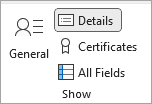
บนแท็บ ที่ติดต่อ ในกลุ่ม แสดง ให้เลือก รายละเอียด
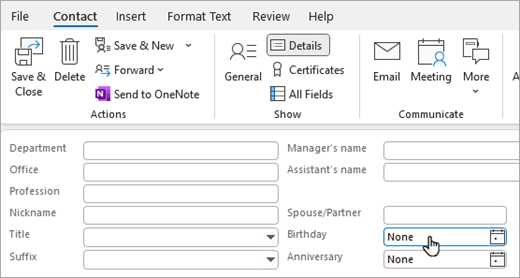
ใส่วันที่ในกล่อง วันเกิด หรือ วันครบรอบ
หมายเหตุ
ถ้าคุณกําลังเพิ่มวันเกิดลงในที่ติดต่อที่มีอยู่ อาจใช้เวลาสองถึงสามนาทีเพื่อให้วันเกิดนั้นปรากฏบนปฏิทินวันเกิด ซึ่งหายาก แต่ในกรณีที่วันเกิดที่เพิ่มลงในที่ติดต่อที่มีอยู่ไม่ปรากฏในปฏิทินวันเกิดคุณสามารถลบที่ติดต่อออกจาก People เพิ่มที่ติดต่ออีกครั้ง และวันเกิดจะปรากฏในปฏิทินวันเกิด
ซ่อนหรือลบปฏิทินวันเกิด
คุณสามารถปิดมุมมองปฏิทินวัน เกิด หรือลบออกก็ได้ การลบปฏิทินวันเกิดจะไม่ลบที่ติดต่อหรือวันเกิดของที่ติดต่อที่บันทึกไว้
ใน Outlook แบบคลาสสิก ให้ไปที่ Calendar ของคุณ
ซ่อนหรือแสดงปฏิทินวัน เกิด โดยการเลือกกล่องกาเครื่องหมายที่อยู่ติดกัน
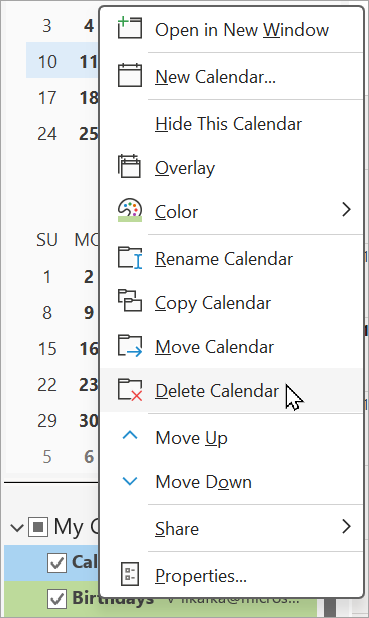
ลบปฏิทินวันเกิดโดยการคลิกขวาที่ชื่อปฏิทินวันเกิดในบานหน้าต่างนําทาง แล้วเลือก ลบ Calendar
ใน Outlook บนเว็บ หรือ Outlook.com คุณจะมีตัวเลือกในการ:
เพิ่มปฏิทินวัน | เกิดจัดการวันเกิดของที่ติดต่อ | ลบเหตุการณ์วันเกิด
เพิ่มปฏิทินวันเกิดใน Outlook บนเว็บ หรือ Outlook.com
ปฏิทินวันเกิดจะใช้ข้อมูลในที่ติดต่อของคุณเพื่อช่วยคุณติดตามวันเกิด ก่อนที่คุณจะสามารถดูวันเกิดได้ คุณต้องเพิ่มปฏิทินวันเกิดก่อน เมื่อคุณเพิ่มปฏิทินวันเกิด เหตุการณ์จะถูกสร้างขึ้นสําหรับวันเกิดที่รวมอยู่ในที่ติดต่อของคุณแล้ว
หมายเหตุ
อาจใช้เวลาหลายชั่วโมงหลังจากเพิ่มปฏิทินวันเกิดสําหรับวันเกิดจากที่ติดต่อของคุณที่จะเพิ่มลงในปฏิทิน
- เลือก จากบานหน้าต่างนําทาง
- เลือกเพิ่มปฏิทิน
- จากหน้าต่างเพิ่มปฏิทิน ให้เลือกวันเกิด
- ภายใต้ วันเกิด ให้เลือกหรือยืนยันบัญชีที่คุณต้องการเพิ่มปฏิทินวันเกิด
- เลือกกล่องกาเครื่องหมาย เปิดปฏิทินวันเกิด
ดูปฏิทินวันเกิดใน Outlook บนเว็บ หรือ Outlook.com
หลังจากเพิ่มปฏิทินวันเกิดแล้ว คุณสามารถเพิ่มลงในปฏิทินที่ใช้งานอยู่ของคุณได้ เมื่อต้องการกําหนดปฏิทินเอง ให้เลือกตัวเลือกเพิ่มเติม
- เลือก จากบานหน้าต่างนําทางเพื่อเปิดมุมมองปฏิทิน
- ขยาย ปฏิทินของฉัน แล้วเลือกตัวเลือกสําหรับวันเกิด เมื่อเลือกตัวเลือกนี้ วันเกิดใดๆ ที่คุณบันทึกไว้สําหรับที่ติดต่อจะแสดงในวัน
ซ่อนปฏิทินวันเกิดใน Outlook บนเว็บ หรือ Outlook.com
ถ้าคุณไม่ต้องการให้แสดงวันเกิด คุณสามารถปิดมุมมองปฏิทินวันเกิดได้
- เลือก จากบานหน้าต่างนําทางเพื่อเปิดมุมมองปฏิทิน
- ขยาย ปฏิทินของฉัน แล้วยกเลิกการเลือกตัวเลือกสําหรับวันเกิด ใช้ปุ่มตัวเลือกนี้เพื่อเปิดหรือปิดวันเกิด
ปฏิทินวันเกิดจะเชื่อมต่อกับที่ติดต่อของคุณใน People
- ถ้าคุณเพิ่มวันเกิดลงในที่ติดต่อที่มีอยู่ วันเกิดจะถูกเพิ่มลงในปฏิทินของคุณ อาจมีความล่าช้าก่อนที่วันเกิดจะถูกเพิ่มลงในปฏิทินของคุณ
- เมื่อคุณเพิ่มวันเกิดลงใน Calendar คุณกําลังเพิ่มที่ติดต่อใหม่
- จากบานหน้าต่างนําทาง ให้เลือก
- ค้นหาที่ติดต่อที่คุณต้องการเพิ่มวันเกิด
- คลิกขวาที่ผู้ติดต่อ แล้วเลือกแก้ไข
- เลือก อื่นๆ ใส่ข้อมูลวันเกิด และเลือก บันทึก
หมายเหตุ
อาจมีความล่าช้าก่อนที่คุณจะเห็นวันเกิดเพิ่มลงในปฏิทินวันเกิด
เพิ่มวันเกิดผ่านปฏิทินวันเกิดใน Outlook บนเว็บ หรือ Outlook.com
การเพิ่มวันเกิดลงในปฏิทินวันเกิดโดยตรงจะเป็นการสร้างที่ติดต่อใหม่ด้วย
- เลือก จากบานหน้าต่างนําทางเพื่อเปิดมุมมองปฏิทิน
- เลือก ปฏิทินวัน>เกิด วันเกิดใหม่
- ฟอร์มที่ติดต่อใหม่จะเปิดขึ้น
ใส่ชื่อและวันเกิดของบุคคล แล้วเลือกสร้าง
หมายเหตุ
อาจมีความล่าช้าสองสามนาทีก่อนที่วันเกิดจะถูกเพิ่มลงในปฏิทินวันเกิด
- เลือก จากบานหน้าต่างนําทางเพื่อเปิดมุมมองปฏิทิน
- ในปฏิทินวันเกิด ให้ค้นหาวันเกิดที่คุณต้องการแก้ไข แล้วเลือกแก้ไข
- ทําการเปลี่ยนแปลงที่คุณต้องการ แล้วเลือกบันทึก
ลบเหตุการณ์วันเกิดใน Outlook บนเว็บ หรือ Outlook.com
เลือก จากบานหน้าต่างนําทางเพื่อเปิดมุมมองปฏิทิน
ในปฏิทินวันเกิด ให้ค้นหาวันเกิดที่คุณต้องการนําออก จากนั้นเลือกลบ
หมายเหตุ
การลบวันเกิดจะเป็นการลบเหตุการณ์ออกจากปฏิทินของคุณ แต่จะไม่ลบผู้ติดต่อ
บทความที่เกี่ยวข้อง
เทมเพลตวันเกิดที่ปรับแต่งได้
เทมเพลตวันครบรอบที่ปรับแต่งได้

