
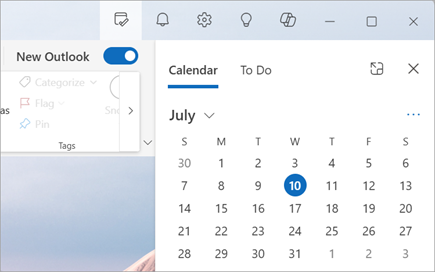
ใน Outlook ใหม่ บานหน้าต่าง My Day และ Calendar และ To Do จะแสดงเหตุการณ์และงานในปฏิทินที่กําลังจะมาถึงของคุณได้จากทุกที่ใน Outlook รวมถึง Mail, Calendar และ People บานหน้าต่างวันของฉันคล้ายกับแถบ To-Do ใน Outlook แบบคลาสสิก บานหน้าต่างวันของฉันมีตัวเลือกต่างๆ เพื่อกําหนดมุมมองเอง พร้อมกับการเข้าถึงด่วนเพื่อเพิ่มเหตุการณ์ใหม่และเพิ่มงานไม่ว่าคุณจะอยู่ที่ใดก็ตาม
แสดงเหตุการณ์และงานในปฏิทินด้วย My Day ใน Outlook ใหม่
หมายเหตุ
วันของฉันเคลียร์ตอนเที่ยงคืนทุกคืน งานที่ปรากฏในวันของฉันจะจัดเก็บในรายการงานอื่น ดังนั้น จึงไม่ถูกลบเมื่อล้างวันของฉัน
เปิดวันของฉัน
คุณสามารถเปิด My Day ได้จากทุกที่ใน Outlook ใหม่ เช่น จดหมาย ปฏิทิน บุคคล หรือกลุ่ม เลือกไอคอน My Day My  ที่ด้านบนของหน้า

ดูเหตุการณ์ปฏิทินที่กําลังจะมาถึงในบานหน้าต่าง วันของฉัน
เลือกไอคอน My Day My
เพื่อแสดงแท็บ Calendar และเหตุการณ์ที่กําลังจะมาถึงของคุณเลือกเหตุการณ์เพื่อดูรายละเอียดเพิ่มเติม เลือก ย้อนกลับ เพื่อกลับไปยังแท็บ Calendar คุณยังสามารถเลือก ดูกิจกรรมทั้งหมดในหน้าต่างใหม่เพื่อแสดงหรือเปลี่ยนรายละเอียดทั้งหมดของกิจกรรม

เมื่อต้องการสร้างเหตุการณ์ใหม่ ให้เลือกเหตุการณ์ใหม่
หากต้องการเปลี่ยนวันที่ที่กําลังดู ให้เลือกวันที่ที่ด้านบนของแผง
เปลี่ยนมุมมองและแสดงปฏิทินเพิ่มเติมในแท็บ Calendar
จากแท็บ Calendar ใน My Day ให้เลือก สลับมุมมอง
 เพื่อสลับระหว่างมุมมองกําหนดการและมุมมองวัน นี่คือที่ที่คุณเลือก ปฏิทิน เพิ่มเติมเพื่อแสดงในบานหน้าต่าง My Day ได้อีกด้วย

เข้าร่วมการประชุม Teams โดยไม่ต้องสลับไปยัง Calendar

ไม่จำเป็นต้องสลับไปยังปฏิทินของคุณเพื่อเข้าร่วมการประชุมแบบออนไลน์ เมื่อ Calendar ปักหมุดไว้ที่แถบ To-Do คุณสามารถเข้าร่วมการประชุม Teams ใดๆ ได้ในคลิกเพียงครั้งเดียวโดยการเลือกเข้าร่วมแบบออนไลน์
ดูงานด้วย สิ่งที่ต้องทํา ในบานหน้าต่าง วันทํางานของฉัน
เลือกไอคอน My Day,
เพื่อแสดงแท็บ Calendar และ To Do ถ้าปฏิทินของคุณปรากฏขึ้นก่อน ให้เลือกแท็บสิ่งที่ ต้องทํา เพื่อดูงานของคุณเลือก
 เพิ่มงาน เพื่อสร้างงานใหม่ ใส่ชื่องาน กด Enter หรือ Return หรือเลือกเพิ่ม
เมื่อต้องการทําเครื่องหมายงานว่าสําคัญ ให้เลือก ทําเครื่องหมายว่าสําคัญ

เมื่อต้องการทําเครื่องหมายงานเป็นเสร็จสมบูรณ์ ให้เลือก ทําเครื่องหมายเป็นเสร็จสมบูรณ์

คุณสามารถจัดลําดับงานของคุณใหม่ได้ในบานหน้าต่าง My Day เลือกจุดที่อยู่ถัดจาก ทําเครื่องหมายว่าเสร็จสมบูรณ์ แล้วลากงานขึ้นหรือลงในรายการ

เมื่อต้องการแก้ไขรายละเอียดงานของคุณ ให้เลือกเปิดสิ่งที่ต้องทําหรือจัดการงานทั้งหมด เพื่อเปิดสิ่งที่ต้องทําภายใน Outlook ใหม่

เคล็ดลับ
เมื่อต้องการสร้างเหตุการณ์ในปฏิทินสําหรับงาน ให้เปิดปฏิทิน Outlook แล้วลากงานจากบานหน้าต่างสิ่งที่ ต้องทํา ลงในปฏิทินของคุณ เมื่อคุณเปิดจดหมายแล้ว คุณยังสามารถลากอีเมลไปยังบานหน้าต่างสิ่งที่ ต้องทํา เพื่อสร้างงานใหม่ได้
ดูเพิ่มเติม
จัดการงานด้วย To Do ใน Outlook
ลากงานไปยังปฏิทินของคุณด้วย To Do ใน Outlook