กำลังค้นหาสิ่งอื่นอยู่ใช่หรือไม่
ทําให้รายการปฏิทินที่กําลังมาถึงปรากฏให้เห็นใน Outlook แบบคลาสสิก
มองเห็นการนัดหมายและการประชุมที่กําลังจะมาถึงของคุณอยู่เสมอโดยการเปิดหน้าต่าง Calendar ที่ด้านข้างของจดหมาย
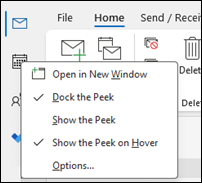
จาก Mail หรือ Calendar ให้คลิกขวาที่ Calendar บนแถบนําทาง แล้วเลือก เทียบชิด Peek
หมายเหตุ
เมื่อต้องการเทียบชิด Peek สําหรับทั้ง Mail และ Calendar คุณต้องเลือกตัวเลือกสําหรับแต่ละรายการทีละรายการ
เรียนรู้เพิ่มเติมเกี่ยวกับการทําให้ปฏิทิน การนัดหมาย และการประชุมของคุณอยู่ในมุมมองเสมอ
เปลี่ยนเป็นมุมมองเดือนที่เริ่มต้นสัปดาห์ด้วยวันจันทร์ และแสดงวันหยุดของสหรัฐอเมริกาใน Outlook แบบคลาสสิก
ดู Calendar ตามเดือนเพื่อดูสิ่งที่คุณทําได้โดยคร่าวๆ วิธีทั่วไปในการดูปฏิทินคือการตั้งค่าสัปดาห์การทํางานให้เริ่มต้นในวันจันทร์ที่มีวันหยุดของสหรัฐอเมริกา
- เลือก Calendar
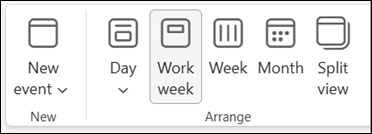
- เลือก หน้าแรก>จัดเรียงเดือน>
- เลือกแท็บ ไฟล์
-
เลือกตัวเลือก จากนั้นเลือก Calendar
- ภายใต้ เวลาทํางาน สําหรับวันแรกของสัปดาห์ ให้เลือกวันจันทร์
- ภายใต้ตัวเลือก Calendar สําหรับ Add holidays to the Calendar ให้เลือก Add holidays
- เลือกสหรัฐอเมริกาจากนั้นตกลง
เรียนรู้เพิ่มเติมเกี่ยวกับการเพิ่มวันหยุดลงในปฏิทินของคุณ
เปลี่ยนมุมมองสัปดาห์การทํางานเป็น Sunday-Tuesday ที่มีวันทํางาน 12 ชั่วโมง (สัปดาห์การทํางานที่ไม่ใช่แบบดั้งเดิม) ใน Outlook แบบคลาสสิก
ถ้าคุณทํางานตามกําหนดการการทํางานที่ไม่ใช่แบบดั้งเดิม คุณสามารถตั้งค่ามุมมอง สัปดาห์การทํางานของคุณ ให้แสดงเฉพาะเวลาทํางานเหล่านั้นได้ ตัวอย่างเช่น ถ้าคุณเป็นพยาบาล คุณอาจต้องการดูเฉพาะวันอาทิตย์ – วันอังคาร กะ 12 ชั่วโมงที่โรงพยาบาลเท่านั้น
- เลือก Calendar
- เลือก บ้าน>จัดเรียง>สัปดาห์การทํางาน
- เลือกแท็บ ไฟล์
-
เลือกตัวเลือก จากนั้นเลือก Calendar
- ภายใต้เวลาทํางาน สําหรับเวลาเริ่มต้น ให้เลือก 6:00 AM
- ภายใต้เวลาทํางานสําหรับเวลาสิ้นสุด ให้เลือก 6:00 PM
- สําหรับ สัปดาห์การทํางาน ให้เลือก อาทิตย์จันทร์ และ อ และ ล้างกล่องกาเครื่องหมายอื่นๆ ที่เลือกไว้
- สําหรับวันแรกของสัปดาห์ ให้เลือกวันอาทิตย์
- เลือก ตกลง
เคล็ดลับ
เมื่อต้องการดูชั่วโมงทั้งหมดของคุณในระหว่างกะที่ยาวในมุมมอง สัปดาห์การทํางาน ให้ใช้การย่อ/ขยายที่มุมด้านล่างของ Calendar เพื่อทําให้มีขนาดเล็กลง
ดูโซนเวลาสองโซนในมุมมองสัปดาห์ใน Outlook แบบคลาสสิก
เมื่อทํางานกับคู่ค้าที่อยู่ในโซนเวลาอื่น การมีทั้งสองโซนเวลาในมุมมอง สัปดาห์ จะเป็นประโยชน์มาก ตัวอย่างเช่น เมื่อจัดกําหนดการประชุมจากโซนเวลาตะวันออก คุณสามารถดูกําหนดการของเพื่อนร่วมงานชาวออสเตรเลียได้ (โซนเวลาบริสเบน) คุณจึงไม่ต้องจองในช่วงเวลาที่ไม่ได้ทํางาน
- เลือก Calendar
- เลือก จัดเรียงสัปดาห์หน้าแรก>>
- เลือกแท็บ ไฟล์
-
เลือกตัวเลือก จากนั้นเลือก Calendar
- ภายใต้โซนเวลา พิมพ์ โซนเวลาตะวันออกในกล่อง ป้ายชื่อ
- ในรายการโซนเวลา ให้เลือก (UTC-05:00) เวลาภาคตะวันออก (สหรัฐอเมริกา & แคนาดา)
- เลือก แสดงโซนเวลาที่สอง
- พิมพ์ บริสเบน่ ในกล่องป้ายชื่อ
- ในรายการโซนเวลา ให้เลือก (UTC+ 10:00) บริสเบน
- เลือก ตกลง
เรียนรู้เพิ่มเติมเกี่ยวกับวิธีการทํางานของ Normalization ของโซนเวลา
กำลังค้นหาสิ่งอื่นอยู่ใช่หรือไม่
ถ้าคุณพบว่าคุณกรองรายการปฏิทินหรือปรับเปลี่ยนเขตข้อมูล คุณสามารถสร้างมุมมองแบบกําหนดเองใน Outlook แบบคลาสสิกได้อย่างง่ายดาย เพื่อให้ข้อมูลที่คุณต้องการพร้อมใช้งานอยู่เสมอ
- เลือก มุมมอง
- ในกลุ่มมุมมองปัจจุบัน ให้เลือกเปลี่ยนมุมมอง จากนั้นจัดการมุมมอง
- เลือก สร้าง
- ในกล่อง ชื่อมุมมองใหม่ ให้พิมพ์ชื่อสําหรับมุมมองนั้น
- ในกล่อง ชนิดมุมมอง ให้เลือกชนิดมุมมอง
- เมื่อต้องการเปลี่ยนตําแหน่งที่มีมุมมองที่สามารถใช้งานได้ ให้เลือกตัวเลือกภายใต้ สามารถใช้ได้บน จากนั้นเลือก ตกลง
- ใน การตั้งค่ามุมมองขั้นสูง: กล่องโต้ตอบมุมมองใหม่ ให้เลือกตัวเลือกที่คุณต้องการใช้
- เมื่อคุณเลือกตัวเลือกเสร็จแล้ว ให้เลือกตกลง
- เมื่อต้องการใช้มุมมองทันที ให้เลือก นํามุมมองไปใช้

 Calendar