คุณสามารถเปิดใช้งานการส่งต่ออัตโนมัติเพื่อส่งต่อหรือเปลี่ยนเส้นทางข้อความที่ส่งไปยังกล่องจดหมายของคุณไปยังบัญชีอื่นได้
เลือกตัวเลือกแท็บด้านล่างสำหรับเวอร์ชันของ Outlook ที่คุณใช้อยู่
ฉันมี Outlook เวอร์ชันอะไร
หมายเหตุ
ถ้าขั้นตอนภายใต้แท็บ Outlook ใหม่ นี้ยังไม่ทํางาน คุณอาจยังไม่ได้ใช้ Outlook ใหม่สําหรับ Windows เลือกแท็บ Outlook แบบคลาสสิก และทําตามขั้นตอนเหล่านั้นแทน
วิธีเปิดใช้งานการส่งต่ออัตโนมัติใน Outlook ใหม่
ที่หน้าต่างด้านบนของ Outlook ใหม่ ให้เลือก การตั้งค่า
เลือกการส่งต่อจดหมาย>
หมายเหตุ
คุณอาจได้รับพร้อมท์ให้ ลงชื่อเข้าใช้ บนหน้า การส่งต่อและ IMAP ถ้าเป็นเช่นนั้น คุณจะต้องทําการรับรองความถูกต้องให้เสร็จสมบูรณ์ก่อนที่การตั้งค่า การส่งต่อ, POP และ IMAP จะพร้อมใช้งาน
สลับสวิตช์ เปิดใช้งานการส่งต่อ ใส่ที่อยู่อีเมลสําหรับส่งต่อ แล้วเลือก บันทึก
เคล็ดลับ
ถ้าคุณต้องการให้สําเนาของข้อความต้นฉบับยังคงอยู่ในกล่องจดหมายของคุณ ให้เลือก เก็บสําเนาของข้อความที่ส่งต่อ
วิธีปิดใช้งานการส่งต่ออัตโนมัติใน Outlook ใหม่
- ที่หน้าต่างด้านบนของ Outlook ใหม่ ให้เลือก การตั้งค่า
- เลือกการส่งต่อจดหมาย>
- สลับสวิตช์ ปิดใช้งานการส่งต่อ แล้วเลือก บันทึก
คุณสามารถส่งต่อหรือเปลี่ยนเส้นทางข้อความอีเมลของคุณโดยอัตโนมัติโดยการตั้งค่ากฎกล่องจดหมายเข้าใน Outlook แบบคลาสสิก การทําเช่นนี้มีประโยชน์ในกรณีที่คุณต้องการอ่านและตอบกลับข้อความจากบัญชีอีเมลอื่น หรือเมื่อคุณต้องการให้บุคคลอื่นรับและตอบกลับอีเมลของคุณในกรณีที่คุณไม่อยู่
วิธีเปิดใช้งานการส่งต่ออัตโนมัติใน Outlook แบบคลาสสิก
สําหรับ Outlook แบบคลาสสิก บน Ribbon ให้เลือกแท็บ หน้าแรก จากนั้นในส่วน คําสั่งเพิ่มเติม ให้เลือก กฎ>จัดการกฎ & การแจ้งเตือน
ถ้าคุณตั้งค่าบัญชีอีเมลไว้มากกว่าหนึ่งบัญชี บนแท็บ กฎสําหรับอีเมล ตรวจสอบให้แน่ใจว่า ได้ตั้งค่า นําการเปลี่ยนแปลงไปใช้กับโฟลเดอร์นี้ เป็นที่อยู่อีเมลที่คุณต้องการเริ่มต้น มิฉะนั้น ให้ไปยังขั้นตอนถัดไป
เลือก กฎใหม่
ภายใต้ เริ่มจากกฎที่ว่างเปล่า ให้เลือก นํากฎไปใช้กับข้อความที่ฉันได้รับ เลือก ถัดไป
ภายใต้ คุณต้องการตรวจสอบเงื่อนไขใด
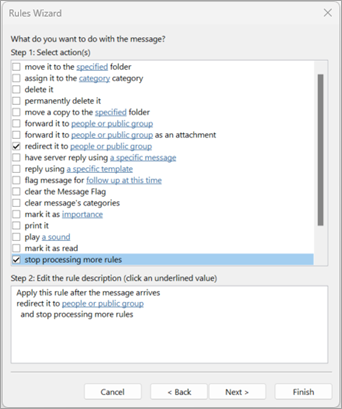
ภายใต้ คุณต้องการทําอะไรกับข้อความนี้
ในกล่องโต้ตอบ ที่อยู่กฎ ภายใต้ สมุดรายชื่อ ให้เลือกรายการที่ติดต่อที่มีที่อยู่ที่คุณต้องการส่งต่อไป
- ในกล่อง ถึง ที่ด้านล่าง ให้ใส่ที่อยู่อีเมลที่คุณต้องการส่งต่อจดหมายทั้งหมดของคุณไป เลือก ตกลง คุณควรเห็นที่อยู่อีเมลที่คุณต้องการให้อีเมลทั้งหมดของคุณส่งต่อเพื่อแทรกลงในกฎภายใต้ขั้นตอนที่ 2
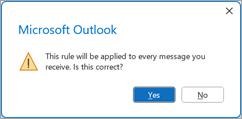
เลือก เสร็จสิ้น เลือก นําไปใช้ แล้วเลือก ตกลง
เมื่อคุณตรวจสอบว่าข้อความถูกส่งต่อสําเร็จหรือไม่ ให้ตรวจสอบโฟลเดอร์ อีเมลขยะ หรือ สแปม เพื่อดูว่าข้อความที่ส่งต่อถูกวางไว้ที่นั่นหรือไม่
บทความที่เกี่ยวข้อง
ตอบกลับหรือส่งต่อข้อความอีเมล
จัดการข้อความอีเมลโดยใช้กฎ
วิธีเปิดใช้งานการส่งต่ออัตโนมัติใน Outlook บนเว็บ
ที่ด้านบนของหน้าต่างใน Outlook บนเว็บ ให้เลือก การตั้งค่า
เลือกการส่งต่อจดหมาย>
หมายเหตุ
คุณอาจได้รับพร้อมท์ให้ ลงชื่อเข้าใช้ บนหน้า การส่งต่อและ IMAP ถ้าเป็นเช่นนั้น คุณจะต้องทําการรับรองความถูกต้องให้เสร็จสมบูรณ์ก่อนที่การตั้งค่า การส่งต่อ, POP และ IMAP จะพร้อมใช้งาน
สลับสวิตช์ เปิดใช้งานการส่งต่อ ใส่ที่อยู่อีเมลสําหรับส่งต่อ แล้วเลือก บันทึก
เคล็ดลับ
ถ้าคุณต้องการให้สําเนาของข้อความต้นฉบับยังคงอยู่ในกล่องจดหมายของคุณ ให้เลือก เก็บสําเนาของข้อความที่ส่งต่อ
วิธีการปิดใช้งานการส่งต่ออัตโนมัติใน Outlook บนเว็บ
- ที่ด้านบนของหน้าต่างใน Outlook บนเว็บ ให้เลือก การตั้งค่า
- เลือกการส่งต่อจดหมาย>
- สลับสวิตช์ ปิดใช้งานการส่งต่อ แล้วเลือก บันทึก
บทความที่เกี่ยวข้อง
สร้าง ตอบกลับ หรือส่งต่อข้อความอีเมลใน Outlook บนเว็บ
วิธีเปิดใช้งานการส่งต่ออัตโนมัติใน Outlook.com
ที่ด้านบนของหน้า Outlook.com ให้เลือก การตั้งค่า
เลือก การส่งต่อจดหมาย>และ IMAP
หมายเหตุ
คุณอาจได้รับพร้อมท์ให้ ลงชื่อเข้าใช้ บนหน้า การส่งต่อและ IMAP ถ้าเป็นเช่นนั้น คุณจะต้องทําการรับรองความถูกต้องให้เสร็จสมบูรณ์ก่อนที่การตั้งค่า การส่งต่อ, POP และ IMAP จะพร้อมใช้งาน
เลือก เปิดใช้งานการส่งต่อ ใส่ที่อยู่อีเมลสําหรับการส่งต่อ แล้วเลือก บันทึก
วิธีการปิดใช้งานการส่งต่ออัตโนมัติใน Outlook.com
- ที่ด้านบนของหน้า Outlook.com ให้เลือก การตั้งค่า
- เลือก การส่งต่อจดหมาย>และ IMAP
- เลือก ปิดใช้งานการส่งต่อ แล้วเลือก บันทึก
ดูเพิ่มเติม
ใช้กฎเพื่อส่งต่อข้อความโดยอัตโนมัติ