
Şunlar için geçerlidir: Eğitim için Microsoft TeamsEğitim için Microsoft Teams, Microsoft 365 ile çalışan LMS çözümleri
Öğrencilerin ödevlerinin yanı sıra bilgi kartları, eşleştirme, boşluk doldurma ve diğer etkileşimli etkinliklerle alıştırma yapabilmeleri için ödeve bir Öğrenme Etkinliği ekleyin. Öğrenme Etkinliklerine not verilmez; bunlar alıştırma ve kendi hızınızda öğrenme için tasarlanmıştır. Bu, Teams Ödevler'de ve Microsoft 365 kullanan tüm LMS'lerde çalışır.
Mevcut bir Öğrenme Etkinliğini ekleme
Zaten bir Öğrenme Aktivitesi oluşturduysanız bunu bir ödeve ekleyebilirsiniz:
- Teams'de sınıf ekibinize gidin ve Ödevler'i seçin. LMS'nizde, Microsoft 365 LTIMicrosoft 365 LTI aracılığıyla atama oluşturma akışını açın.
- Yeni ÖdevOluştur'u> seçin.
- Ödev başlığını, yönergeleri ve diğer ayrıntıları girin.
- Kaynak alanını seçin + ve ardından Öğrenme Etkinlikleri'ni seçin.
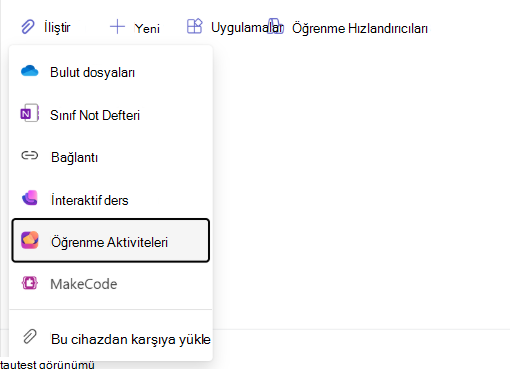
- Etkinlik Seçici'de mevcut Öğrenme Etkinliklerinize başlığa göre göz atın veya arama yapın.
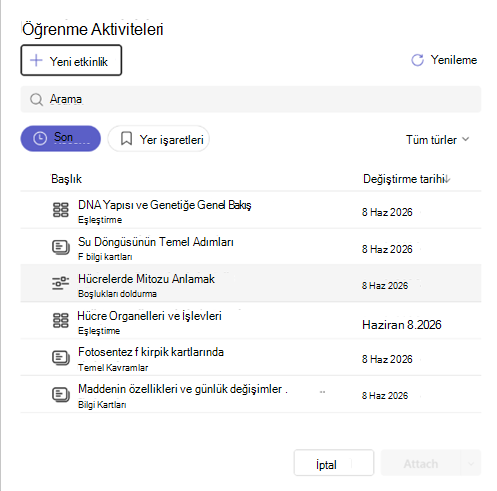
- İstediğiniz etkinliği seçin ve Ekle'yi seçin.
- Etkinlik, ödevinizde bir kart olarak gösterilir. Bunun yanına başka kaynaklar (dosyalar, bağlantılar) da ekleyebilirsiniz.
- Hazır olduğunuzda Ata'yı seçin.
Birden çok Öğrenme Aktivitesi ekleyin
Tek bir ödeve birden fazla Öğrenme Aktivitesi ekleyebilirsiniz. Eklemek istediğiniz her etkinlik için ekleme adımlarını yineleyin.
Ödev oluşturma sırasında yeni bir Öğrenme Aktivitesi oluşturma
Hazır bir etkinliğiniz yok mu? Ödev akışından ayrılmadan bir hesap oluşturabilirsiniz:
- Ödev oluşturma formunda Öğrenme Etkinlikleri'ni seçin + ve ardından seçin.
- Etkinlik Seçici'de Yeni oluştur'u seçin.
- Etkinlik türünü seçin (bilgi kartları, eşleştirme, boşlukları doldurma veya diğer mevcut türler).
- Etkinliğinizi oluşturun ve kaydedin.
- Yeni etkinlik, ödeve otomatik olarak eklenir.
Ödevi kopyaladığınızda ne olur?
Öğrenme Etkinliği eklenmiş bir ödevi kopyaladığınızda, sistem hedef sınıf için etkinliğin yeni bir kopyasını oluşturur. Kopya bağımsızdır; birinde yapılan değişiklikler diğerini etkilemez.
Aynı anda birden çok sınıfa yayımlarsanız, her sınıf için ayrı bir kopya oluşturulur. Sınıfın adı etkinlik başlığına eklenir, böylece sınıfları birbirinden ayırabilirsiniz.
Öğrenme Etkinliğini Kaldırma
Yayınlamadan önce ödevden bir Öğrenme Etkinliğini kaldırmak için:
- Ödev gövdesinde etkinlik kartını bulun.
- Karttaki X veya Kaldır seçeneğini belirleyin.
Etkinlik ödevden kaldırılır ancak Öğrenme Etkinliklerinizin içinde yer almaya devam eder.
Unutulmaması gereken noktalar
- Öğrenme Etkinliklerine not verilmez ve ödev puanını, dereceli puanlama anahtarını veya not defterini etkilemez.
- Eklenen etkinlikler ödevde salt okunur durumdadır. Etkinlik içeriğini düzenlemek için Öğrenme Etkinlikleri kitaplığınızdan açın.
- Kopyalama davranışı ClassworkSınıf Çalışması'da aynıdır. Bkz. Bir ClassworkSınıf Çalışması modülüne Öğrenme Aktivitesi Ekleme.
- Sınıf ilişkilendirmesi hatası nedeniyle bir ek başarısız olursa yeniden deneyin veya BT yöneticinize başvurun.