
Eğitim için Microsoft TeamsEğitim için Microsoft Teams, ödevlere not vermeyi ve bu notları otomatik olarak Schoology'deki not defterinizle eşitlemeyi kolaylaştırır. Teams'de öğrencilere not ve geri bildirim verebilir, not kategorileri ve farklı not sistemleri ayarlayabilir ve öğrencilerinizin notlarının zaman içinde nasıl değiştiğini görebilirsiniz. Öğrencilerden geri bildirim sağladığınızda çalışmalarını gözden geçirmelerini de isteyebilirsiniz.
Öğrencilere ödevlere not verme, geri gönderme, yeniden atama ve mazeret bildirme hakkında daha fazla bilgiyi aşağıdan öğrenin!
Microsoft Teams'de bir ödeve not verme
1. Sınıf ekibini açın.
2. Ödevler'e gidin.
3. Öğrencilerin teslim ettiği bir ödevi seçin.
4. Çalışmayı açmak için Durum sütununda öğrencinin durumunu seçin.

5. Çalışmayı gözden geçirin ve ilgili olduğunda belgenin kendisine açıklamalar ekleyin. Öğrenci birden fazla dosya gönderdiyse, görüntülemek için sağdaki diğer dosyaları seçebilirsiniz.
Not
Teams'de bir dosyayı göremiyor musunuz? Diğer uygulamalarda oluşturulan dosyaları kendi başlarına açmanız gerekebilir. .doc, .xls ve .ppt dosya uzantılarına sahip eski Microsoft Office dosyaları, bu uygulamaların masaüstü sürümlerinde düzenlenmelidir.
6. Geri Bildirim metin kutusuna yazarak geri bildirim ekleyin. Dosya ekle'yi veya + Yeni'yi seçerek bir dosya ekleyin.
7. Bu ödev için puan belirlediyseniz, Geri Bildirim metin kutusunun altındaki kutuya puanları ekleyin.
8. Çalışmayı öğrenciye geri göndermeye hazırsanız, Geri Gönder'i seçin veya düzeltme için Geri Gönder'i >seçin.
9. Öğrenciden öğrenciye gitmek için sağdaki öğrenci adının her iki yanındaki okları kullanın.
Not
Dikkatinizi daha az dağıtacak şekilde çalışmak için not verme bölmesinin sağ alt köşesindeki Bölmeyi gizle'yi seçebilirsiniz. Bu işlem bölmeyi gizler ancak Geri Gönder'i seçerek diğer öğrencilerin çalışmalarına gitmek ve çalışmayı geri göndermek için okları kullanmaya devam edebilirsiniz.
10. Bu ödevin tam öğrenci listesine dönmek için Kapat'ı seçin.
Öğrencileri ödevden mazeretli olarak işaretleme
1. Bir ödevi birden fazla öğrenciye veya tek tek geri göndermek için yukarıdaki yönergeleri tekrarlayın.
2. Geri gönder’in yanındaki açılır oku seçin, ardından Düzeltme için geri gönder’i seçin.
3. Mazeretli olarak işaretle ve iade et seçeneğini seçin.
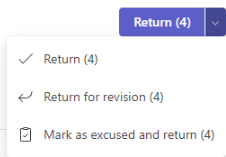
4. Bu gönderiyi mazeretli olarak işaretlemek isteyip istemediğinizi soran bir iletişim kutusu görünecektir. Tüm dereceli puanlama anahtarı verilerinin ve puanlarının kaldırılacağını unutmayın. Geri bildirim yine de öğrenciyle paylaşılacaktır.
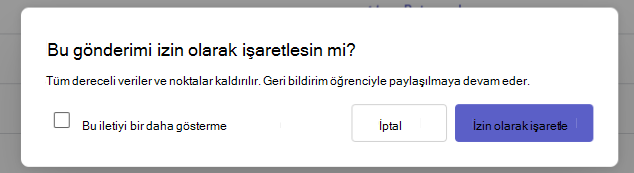
5. Mazeret olarak işaretle düğmesini seçin.
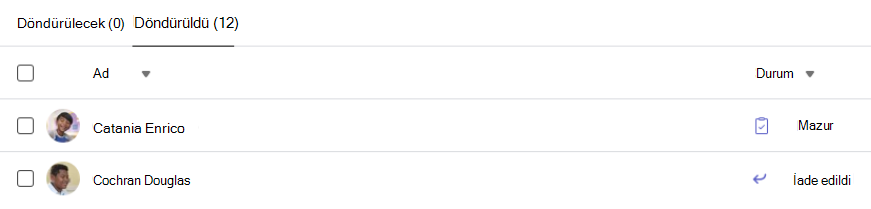
6. Ödevleri mazeretli olarak işaretlenen öğrencilerin durumu "Mazeretli" olarak değiştirilir.
Aynı anda birden çok ödeve not verme
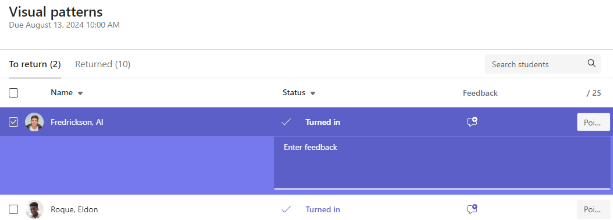
1. Geri gönderilecekler listenizde bir öğrencinin adına gidin.
İpucu
Öğrencileri alfabetik olarak artan ya da azalan düzende sıralamak için oku seçin.
2. Öğrencilerin bu ödev için belge gönderip göndermediğini görmek için Durum sütununu kontrol edin. Ayrıca, çalışmalarının gecikmiş, eksik veya gözden geçirilmek üzere geri gönderilip gönderilmediğini de size gösterecektir.
3. Söz konusu öğrenci için Geri Bildirim kutusu açmak için öğrencinin durumunun yanındaki GeriBildirim simgesini seçin. Buraya hızlı yorumlar yazabilirsiniz. Teams'de başka bir sayfaya gittiğinizde, sekmeyi kapattığınızda veya ödevleri tek tek puanlamaya başladığınızda bile açıklamalarınız korunur.
Not
Dosyaları geri bildirim olarak eklemek istiyorsanız ödevlere tek tek not vermeniz ve ödevleri geri göndermeniz gerekir. Ayrıca bir öğrenci adına işlem yapabilir veya teslim edebilirsiniz.
4. Bu ödev için puan belirlediyseniz, Geri Bildirim metin kutusunun sağındaki kutuya puan ekleyin. Ayrıca bir not düzeni de ekleyebilirsiniz.
Ağırlıklı not verme kategorileri ve düzenleri oluşturma hakkında daha fazla bilgi edinin.
5. Not verilen ödevleri kontrol edilen öğrencilere geri vermek için üst kısımdan düzeltme için Geri Gönder veya Geri Ver'i > seçin. Öğrencilerin geri bildirimleri veya notları kontrol edildiğinde adları kontrol edilir. Ödevlerini tutmak istiyorsanız bu kişilerin işaretini kaldırın.
Not
Seçtiğiniz öğrenciler, ödevlerinin geri gönderildiğini belirten bir bildirim alır. Adları artık Geri Döndürülenler listesinde görüntülenir. Notlar sekmesindeki ödev durumları da güncelleştirilir.
Grup ödevine not verme
Grup ödevleri oluşturduysanız gruba not verin veya grup üyelerine ayrı ayrı not verin.
Ödevi açtıktan sonra her bir grubu ve üyelerini geri gönderilecekler sekmenizde göreceksiniz.
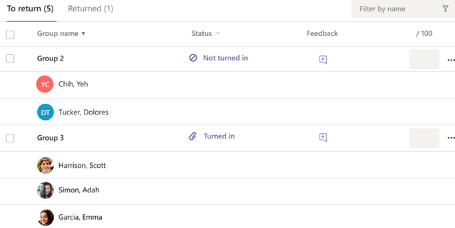
Aynı anda birden çok grup ödevine not verme ve ödevleri geri gönderme
1. Geri gönderilecekler listenizdeki bir gruba gidin.
İpucu
Grupları alfabetik olarak artan ya da azalan düzende sıralamak için oku seçin.
2. Gruplar bu ödevle bir belge teslim ettiyse Durum sütununu kontrol edin. Ayrıca çalışmalarının geç kalıp kalmadığını, teslim edilip edilmediğini veya revizyon için geri gönderilip gönderilmediğini de göreceksiniz.
3. Bu grup için bir Geri Bildirim kutusu açmak için Geri Bildirim simgesini seçin, ardından yorum ekleyin. Teams'de başka bir sayfaya gitseniz, sekmeyi kapatsanız veya ödevleri tek tek notlamaya başlasanız bile yorumlarınız kaydedilir.
4. Bu ödev için puan belirlediyseniz, Geri Bildirim metin kutusunun sağındaki kutuya puan ekleyin.
Not
Bunun yerine grup üyelerine ayrı ayrı not vermek isterseniz grubun satırındaki Diğer seçenekler'i ve ardından Öğrencilere ayrı ayrı not ver'i seçin.
5. Not verilen ödevleri denetlenen gruplara geri göndermek için sayfanın üst kısmında Geri gönder, düzeltme için geri gönderveya Mazeretli olarak işaretle ve geri dön seçeneklerini belirleyin.
Bir grubun ödevine not veya geri bildirim verdiğinizde grupların adlarının yanındaki onay kutusu işaretlenir. Grubun ödevini daha sonrası için kaydetmek isterseniz bu onay kutularının işaretini kaldırabilirsiniz.
Not
Seçtiğiniz gruplardaki öğrenciler, ödevlerinin geri gönderildiğini veya mazeretli olarak işaretlendiklerini belirten bir bildirim alır. Adları artık Geri Döndürülenler listesinde görüntülenir. Notlar sekmesindeki ödev durumları da güncelleştirilir.
Video geri bildirimi
1. Bir ödev seçin.
2. Listeden bir öğrenci seçin.
3. Öğrencinin ödevi açılır. Geri Bildirim bölümüne gidin.
4. Görüntülü toplantı açmak için kamera simgesini seçin.
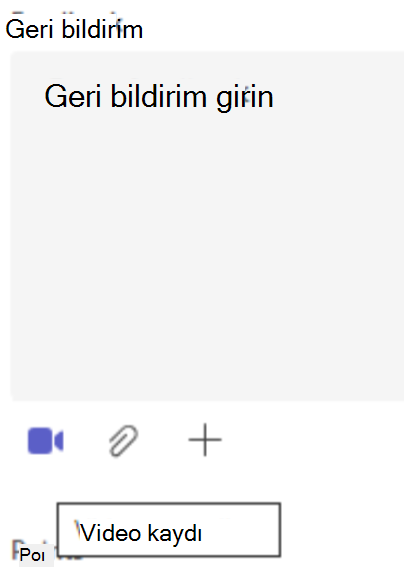
5. Video penceresi açıkken, kayıt yapmak ve kaydı durdurmak için ortadaki düğmeye basın.
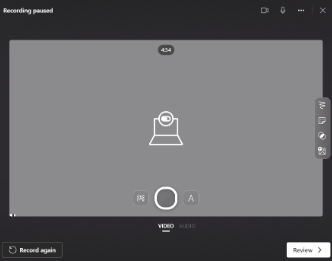
6. Bittiğinde, seçin Gözden Geçir Kaydı görüntülemek için düğmesine basın. Onaylarsanız, İleri düğmesini seçerek devam edin.
7. Kaydı yüklemek için bir dosya adı gereklidir. Dosya bir .webm uzantısı olarak kaydedilecektir.
8. Yükle düğmesini seçin.
9. Video yüklendikten sonra, video geri bildirimini tamamlamak için Bitti düğmesini seçin.
Düzeltme için ödev olarak geri gönderme
1. Çalışmayı açmak için Durum sütununda öğrencinin durumunu seçin.
2. Geri dön'ün yanındaki açılır oku seçin.
3. Düzeltme için İade seçeneğini seçin.
Öğrencinin ödevi, Geri Gönderilen listenizde görünür ve düzeltme gerekiyor bilgisini görür. Öğrenci, ödevini düzenlemesi ve yeniden göndermesi için bir ileti alır.
İpucu
Teslimlerin alındığı son tarihi değiştirmek isterseniz, ödevi seçip ardından Diğer seçenekler > Düzenle'yi seçerek bunu istediğiniz zaman yapabilirsiniz. Son tarih ve saatin altında Ödev zaman çizelgesini düzenle'yi seçin ve ardından ayarlayın.
Ağırlıklı not verme kategorileri ayarlayın
1. İstediğiniz sınıf ekibine gidin ve Notlar sekmesini seçin.
2. Ödev ayarları simgesini seçin.
3. Not ayarları'na gidin ve Ağırlıklı not verme kategorileriniAçık konumuna getirin.
4. Not verme kategorilerini yönet penceresi görünecektir. Not verme kategorisi ekle'yi seçin.
5. Not kategorinizi adlandırın ve bu kategorinin ağırlığı olarak atamak istediğiniz yüzdeyi girin.
6. İstenen her not kategorisi için tekrarlayın.
7. Kategorilerinizi eklemeyi tamamladığınızda Kaydet'i seçin.
Not
Devam etmek için yüzdelerin toplamı %100'e ulaşmalıdır.
8. Not ayarlarında, not kategorileriniz ve yüzdeleriniz artık görülebilir. Düzenlemek için Not kategorilerini yönet'i seçin.
9. Artık her ödev oluşturduğunuzda bir not kategorisi seçebilirsiniz.
Önemli
Not kategorilerinin kullanıldığı sınıflarda, not verilen tüm ödevlerin not kategorisinin olması gerekir.
Skooloji Üzerine
Not kategorilerinin kullanıldığı sınıflarda, not verilen tüm ödevlerin not kategorisinin olması gerekir.
The Schoology Gradebook
Microsoft Teams'e girdiğiniz notlar, Schoology'deki not defterinizle otomatik olarak eşitlenir. Teams ve Schoology arasındaki veri eşitleme işlemleriyle ilgili karışıklıkları önlemek için tüm not ve geri bildirimlerinizi Teams'de yapmanızı öneririz.
Uyarı
Schoology Gradebook'ta notlarınızı değiştirmekten kaçının. Bu değişiklik, Teams'e girdiğiniz notlara yansıtılmayabilir. Notu değiştirmeniz gerekiyorsa lütfen bu işlemi Teams'de yapın.
Daha fazla bilgi edinin
Sınıf ekibinizdeki ödevler ve notlar
Ödevlere not ver, ödevleri geri gönder ve yeniden atama
Notlar sekmesinde öğrencinin ilerleme durumunu izleme
Microsoft Teams'de dereceli puanlama anahtarları oluşturma ve yönetme