

Eğitim için Microsoft Teams'da öğrencileriniz için ödevler oluşturun. Ödev zaman çizelgelerini yönetin, talimatlar ekleyin, teslim edilecek kaynaklar oluşturun ve daha fazlasını yapın.
Not
Ödevler yalnızca sınıf ekiplerde kullanılabilir. En çok 1000 öğrencili sınıflara ödev atayabilirsiniz. 300'den büyük sınıflar, Sınıf Not Defteri veya Makecode kullanamaz.
Bu makalede
Puanlar, dereceli puanlama anahtarları ve not verme
Öğrencilere veya gruplara atama
ClassworkSınıf Çalışması Modules
Yeni ödev oluşturma
- İstediğiniz sınıf ekibine gidin, sonra Ödevler’i seçin.
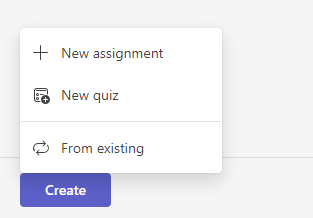
- Yeni Ödev Oluştur'u> seçin.
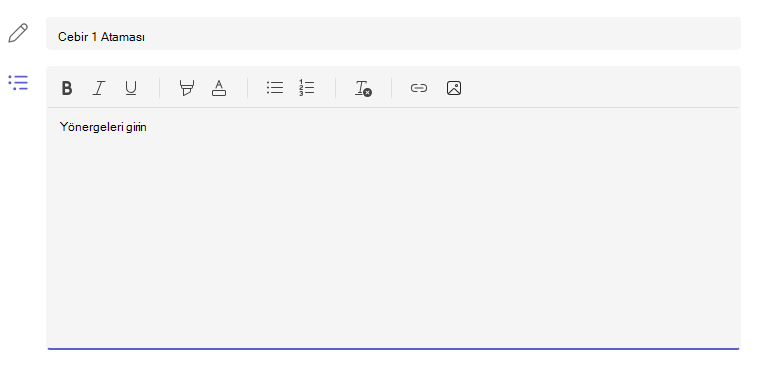
Başlık ve kategori
Ödeve en azından bir başlık vermelisiniz. Bu gereklidir. İsteğe bağlı olarak bir etiket ekleyebilirsiniz, böylece bu ödevi gelecekte daha kolay arayabilirsiniz.
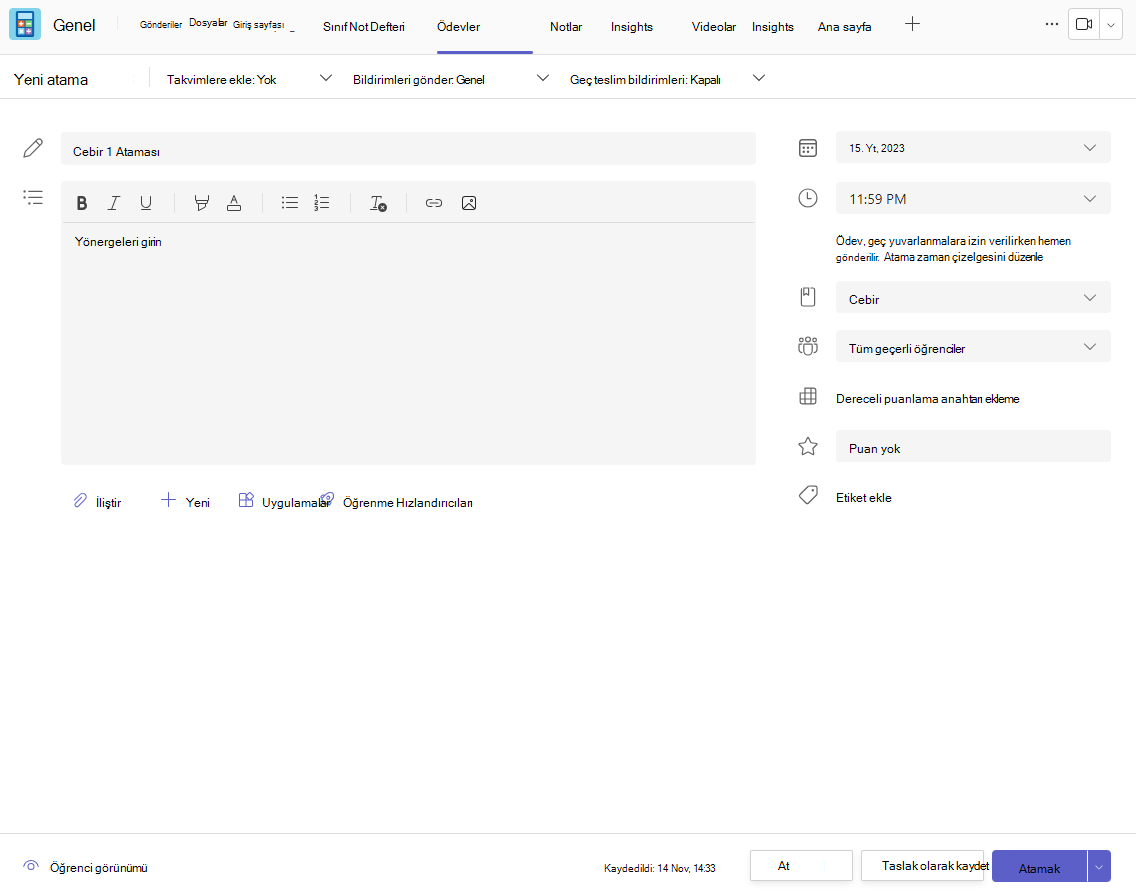
Yönergeler ve ekler
Metin kutusuna talimatları yazabilir ve Resim ekle simgesiyle  resim veya gif ekleyebilirsiniz.
Not
- Ödevler yalnızca şu resim dosyası türlerini destekler: .png, .jpeg ve .gif.
- Mobil cihazlarda Resimler ekrana göre yeniden boyutlandırılır.
- Masaüstünde görüntüleri yeniden boyutlandırmak için boyutlandırma tutamaçlarını kullanabilirsiniz.
Ayrıca mevcut dosyaları, bağlantıları veya ödev tümleştirmelerini ekleyebilir ve öğrencilerin teslim etmesi için doğrudan buradan yeni bir dosya oluşturup adlandırabilirsiniz.
Not
Öğrencilerin düzenlemesi için en çok beş dosya ekleyebilirsiniz. Düzenlenebilir olsun veya olmasın, ödeve ekleyebileceğiniz toplam kaynak sayısı 10’dur. Salt okunur başvuru dosyalarının boyutu en çok 500 MB olabilir. Öğrencilerin düzenleyebileceği dosyaların boyutu en çok 50 MB olabilir.
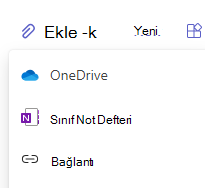
- Ödeve kaynak eklemek için Ekle'yi seçin. OneDrive'ınızdan bir dosya seçin, cihazınızdan bir dosya yükleyin veya yöneticiniz tarafından ayarlanan MakeCode gibi diğer seçeneklerden birini seçin.
Not
Bir Sınıf Not Defteri sayfası atıyorsanız, ödev sayfalarının, ödevin son tarihi geçtikten sonra kilitleneceğinden emin olmak için öğrencilerinizin hangi OneNote sürümünü kullandığını kontrol edin.
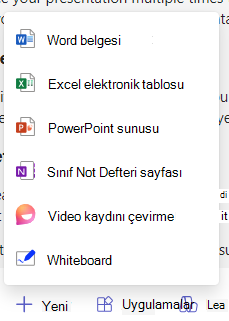
- Öğrencilerinize dağıtmak üzere boş bir Word (.docx), Excel (.xlsx), PowerPoint (.pptx) veya Whiteboard belgesi ya da yeni bir Flip video kaydı oluşturmak için +Yeni'yi seçin.
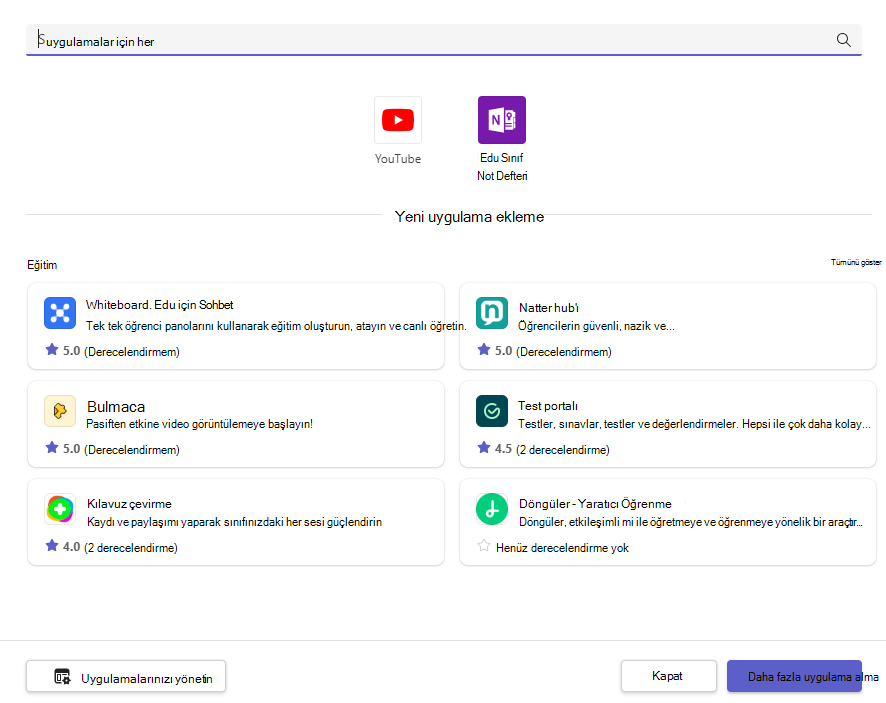
- Bir uygulamadan ödeve içerik eklemek için Uygulamalar'ı seçin. Yöneticiler, Teams uygulamalarını Microsoft Teams yönetim merkezinde yönetebilir.
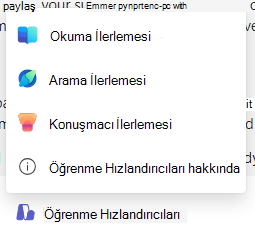
- Ödeve Okuma İlerlemesi, Arama İlerlemesi ve diğer Öğrenme Hızlandırıcılarını eklemek için Öğrenme Hızlandırıcıları'nı seçin.
- Varsayılan olarak, Öğrenciler ekli belgeleri düzenleyemez , bu da belgenin salt okunur olduğu anlamına gelir. Başvuru malzemeleri için harika bir seçenektir.
Öğrencilerin ekli dosyanın ayrı bir kopyasını düzenlemelerine izin vermek için Diğer seçenekler'i > seçin Öğrenciler kendi kopyasını düzenler. Bu şekilde öğrenciler dosyanın kendilerine ait kopyasını düzenleyebilir ve not için teslim edebilir. Yalnızca Word (.docx), Excel (.xlsx), PowerPoint (.pptx), WhiteBoard, ClassNotebook Page ve MakeCode dosyaları veya Okuma İlerlemesi ödevleri öğrencilerin kendi kopyalarını düzenlemesine olanak tanır.
Not
.doc, .xls veya .ppt dosya uzantısına sahip eski belgeleriniz varsa öğrenciler bunları düzenleyemeyecektir. Bunları salt okunur referans materyali olarak ekleyebilir veya Teams'de yeni bir dosya oluşturabilir, eski içeriği kopyalayabilir ve kaydedebilirsiniz. Teams'de veya diğer Microsoft 365 uygulamalarında oluşturduğunuz tüm yeni dosyalar doğru uzantıya sahip olacaktır.
Ata
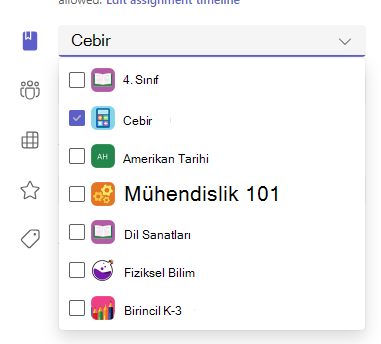
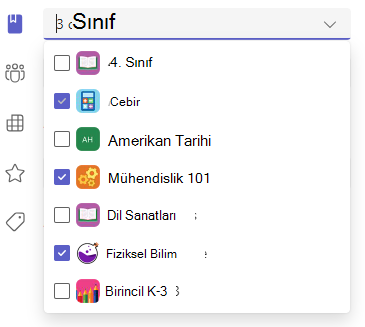
Atanan alanında, bu ödev için sınıfı seçebilirsiniz. Varsayılan olarak, içinde bulunduğunuz sınıf ekibi seçilidir.
Çok Sınıflı Yayımlama
Çok sınıflı yayımlama, eğitimcilerin aynı teslim tarihine sahip birden çok sınıf için ödev oluşturmasına olanak tanır.
Bunu yapmak için Atanacak alanına gidin ve ödevin yayımlanacağı sınıfların kutularını işaretleyin.
Puanlar ve dereceli puanlama anahtarları
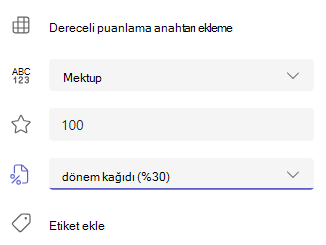
Ödevin hangi not düzenine, not kategorilerine ve puanlara değeceğini seçebilirsiniz.
Sınıfı Not Kategorilerini kullanacak şekilde yapılandırdıysanız puanlarla atama için bir Not Kategorisi seçmeniz gerekir.
Bu ödevin not değeri varsa bu puanı belirleyin. 100'e kadar olan tam sayılar dahil olmak üzere dilediğiniz sayıyı temel alan bir puanlandırma kullanabilir ve kendi paydanızı ayarlayabilirsiniz.
Örnekler: 88/100 veya kesirli olarak 3,7/4,0.
- Dereceli puanlama anahtarı ekle'yi seçerek dereceli puanlama anahtarı oluşturun.
- Sınıf için not kategorilerini oluşturmak veya düzenlemek için Not kategorilerini yönet'i seçin.
Notlandırma Düzenlerini Ayarlama
Bu seçeneklerin görüntülenmesi için harf notlandırma ve not kategorileri, Not ayarları bölümünde Not Düzeni olarak ayarlanmalıdır.
1.
Ödevler'in altında, ayarlar simgesini seçin.
2. Not ayarlarına gidin.
3. Düzen Ekle'yi veya Düzenleri yönet'i seçin.
Not
"Puanlar" dışında başka bir not düzeni ayarlanmamışsa, bu bağlantıda Düzen Ekle yazacaktır. Yeni bir şema ekleme adımlarını tamamladıktan sonra, bağlantı Şemaları yönet olarak değişecektir.
4.
Şema Ekle'yi seçin
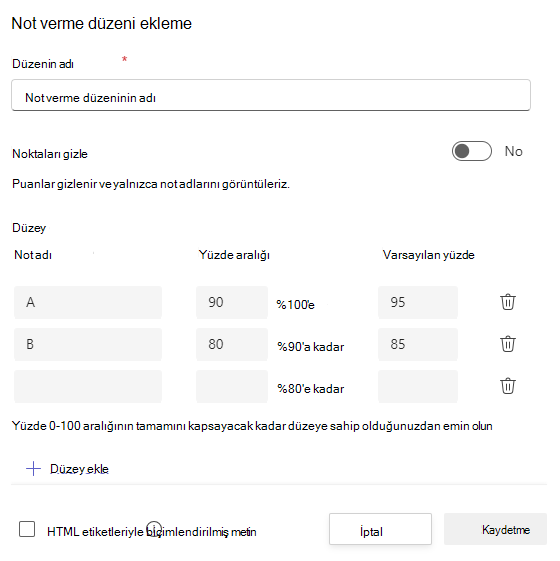
5. Not verme düzeylerini ayarlayın. Harf notları normal A, B, C, D, F düzeninde olacaktır. Yüzde 0-100 aralığının tamamını kapsayacak kadar seviye olduğundan emin olun.
6. Tamamlandığında Kaydet düğmesini seçin.
Bitti düğmesini seçerek bitirin.

Öğrencilere veya gruplara atama
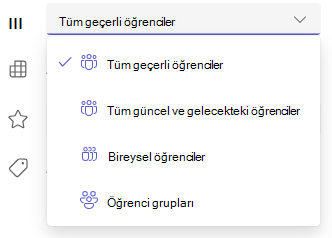
Ödev vermek için birden çok sınıfı veya bir sınıfta tek tek öğrencileri ya da grupları seçin.
Varsayılan olarak, yalnızca şu anda sınıfınızda bulunan öğrenciler bu ödevi alacaktır. Açılan menüden bir seçenek belirterek bunu değiştirin.
Not
Kapanış tarihi seçerseniz, bu tarihe kadar katılan tüm öğrenciler bu ödevi alır.
Son tarihler ve zamanlama
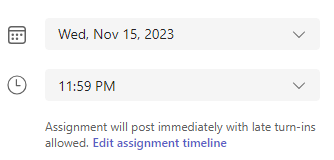
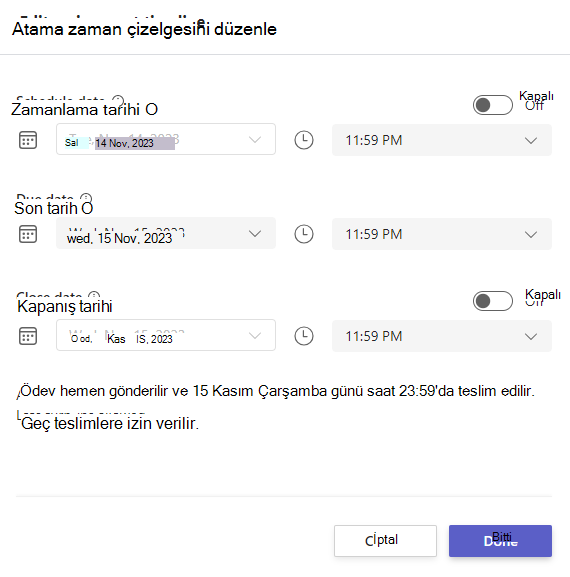
Ödevin teslim edilmesi için bir saat ve tarih seçin. Ödevi zamanlamak için Ödev hemen yayınlanır ve geç teslimlere izin verilir öğesinin yanından Ödev zaman çizelgesini düzenle'yi seçin.
Burada, ödevinizin öğrencilerinize ne zaman gönderileceğini ve teslimlerin ne zaman kapatılacağını özelleştirebilirsiniz. Varsayılan olarak kapanış tarihi seçilmez ve bu sayede öğrencilerin ödevleri geç teslim etmesine izin verilir.
Not
Ödevi yayımlamak için birden fazla sınıf seçerseniz her sınıf için ayrı ayrı zamanlama, son tarih ve kapanış tarihi ayarlamak üzere Sınıf başına teslim tarihini ayarla'yı seçebilirsiniz.
Takvimler
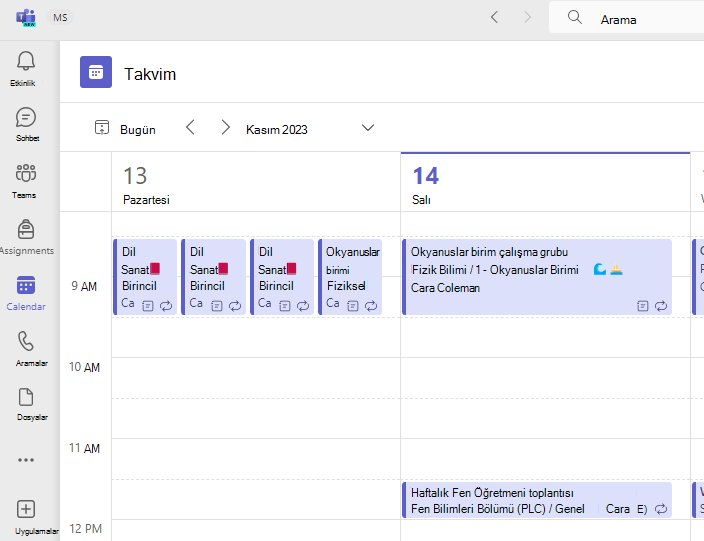
Bu ödevi Outlook'taki takviminize, öğrencilerin takvimlerine ve diğer eğitimcilere veya sınıf ekibinizdeki personele eklemek isteyip istemediğinizi seçebilirsiniz. Bu tercihi Ödev Ayarları’nda tüm ödevler için ayarlayın.
Takvimlere atama ekle'nin yanındaki açılır menüyü seçin ve aşağıdaki seçeneklerden birini belirleyin:
- Yalnızca öğrenciler, ödevi yalnızca öğrenci takvimlerine ekler.
- Öğrenciler ve ben ödevi hem öğrenci takvimlerine hem de sizin takviminize ekleriz.
- Öğrenciler ve ekip sahipleri, ödevi sınıf ekibi takvimlerinde hem öğrenciye hem de diğer eğitimcilere veya personele ekler.
Not
Sınıfınızın tam ekip listesini denetlemek için sınıf ekibinize gidin ve Diğer seçenekler'i seçin > Ekibi yönet'i seçin.
Atama, kaydetme veya atma
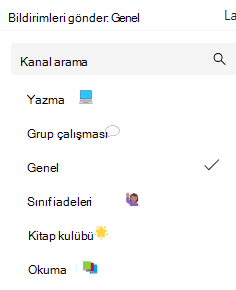
Bu ödevin bildirimlerinin gönderilmesini istediğiniz kanalı seçin. Bu, öğrenci çalışmalarını ve tartışmalarını birim, başlık veya konuya göre düzenlenmiş olarak tutmanızı sağlar. Varsayılan olarak, ödevler Genel kanalda veya Atamalar Ayarları'nda yaptığınız seçimde yayınlanacaktır.
- Gönderilecek kanalı seçmek için Ödev bildirimlerini şuraya gönder'in yanında: Kullanılabilir kanalların listesi için aşağı oku seçin.
- Bu ödev bildiriminin yayınlanmasını istediğiniz kanalı seçin, seçiminiz hemen uygulanacaktır.
Not
- Ödev bildirimlerini bir kanala gönderirken, bot göndermenin etkinleştirildiğinden emin olun. Bunu buradan kontrol edebilir veya BT AdminYönetici'den yardım isteyebilirsiniz.
- Ödevler, tüm öğrencilerin görebileceği kanallara gönderilir. Bu adım sırasında özel kanallar görüntülenmez.
- Birden çok sınıf seçtiyseniz, hangi kanalın kullanılacağını ayarlamak veya yalnızca Genel kanalı kullanmak için Sınıf Başına Ayarla'yı seçin. Tek tek öğrencilere verilen ödevler kanallara gönderilmez.
Hazır olduğunuzda, yeni ödevinizi öğrencilere atayarak oluşturma sürecini tamamlayabilirsiniz.
Not
Okulunuz Turnitin kullanıyorsa, ödev teslimlerini Turnitin ile eşitleyebilirsiniz.
- Ödev , ödevi hemen yayımlar, öğrencileriniz belirttiğiniz günde yeni ödev bildirimini alırlar ve bu ödeve bağlantı sağlayan bildirim seçtiğiniz kanala gönderilir. Ayrıca, bu seçeneği belirttiyseniz Teams ve Outlook takvimlerinde de birer girdi olur.
- Kaydet, ödevin taslağını kaydeder. Öğrencilere herhangi bir bildirim gönderilmeyecek ve herhangi bir takvime hiçbir şey eklenmeyecektir.
- At, ödevin taslağını siler. Öğrencilere herhangi bir bildirim gönderilmeyecek ve herhangi bir takvime hiçbir şey eklenmeyecektir.
ClassworkSınıf Çalışması Modules
Yeni modül oluşturma
1. İstediğiniz Sınıf Ekibine gidin, ardından ClassworkSınıf Çalışması.
2. Modül ekle'yi seçin.
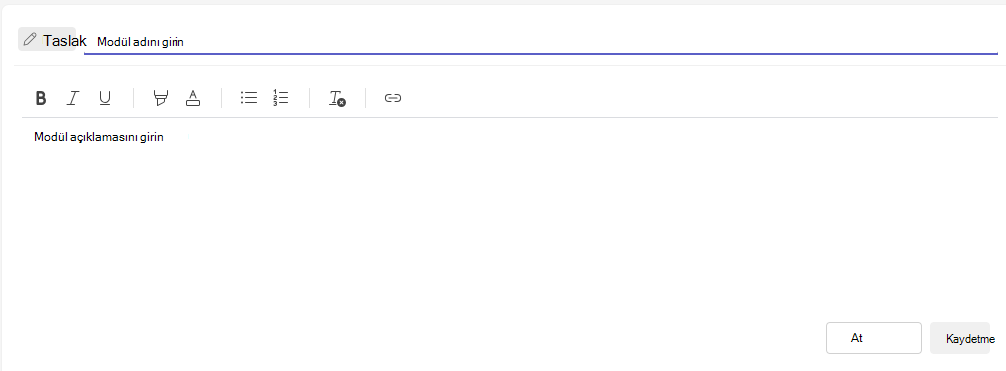
3. Yeni modül için bir başlık girin.
4. İsteğe bağlı olarak bir açıklama girin.
5. Modülü taslak olarak kaydetmek için Kaydet'i seçin.
Not
Taslak modülleri, yayınlanana kadar yalnızca Ekip sahipleri (öğretmenler) tarafından görülebilir. Tüm yeni modüller taslak durumda oluşturulur.
Microsoft Teams'de sınıf çalışması modüllerini yönetme hakkında daha fazla bilgi edinin.
Notlar sekmesine gitme
Notlar sekmesini açmak için, istediğiniz sınıf ekibine gidin ve Notlar'ı seçin.
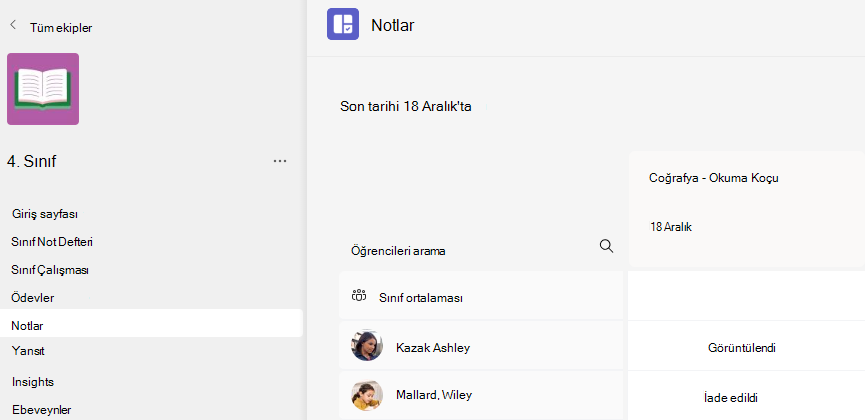
Öğrencilerin, adlarının yanında bir satırda ödevleriyle birlikte bir sütunda gösterildiğini göreceksiniz. Ödevler, en yakın tarih en üstte olacak şekilde son tarihe göre sıralanır.
Notlar sekmesi hakkında daha fazla bilgi edinin.
Daha fazla bilgi edinin
Ödevlere not ver, ödevleri geri gönder ve yeniden atama