

Eğitim için Microsoft Teams'da ödevleri gözden geçirin ve gönderin!
Ödev nasıl teslim edilir?
Ödevi teslim etmek için:
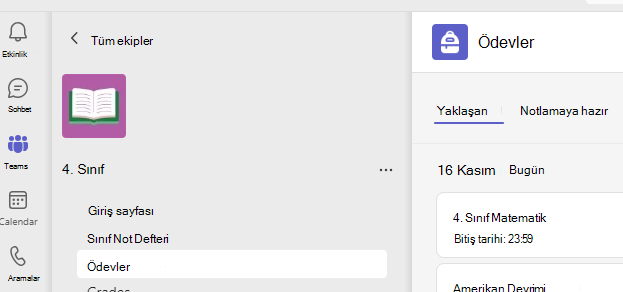
İstediğiniz sınıf ekibine gidin, sonra Ödevler’i seçin. Dilerseniz, ödevi anahtar sözcükler kullanarak aramak için, arama çubuğunu da kullanabilirsiniz.
Ödeviniz son tarihe göre sırayla gösterilir. Herhangi bir ödev kartını açıp ödevin ayrıntılarını görüntülemek için kartı seçin.
İpucu
Tam ekran modunda çalışmak için Genişletme simgesini (köşegen, çift taraflı ok) seçin.
Eğitimciniz teslim etmeniz gereken bir belge belirlediyse veya bu ödeve eklemek istediğiniz başka dosyalar varsa +Çalışma ekle'yi seçin ve dosyanızı karşıya yükleyin. Bir ödeve en çok 10 kaynak ekleyebilirsiniz. 500 MB, bir kaynak için maksimum dosya boyutudur.
İpucu
Bu ödevle ilişkili Office dosyaları üzerinde, uygulamadan ayrılmanıza gerek kalmadan doğrudan buradan çalışabilirsiniz. .doc, .xls ve .ppt dosya uzantılarına sahip eski dosyalar yalnızca bu uygulamaların masaüstü sürümlerinde düzenlenebilir. İçeriği yeniden düzenlemek için Teams'de oluşturulan yeni bir dosyaya kopyalayabilirsiniz.
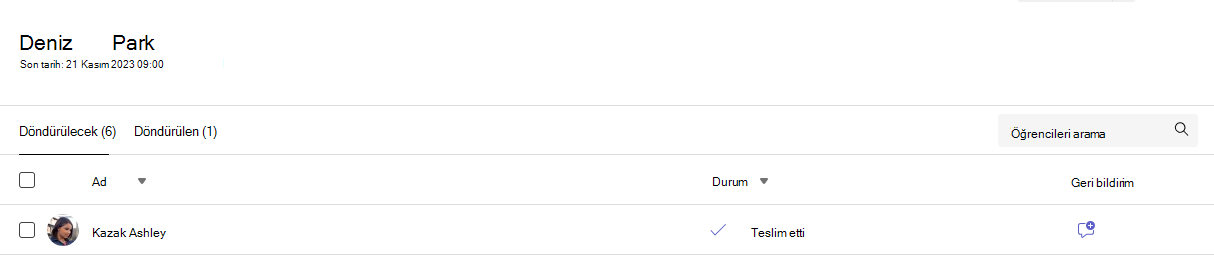
Ödevi son tarihi gelmeden önce göndermek için Teslim et'i seçin. Bu düğme, duruma bağlı olarak değişir:
- Bir grup ödevi üzerinde çalışıyorsanız grubu teslim edin. Grubun yalnızca bir üyesinin ödevi teslim etmesi gerekir.
- Yeniden teslim et, bir ödevi düzenliyorsanız ve çalışmayı yeniden göndermeniz gerekiyorsa Yeniden teslim edin.
- Ödevinizi son tarihinden sonra teslim ediyorsanız ancak eğitmeniniz geç teslimlere izin verdiyse veya gözden geçirme istediyse geç teslim edin.
- Ödevin son tarihi geçtiyse ve eğitimciniz artık teslim edilen ödevleri kabul etmiyorsa teslim edilmez. Çalışmayı teslim edemezsiniz.
- Ödevinizi son tarihinden önce düzenlemek istediğinize karar verirseniz teslimi geri alın. Düzenlemelerinizi yaptıktan sonra yeniden teslim etmeniz gerekir.
Ödevlerinizi gönderdikten sonra, kazanılan puanları ve eğitimci geri bildirimlerini gözden geçirmek için Notlar sekmesinde ilerlemenizi izleyin .
Daha fazla bilgi
Sınıflar genelinde ödevleri görüntüleme
Ödev ayrıntılarını görüntüleme