
Öğrenci Yapay Zeka Yönergeleri, her ödev için yapay zeka kullanımına ilişkin net beklentilerinizi iletmenize olanak tanır. Yapay zeka kullanımına izin verilen ödevler için, uygun öğrencilerin ödevden Çalışma ve Öğrenme Aracısı'nı mı yoksa Microsoft Copilot mi açacağını da seçebilirsiniz.
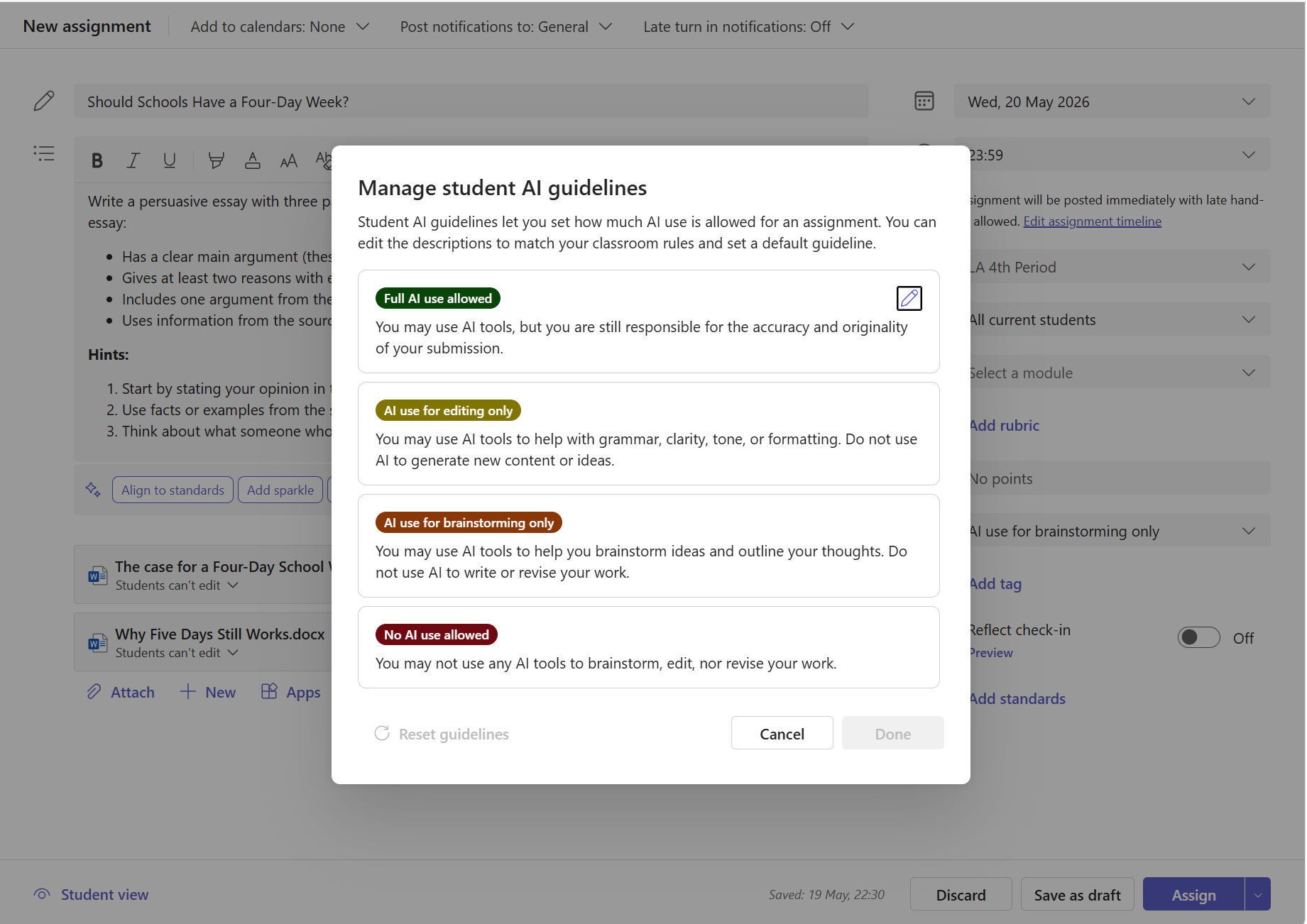
Yeni bir ödev için yapay zeka kılavuzu ayarlama
Sınıf ekibinizde Ödevler'i seçin.
Yeni ödev'i seçin ve ödev ayrıntılarını doldurun.
Ödevin sağ tarafında Yapay zeka yönergelerini ayarla açılan listesini seçin.
Bir kılavuz düzeyi seçin:
- Tam yapay zeka kullanımına izin verilir — Öğrenciler yapay zeka araçlarını kullanabilir, ancak gönderilerinin doğruluğundan ve orijinalliğinden yine de sorumludurlar.
- Yalnızca düzenleme için yapay zeka kullanımı — Öğrenciler yapay zeka araçlarını dil bilgisi, netlik, ton veya biçimlendirme konusunda yardımcı olmak için kullanabilir. Yeni içerik veya fikirler üretmek için yapay zekayı kullanmamalıdırlar.
- Yapay zeka yalnızca beyin fırtınası için kullanılır — Öğrenciler fikirler üzerinde beyin fırtınası yapmak ve düşüncelerini özetlemek için yapay zeka araçlarını kullanabilir. Çalışmalarını yazmak veya gözden geçirmek için yapay zeka kullanmamalıdırlar.
- Yapay zeka kullanımına izin verilmez — Öğrenciler, hiçbir aşamada yapay zeka araçları olmadan ödevi tamamen kendi başlarına tamamlamalıdır.
Yapay zeka tarafından izin verilen bir kılavuz seçtiyseniz bir aracı seçmek için Yapay Zeka Yardımı bölümünü kullanın:
- Çalış ve Öğren , öğrencilere sorular, açıklamalar ve uygulama etkinlikleriyle rehberlik eder. Bağlam olarak ödev başlığını, yönergeleri ve desteklenen ödev kaynaklarını kullanır. Eğitimciler Çalış ve Öğren için bir başlangıç istemi eklemez.
- Copilot, öğrencilere genel amaçlı Copilot ChatCopilot Chat'a erişme olanağı sağlar. Copilot'u açtıklarında öğrencinin sohbetinde görüntülenen, en fazla 1.000 karakterden oluşan isteğe bağlı bir başlangıç istemi ekleyebilirsiniz.
Seçili deneyimi yayımlamadan önce denetlemek için bir ödev başlığı ekleyin ve Deneyin seçeneğini belirleyin. Bu önizleme eğitimciler tarafından kullanılabilir ve öğrenci ödevini değiştirmez.
Ödevi yayınlamak için Ata'yı seçin.
İpucu
Sınıfınız varsayılan olarak Copilot'u kullanacak şekilde yapılandırılmadıysa Çalışma ve Öğrenme Aracısı otomatik olarak seçilir. Tek bir atama için aracıyı değiştirebilirsiniz.
Herhangi bir kılavuz ayarlanmamışsa, öğrenciler ödevi herhangi bir yapay zeka kılavuzu olmadan görür; bu özellikten önceki deneyimle aynıdır.
Yönergeyi değiştirme veya kaldırma
- Ödevi açın ve Ödevi düzenle'yi seçin.
- Yapay zeka yönergelerini ayarla açılan listesini seçin.
- Farklı bir düzey seçin veya kılavuzu kaldırmak için Seçim yok'u seçin.
- Yapay zeka tarafından izin verilen bir kılavuz seçtiyseniz Yapay Zeka Yardımı bölümünde aracıyı onaylayın. Copilot'u seçerseniz isteğe bağlı başlangıç istemi ekleyebilir veya bu istemi güncelleştirebilirsiniz.
- Değişikliklerinizi kaydedin.
Öğrenciler ne görüyor?
Bir ödev için bir kılavuz ayarladığınızda, öğrenciler ödev görünümlerinin sağ tarafında bir yapay zeka yönergeleri bölümü görür. Bu bölümde şunlar gösterilir:
- Renkli kılavuz düzeyi adı (örneğin, "Tam yapay zeka kullanımına izin verilir").
- Beklenenin açıklaması.
- Yapay zeka tarafından izin verilen bir ödevdeki uygun öğrenciler için, seçtiğiniz aracıyı açmanızı sağlayan bir düğme.
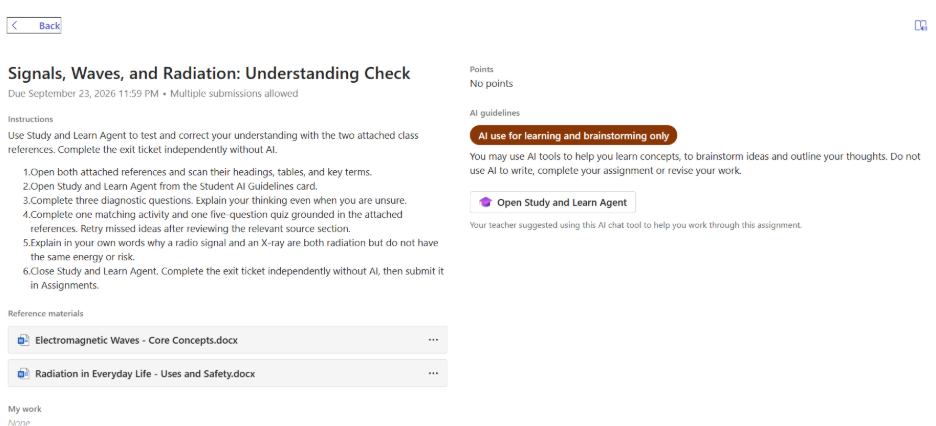
Çalış ve Öğren'i seçtiğinizde
Öğrenciler, Microsoft CopilotMicrosoft Copilot'da öğrenme odaklı bir konuşma başlatmak için Open Study and Learn'ü seçer. Aracı atama başlığını, yönergeleri ve desteklenen kaynakları bağlam olarak kullanır. Öğrencilere, bilgi kartları, testler, eşleştirme ve boşluk doldurma alıştırmaları gibi iskeleli konuşmalar ve etkinlikler aracılığıyla rehberlik edebilir.
Çalış ve Öğren, web ve Windows masaüstündeki Microsoft CopilotMicrosoft Copilot uygulamasında kullanılabilir. Mobil cihazlarda, öğrenciler Çalış ve Öğren'in atandığını görebilir ancak bunu açmak için web veya Windows masaüstü uygulamasını kullanmaları gerekir.
Copilot'ı seçtiğinizde
Öğrenciler bir Copilot ChatCopilot Chat konuşması başlatmak için Copilot'u Aç'ı seçer. Bir başlangıç istemi sağladıysanız, öğrenciler bunu ödevde görür ve Copilot açılır ve istem önceden doldurulmuş olarak açılır. Başlangıç istemi sağlamadıysanız Copilot açılış istemi olmadan açılır.
Ödev yönergeleri ve kaynakları Copilot konuşmasına otomatik olarak eklenmez. Başlangıç istemine öğrencilerin ihtiyacı olan bağlamı ekleyin.
Öğrenci deneyimini önizleme
Atamadan önce, kılavuz düzeyini, açıklamayı ve aracı başlatma seçeneğini görmek için Öğrenci önizlemesini kullanın. Seçili aracıyı geçerli atama bağlamıyla açmak için Yapay Zeka Yardımı bölümünde Deneyin'i de seçebilirsiniz.
Gereksinimler ve kullanılabilirlik
Öğrenciler bir ödevden Study and Learn Aracısı veya Copilot'u açmak için aşağıdaki gereksinimleri karşılamalıdır:
- En az 13 yaşında olmak
- Microsoft 365 Eğitim A1, A3 veya A5 lisansına sahip olmak
- BT yöneticisi tarafından etkinleştirilmiş Copilot Chat
13-17 yaş arası öğrenciler için bir BT yöneticisinin, eğitim yaş sınırı denetimlerini kullanarak Copilot ChatCopilot Chat'ı etkinleştirmesi gerekir. Uygun olmayan öğrenciler Öğrenci Yapay Zeka Kılavuzu'nu görmeye devam eder, ancak yapay zeka yardımı başlatma seçeneğini görmezler.
Standart ödevlerde Çalış ve Öğren veya Copilot ataması desteklenir. Test ödevlerinde veya Öğrenme Hızlandırıcı ödevlerinde desteklenmez.
Unutulmaması gereken noktalar
- Öğrenci Yapay Zeka Yönergeleri bilgilendirme amaçlıdır. Beklentilerinizi iletirler ancak öğrencilerin ödev dışında yapay zeka araçlarını kullanmalarını teknik olarak engellemez.
- Her kılavuz düzeyinin başlık ve açıklama metnini okulunuzun yapay zeka ilkesine uyacak şekilde özelleştirebilirsiniz. Ayrıntılar için Microsoft Teams'de Öğrenci Yapay Zeka Yönergelerini Yönetme bölümüne bakın.
- Sınıfınızın varsayılan bir kılavuzu ve aracısı olabilir, ancak her ikisini de tek tek bir ödev için değiştirebilirsiniz.
- Çalış ve Öğren, desteklenen ödev kaynaklarını öğrenme bağlamı olarak kullanabilir. Çok büyük, korumalı veya desteklenmeyen kaynaklar aracı tarafından kullanılamayabilir.
- Eğitimciler, bu sürümün bir parçası olarak öğrencilerin Çalışın ve Öğrenin konuşmalarını veya etkinlik özetlerini almazlar.