Tbölümlerinde grupları kullanma Eğitim için Microsoft TeamsEğitim için Microsoft Teams öğrencileri düzenlemek ve bir ödevden ödev atamak için. Öğrencilerin çalışma şekline uygun grup türünü seçin:
- İşbirliği Grupları: Öğrenciler, birlikte notlandırılabilecek tek bir paylaşılan gönderim üzerinde birlikte çalışırlar.
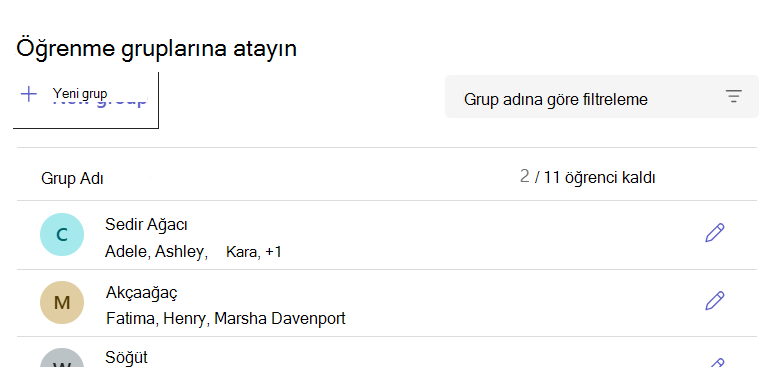
- Öğrenme Grupları: Öğrenciler kendi gruplarına göre farklı kaynaklar alabilirler, ancak kendi çalışmalarını tamamlar, gönderir ve notlandırılırlar. Grup adları ve üyelikler yalnızca eğitimciler tarafından görülebilir.
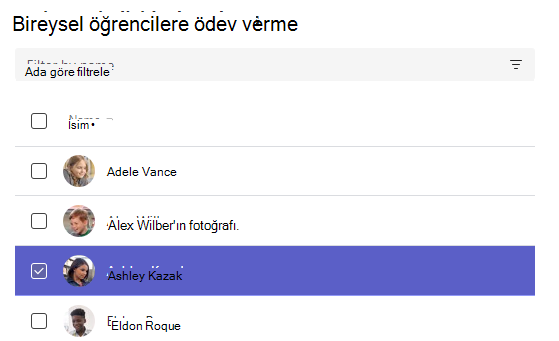
Tek tek öğrencilere de çalışma atayabilirsiniz.
Yeni ödev oluşturma
- İstediğiniz sınıf ekibine gidin ve Ödevler öğesini seçin.
- Ödev Oluştur'u >seçin.
Daha fazla bilgi edinin:
İşbirliği grubu oluşturma
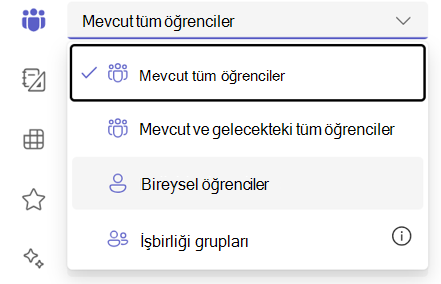
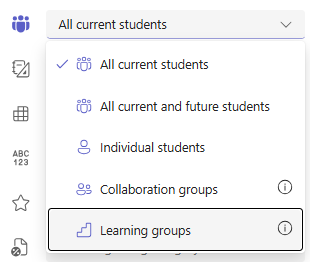
Ata aşağı açılır menüsünden öğrenciyi seçin. Varsayılan olarak, Tüm Öğrenciler seçilidir. İşbirliği grupları'nı seçin.
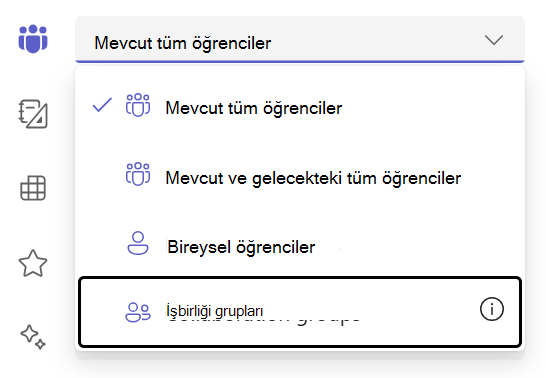
Grupları El ile mi, Rastgele mi yoksa Var olanı yeniden kullanmak mı istediğinizi seçin.
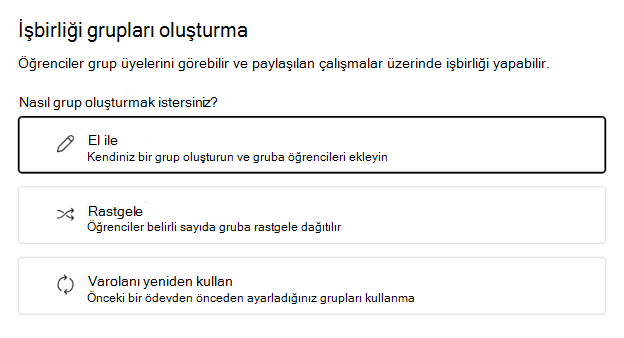
Eğer öğrencileri rastgele grupla'yı seçerseniz
Grup sayısını girin ve ardından Grup oluştur'u seçin.
Oluşturduğunuz grupları gözden geçirin.
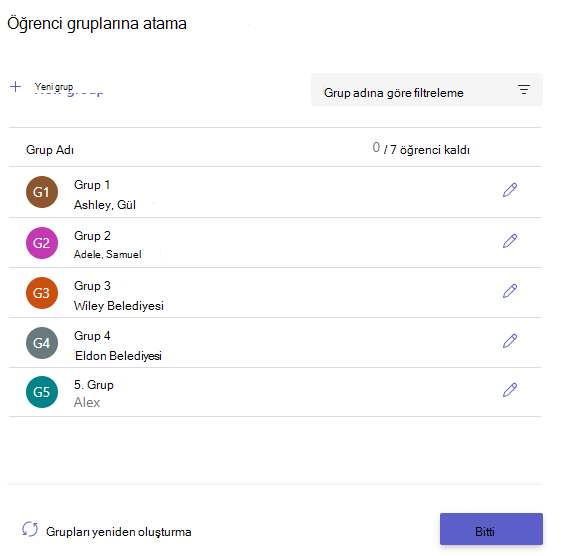
Grup adlarını veya üyelerini değiştirmek için Düzenle
 seçin. Grubu silmeyi de tercih edebilirsiniz.
Yeniden başlamak için Grupları yeniden oluştur'u seçin.
Başka bir grup eklemek için +Yeni grup seçeneğini seçin.
Not
Öğrencilerle yeni bir grup eklemek için, önce bu öğrencileri geçerli gruplarından kaldırın. Her öğrenci yalnızca bir işbirliği grubunda yer alabilir.
Her şey iyi görünüyorsa, Bitti seçeneğini belirleyin.
Daha fazla düzenleme yapmanız gerekiyorsa ödev oluşturma formuna geri dönün ve düzeltmek için İşbirliği grupları'nı seçin.
Ödevinize ayrıntıları eklemeyi bitirin ve ardından Ata'yı seçin.
İpucu
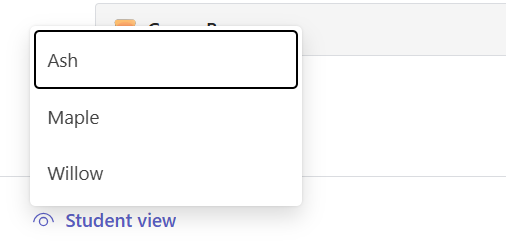
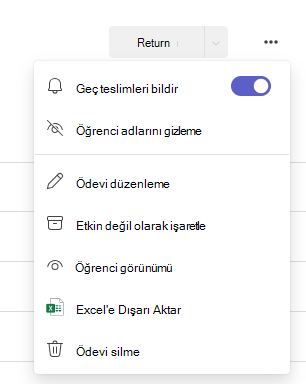
Ödevi açıp Öğrenci Görünümü'nde Diğer seçenekler'i
 >seçerek ödevinizin öğrencilere nasıl görüneceğini önizleyebilirsiniz.
Öğrencileri el ile grupla'yı seçerseniz
Grup Oluştur’u seçin.
İsterseniz varsayılan grup adını düzenleyebilirsiniz.
Öğrencileri şu yollardan biriyle bulun:
- Belirli öğrencileri adlarıyla bulmak için arama kutusunu kullanın.
- Parmağınızı kaydırarak tam sınıf listesine göz atın.
Ardından, bu gruba eklemek istediğiniz öğrencilerin yanındaki onay kutularını seçin.
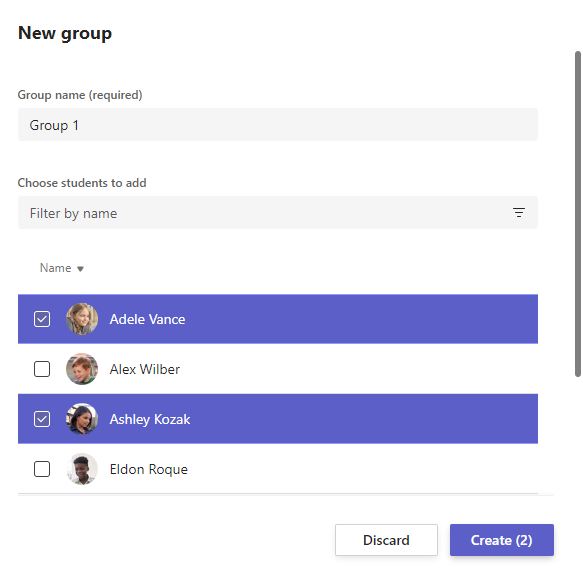
Oluştur’u seçin.
İşiniz bittiğinde + Yeni grup'u seçin ve tüm öğrenciler bir gruba atanana kadar 2. ve 3. adımları tekrarlayın.
Oluşturduğunuz grupları gözden geçirin.
Grup adlarını veya üyelerini değiştirmek için Düzenlemeyi
seçin. Grubu buradan da silebilirsiniz.Baştan başlamak için Grupları yeniden oluşturma'yı seçin.
Her şey iyi görünüyorsa, Bitti seçeneğini belirleyin.
Daha fazla düzenleme yapmanız gerekiyorsa ödev oluşturma formuna geri dönün ve düzeltmek için İşbirliği grupları'nı seçin.
Ödevinize ayrıntıları eklemeyi bitirin ve ardından Ata'yı seçin.
Varolanı yeniden kullan'ı seçerseniz
Her seferinde yeni gruplar oluşturmak yerine, önceki bir atamadan işbirliği gruplarını yeniden kullanarak zaman kazanın.
Ön koşul: Varolanı yeniden kullanma, yalnızca işbirliği gruplarıyla daha önce bir ödev oluşturduysanız çalışır. Bu ilk grup ödevinizse, El ile veya Rastgele'yi seçin.
Yeniden kullanım nasıl çalışır: Yeniden Kullanım, önceki ödevden tam grup yapısını ve öğrenci üyeliğini kopyalar.
- Önceki bir ödevden grupları kullan'ı seçin.
- Yeniden kullanmak istediğiniz işbirliği gruplarının olduğu ödevi seçin.
- Grupları gözden geçirin ve onaylayın.
- Gerekirse grup adlarını veya üyeliği güncelleştirmek için Düzenle'yi seçin.
- Her şey iyi görünüyorsa, Bitti seçeneğini belirleyin.
- Ödevinize ayrıntıları eklemeyi bitirin ve Ata'yı seçin.
Öğrencileri gruplar arasında taşıma (gönderimlerden önce)
Önemli
İşbirliği grubundaki herhangi bir öğrenci çalışmalarını gönderdiğinde, bu grubun üyeliği kilitlenir. Öğrencileri yalnızca gönderimler başlamadan önce gruplar arasında taşıyabilirsiniz.
- Ödevi açın.
- İşbirliği gruplarını yönet'i seçin.
- Taşımak istediğiniz öğrenciyi seçin.
- Açılır listeden yeni grubunu seçin.
- Kaydet'i seçin.
Öğrenciye değişiklik bildirilir ve gönderimi yeni grubuyla ilişkilendirilir.