
Eğitimcilere yönelik yapay zeka yönergeleri daha fazla ayrıntı ekleme, kapsayıcılığı artırma ve genç okuyucuların ilgisini çekme seçenekleri sunmak üzere tasarlanmıştır. Öğretmenler yapay zekayı kullanarak öğrencilere açık, öz ve sınıf düzeylerine uygun yönergeleri hızla iletebilir.
Yönerge oluşturmaya yardımcı olması için yapay zekayı kullanma
1. Sınıf ekibinize gidip Ödevler'i seçerek başlayın.
2. Ödev Oluştur'u > seçin.
3. Ödeviniz için bir başlık girin.
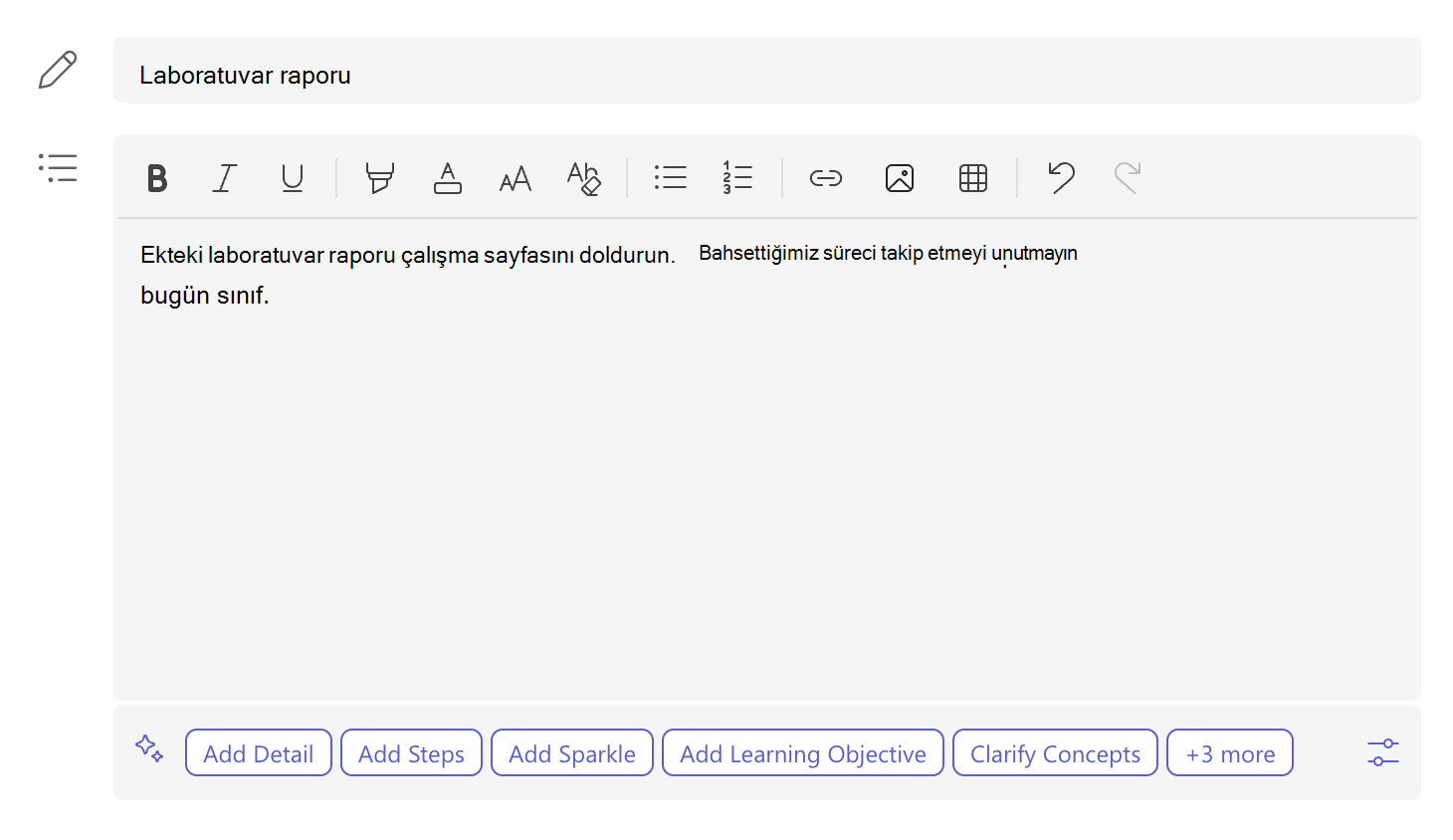
4. Ödevin yönergelerini yazmaya başlayın. On karakter yazdıktan sonra, ödev başlığı, yönergeler alanındaki bilgiler, sınıf çalışması modülü (varsa), sınıf adı ve sınıf düzeyine göre önerilen yapay zeka destekli içerik, metin kutusunun altındaki araç çubuğunda görünür.
Başlangıçta ne kadar çok içerik girilirse, üretici AI içerik sonuçları o kadar iyi olur.
İpucu
Ödev oluşturmak için iyi bir ipucu, spesifik olmak ve örnekler kullanmaktır. Girilecek en az karakter sayısı 50'dir, bu da yapay zekanın atama ve ulaşmayı umduğunuz hedefler hakkında daha ayrıntılı bir anlayış oluşturması için daha fazla bağlam sağlamaya yardımcı olur.
Sınıf Seviyesi: Sınıf düzeyi, üretici AI'ye güç veren LLM'ye (Büyük Dil Modeli) rehberlik etmeye yardımcı olmak için burada ayarlanır. Ayarlanan not düzeyi, ödevin etkin hedef kitlesidir. "8. Sınıf" varsayılan not düzeyidir ancak değiştirilebilir.
Not düzeyi atamak için yapay zeka araç çubuğunun sağ köşesindeki
 seçin. Bu sınıftaki sonraki oluşturmalar için son kullanılan sınıf seviyesi etkin olacaktır.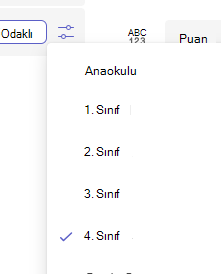
Detay Ekle: Geçerli metni kullanın, ancak yönergelerde ana hatlarıyla belirtilen kavramları genişletin.
Adım Ekleme: Geçerli metni kullanın, ancak öğrencilerin izlemesi gereken yönergelerde net adımlarla biçimlendirin.
Işıltı ekleyin: Geçerli metni kullanın ancak önemli kavramlar ve adımlar için emoji ekleyin.
Öğrenme hedefleri ekleyin: Geçerli metni kullanın ancak ödevler için önerilen öğrenme hedeflerini ekleyin.
Kavramları netleştirin: Geçerli metni kullanın ve ödevde bilinmesi gereken temel kavramları ana hatlarıyla belirtin.
Basitleştirme: Daha kolay okunması için geçerli metni düzeltin.
Anahtar Kavramları Vurgulayın: Geçerli metni kullanın, ancak metindeki Anahtar Kavramları kalın yapın.
Daha fazla:Daha fazla seçeneği, AI araç çubuğundaki sınırlı kullanılabilir alan nedeniyle görüntülenemeyen ek Üretici AI eylemlerini gösterir.
Not
Üretici AI yönergeleri 10 nesille sınırlıdır. Eklenen her eylem bir nesil olarak sayılır. AI araç çubuğunun altındaki bir sayaç, kaç neslin kaldığını gösterecektir.
5. Ödevle ilgili ayrıntılı yönergeler oluşturmak için bu yapay zeka önerilerinden birini seçin.
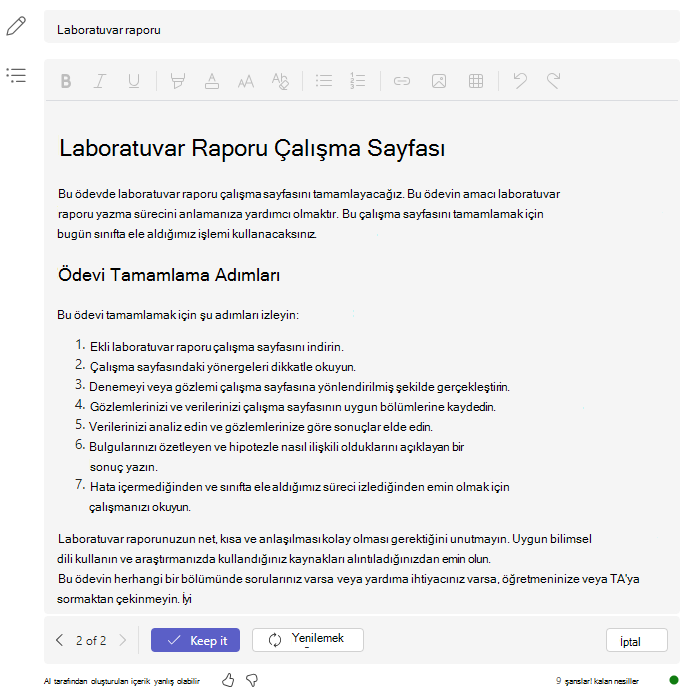
Oluşturulan öğeyi beğendiysenizSakla düğmesini seçin.
Ödevinize daha uygun olabilecek başka bir sonuç için Yeniden Oluştur düğmesini seçin.
Orijinal yönergelerinize geri dönmek için istediğiniz zaman İptal düğmesini seçebilirsiniz.
Not
Yeni nesil bir sürümü önceki sürümlerle karşılaştırmak için yapay zeka araç çubuğunun sol köşesinde yer alan sürüm gezintisini kullanabilirsiniz.
6. Başparmak yukarı veya aşağı simgesini seçerek Oluşturulan AI sonuçlarınız için geri bildirim sağlayın. Düzenli geri bildirim, sistemin eğitilmesine ve diğer eğitimciler için yapay zeka tarafından oluşturulan yönergelerin geliştirilmesine yardımcı olur.

7. Ödevinizi oluşturmaya devam edin. Microsoft Teams'de ödev oluşturma hakkında daha fazla bilgi edinin.
Ödev talimatlarını farklı bir dile çevirme
İngilizceden başka bir dilde ödev talimatları oluşturmak için içeriği İngilizce yazabilir ve aşağıdaki adımlara göre değiştirebilirsiniz.
1. Ödev yönergelerini ana dilinizde girin.
2. Ödev yönergeleri metin kutusunun sağ köşesindeki simgeye  gidin.
3. Dil için seçeneği seçin.
4. Listeden yeni bir dil seçin.
Üretici AI, ödevinizin yönergelerini seçtiğiniz dile çevirir.