
Bir ödevi atadıktan sonra son tarihini uzatmanız veya kaynaklarını güncelleştirmeniz mi gerekiyor? Microsoft Teams'de bir ödevi, öğrencilerinize gönderdikten sonra bile düzenleyebilirsiniz. Son tarihini değiştirin, talimatları veya mevcut noktaları değiştirin ve daha fazlasını yapın.
Not
Öğrencilere ödevi gönderdikten sonra artık ödeve grupları düzenleyemez veya bölüm ekleyemezsiniz.
1. Seçenek: Liste görünümü
- Bir sınıf ekibine gidin ve Ödevler'i seçin. Dilerseniz, ödevi anahtar sözcükler kullanarak aramak için, arama çubuğunu da kullanabilirsiniz.
-
Diğer seçenekler
 görüntülemek için düzenlemek istediğiniz listede ödevin üzerine gelin.
 -
Diğer seçenekler> Ödevi düzenle'yi seçin.
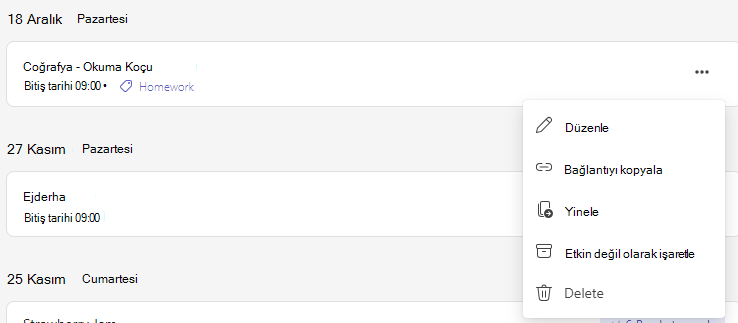
- Gereken değişiklikleri yapın.
- Değişikliklerinizi kaydetmek için Güncelleştir’i seçin.
2. Seçenek: Ödev görünümü
1. Sınıf ekibine gidin ve Ödevler'i seçin. Dilerseniz, ödevi anahtar sözcükler kullanarak aramak için, arama çubuğunu da kullanabilirsiniz.
2. Düzenlemek istediğiniz ödevi seçin.
3.
Diğer seçenekler'i seçin > Ödevi düzenle'yi seçin.
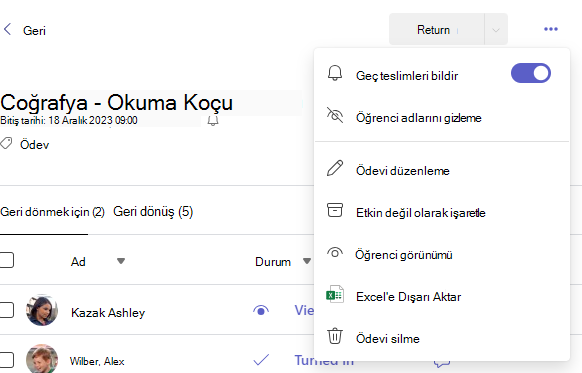
4. Gereken değişiklikleri yapın.
5. Değişikliklerinizi kaydetmek için Güncelleştir’i seçin.
Daha fazla bilgi
Ödevlere not ver, ödevleri geri gönder ve yeniden atama