
Ödevler uygulamasında Yaklaşan, Notlamaya Hazır, Son Tarihi Geçmiş, Geri Gönderilen ve Taslak ödevlerinizi görüntüleyin. Bunları sınıfa göre veya tüm sınıflarınız için görüntüleyebilirsiniz. Herhangi bir ödevi seçtiğinizde notlayabilir, üzerinde düzenlemeler yapabilir veya bu ödevi öğrencinin bakış açısından görüntüleyebilirsiniz. Notlar uygulamasını seçerek tüm notları görüntüleyin.
Sınıflar genelinde ödevleri görüntüleme ve sıralama
İstediğiniz sınıf ekibine gidin, sonra Ödevler'i seçin.
İpucu
Arama çubuğunuzu kullanarak bir ödevi anahtar sözcüklerle arayabilirsiniz.
Atanan çalışma
Yaklaşan sekmesi
Öğrencilere gönderdiğiniz veya daha sonra vermek için zamanladığınız tüm yaklaşan ödevler, Yaklaşan sekmesi altında son tarihlerine göre sıralanmış olarak görüntülenir.

Not vermeye hazır sekmesi
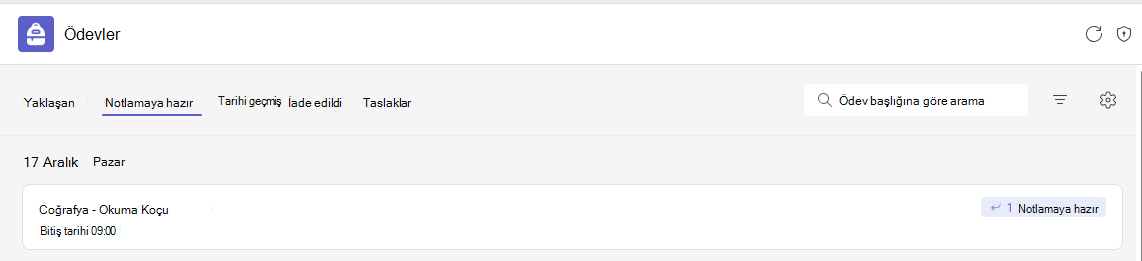
Not verilmeyen gönderilerin tüm ödevleri Notlamaya Hazır sekmesinde görüntülenir.
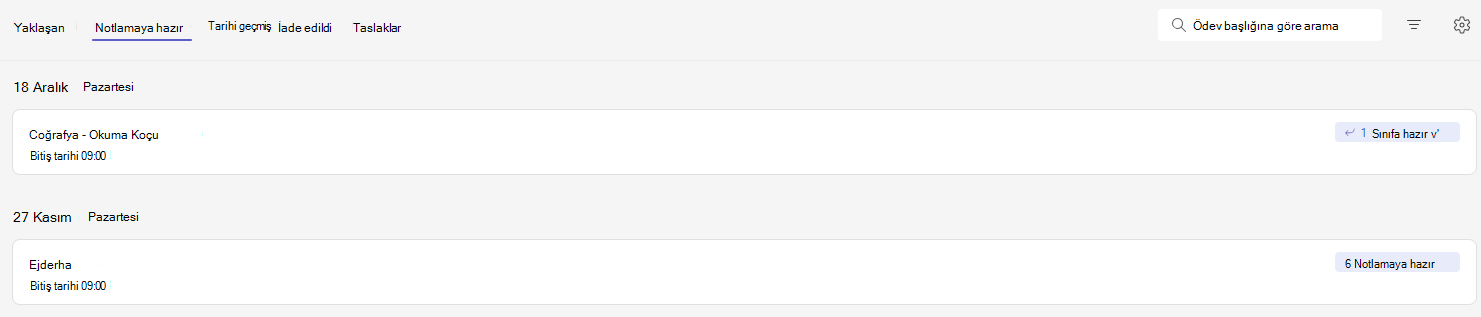
Bu sekmenin altındaki her ödev son tarihlerine göre sıralanır ve not verilmeye hazır ödev sayısını görüntüler. Ödevlere not verme, ödevleri geri gönderme ve yeniden atama hakkında daha fazla bilgi edinin.
Son Tarihi Geçmiş sekmesi
Tüm Son Tarihi Geçmiş Ödevler, Son Tarihi Geçmiş sekmesinde görüntülenir.
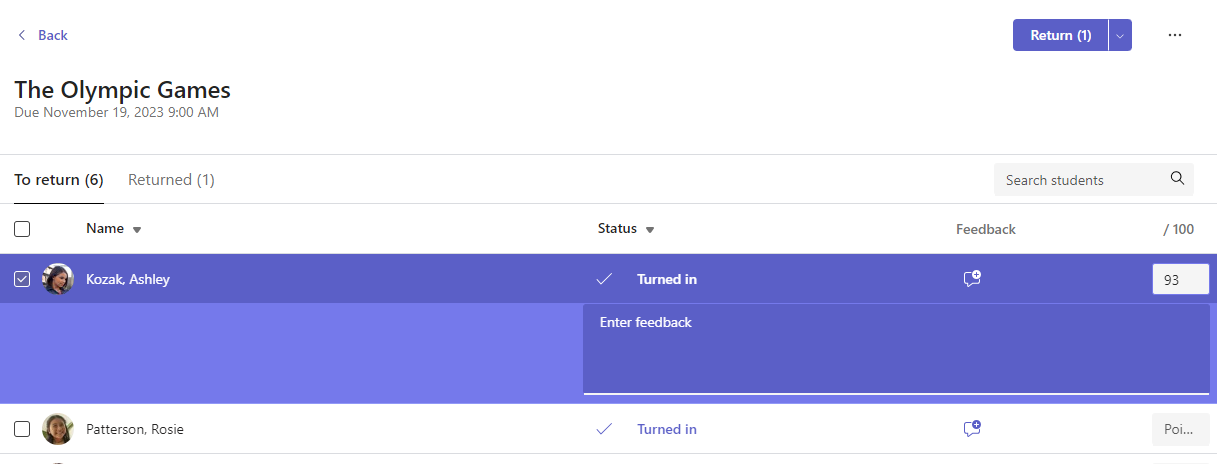
Bir ödev seçildiğinde notlama bölmesi açılır ve bu bölmede öğrencilerin teslim ettiği çalışmayı notlayabilir ve öğrenciye iade edebilirsiniz.
-
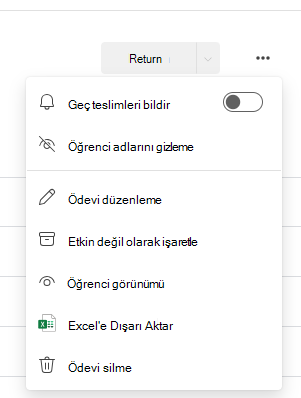
Diğer seçenekler'i seçin
 > Ödevde değişiklik yapmak için Ödevi düzenle'yi seçin.
 -
Diğer seçenekler'i seçin > Ödevi öğrencinin perspektifinden önizlemek için Öğrenci görünümü.
İade edilen ve taslak ödevleri görüntüleme
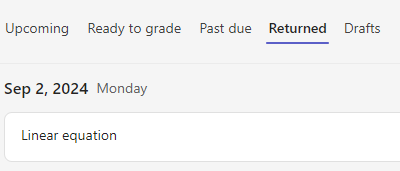
Taslak olarak verilen veya iade edilen ödevlerinizi görüntülemek için Taslaklar'ı veya Geri Gönderilenler'i seçin.
Not
Öğrencilerinize tümüyle iade edilen ödevler "iade edildi" olarak kabul edilir. Öğrenciler ek çalışmayı teslim ettiğinde veya çalışmayı gözden geçirilmek üzere geri gönderdiğinizde, henüz gözden geçirmediğiniz çalışmalar olduğunu size bildirmek için ödev Atanan listenizde yeniden görüntülenir.
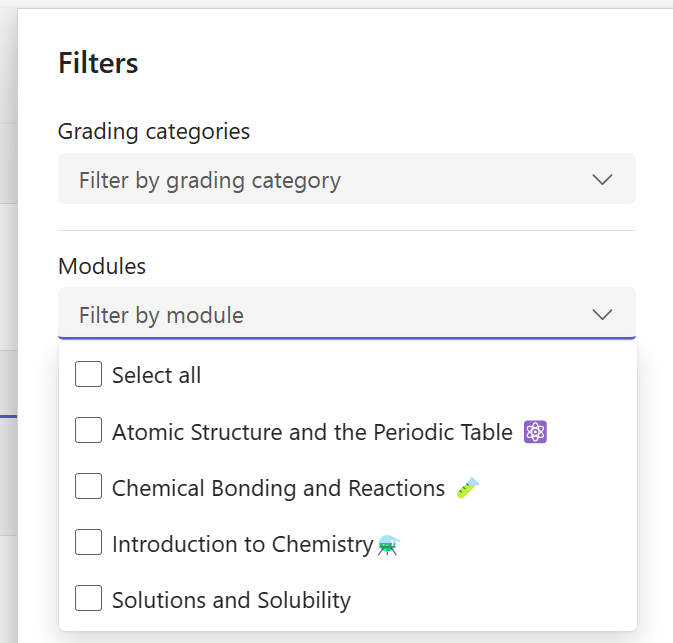
Atamaları modüllere göre filtreleme
Bir ClassworkSınıf Çalışması Modülüne Ödevler eklediyseniz, Ödevler listesinde bunları filtreleyebilirsiniz. Bir veya daha fazla Modül için filtre uygulayabilirsiniz.
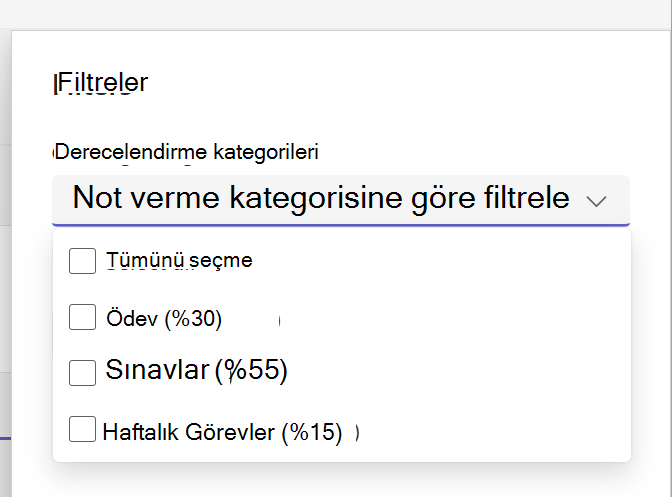
Kategorilere not vererek ödevleri filtreleme
Sınıfınızı Not Kategorileri'ni kullanacak şekilde yapılandırdıysanız Ödevler listesinde bu kategoriler için filtreleme yapabilirsiniz. Bir veya daha fazla Not Kategorisi için filtre uygulayabilirsiniz.
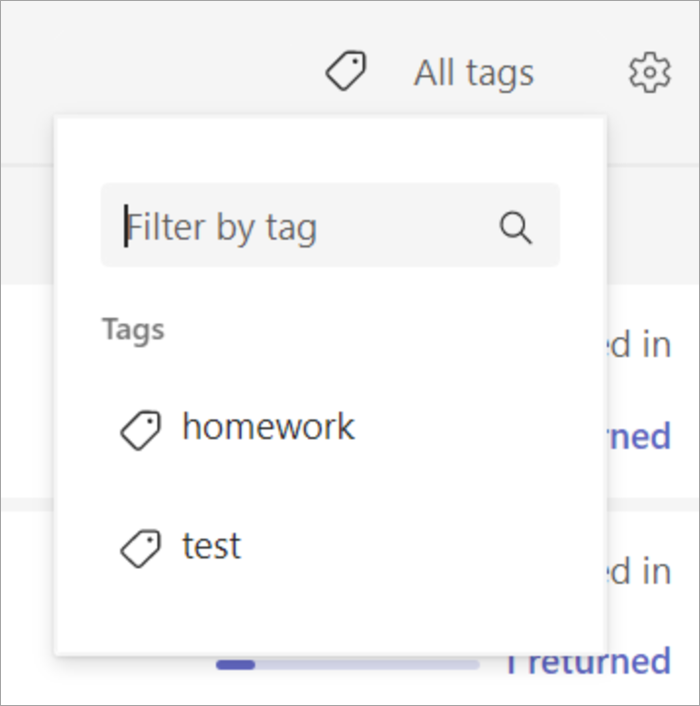
Ödevleri Etiketlere göre filtreleme
Ödevlerinize "Ev Ödevi" veya "Gözden Geçir" gibi etiketler eklediyseniz, ödev listenizde bu etiketler için filtreleme yapabilirsiniz.
Tüm ödevlerinizi tek bir etikete göre görüntülemek için Tüm etiketler'i seçin ve görüntülemek istediğiniz etiketi seçin.
Notları görüntüleme
Sınıf ekibinizde Notlar sekmesini seçerek tamamlanmış ve tamamlanmamış notlama çalışmanızı görüntüleyin.
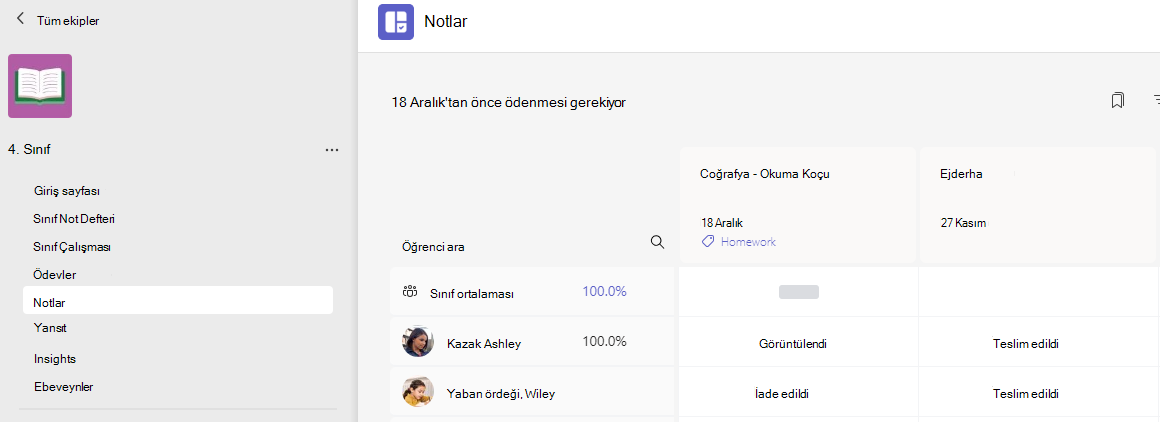
Ödevlerinizin satırlarda ve öğrencilerinizin de sütunda gösterildiğini göreceksiniz. Ödevler son tarihe göre, en yakın tarih en üstte olacak şekilde sıralanır. Ödevleri görüntülemeye devam etmek için ekranı kaydırmaya devam edin.
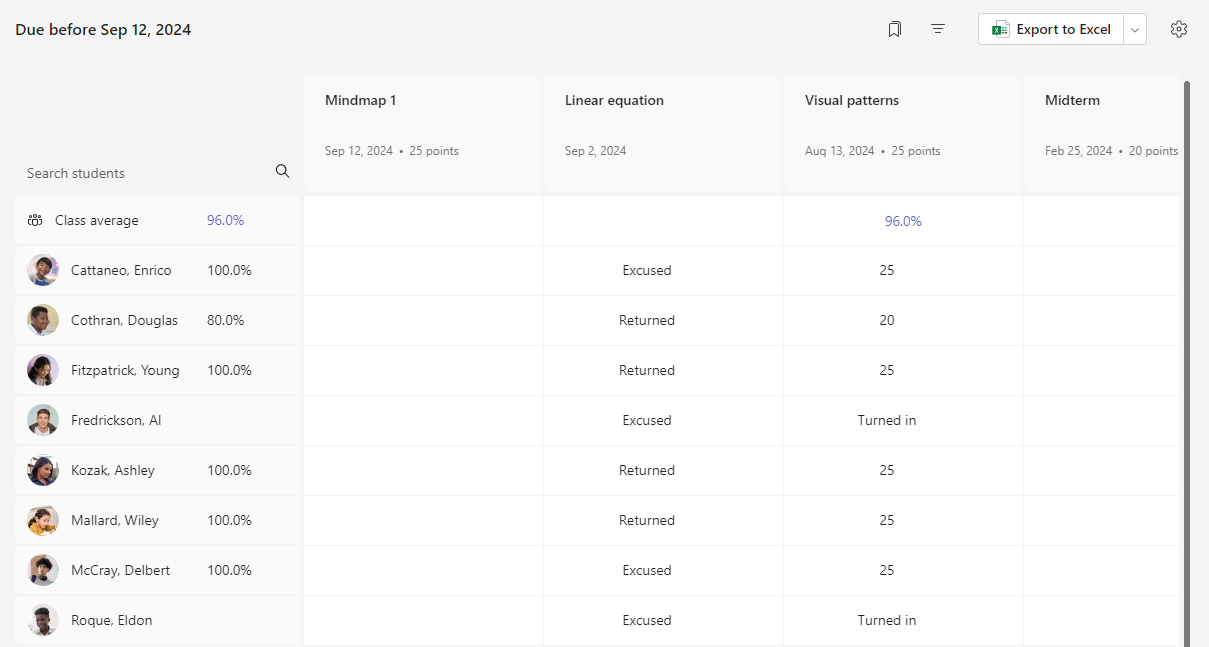
Her hücrede ödevle veya şimdiye kadar verdiğiniz puanlarla birlikte öğrencinin duruma ilişkin bilgiler sağlanır.
Puanları düzenlemek veya öğrencinin ödevi üzerinde işlem yapmak için hücreye tıklayın.
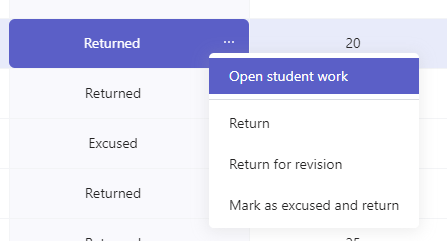
Açmak üzere bir ödevin karesini seçin.
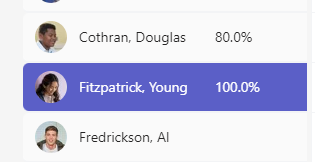
Öğrencinin adını seçerek notlarıyla ilgili ayrıntıları ve sınıfınızda şimdiye kadar gösterdiği ilerlemeyi görüntüleyin.
Not ortalamaları
Her Ödev için, Ödevin Ortalama Notunu görüntüleyebilirsiniz. Her öğrenci için tüm ödevler için ortalama not gösterilir. Ayrıca sınıfın Not Ortalamasını ve not dağılımını da görebilirsiniz.
Not
Sınıfın ortalama notu tüm ödevler için ayarlanır; not defterini filtrelemeyi seçerseniz ortalama not yalnızca seçtiğiniz ödev için gösterilir. Sınıfınızı Not Kategorilerini kullanacak şekilde yapılandırdıysanız yalnızca Not Kategorilerine sahip ödevler ortalama Nota dahil edilir
Herhangi bir Ortalama Not değeriseçildiğinde, İçgörüler'den ayrıntılı bir görünüm gösterilir. Sınıf Ortalaması için Dağılım, Eğilim ve Notlandırma Kategorilerinin ortalamasını görebilirsiniz
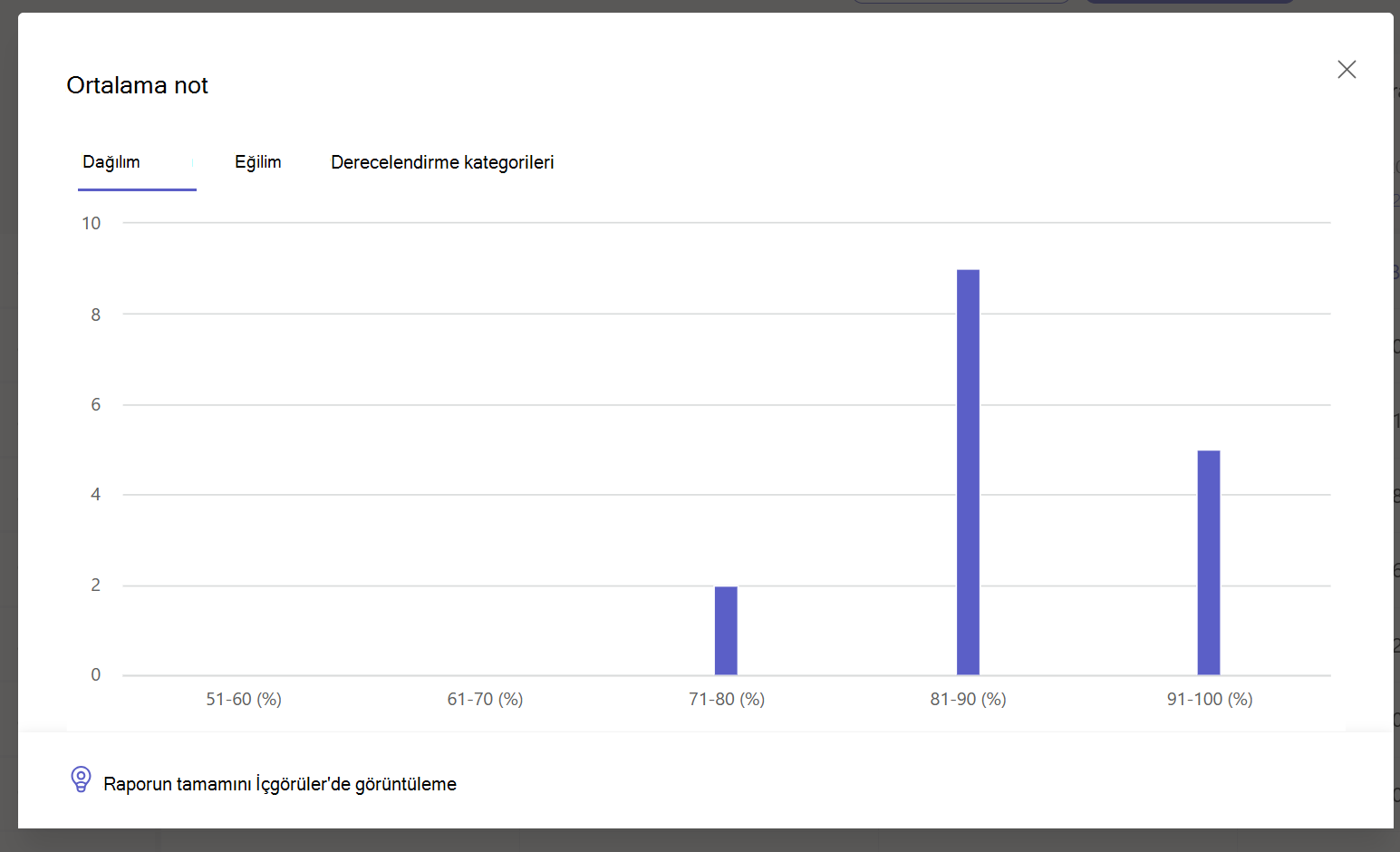
Bilginize. Varsayılan olarak, Öğrenciler Ortalama Notu görmezler. Bunu sınıfın Ödevler ve Not Ayarları'nda yapılandırabilirsiniz.
Not ayarları
1. Önce Ödev Ayarları'nın dişli simgesini seçerek Not Ayarları'nı yapılandırın.
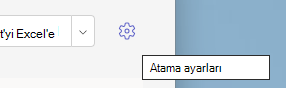
2. İki bölüm vardır; Ödev ayarları ve Not ayarları. Yapılandırma için kullanılabilen Not ayarları'nın altındaki seçenekler şunları içerir:
- Derecelendirme Şemaları: Bu, varsayılan olarak nokta tabanlı bir sisteme ayarlanmıştır, ancak Şema ekle düğmesi seçilerek yeni şemalar da eklenebilir.
- Ortalama not: Öğrencilerin not yüzdelerini kontrol etmelerine izin verilip verilmeyeceğini açın.
- Ağırlıklı derecelendirme kategorileri: Ödev türlerini ayarlayın ve önem derecesini yansıtacak ağırlıklar atayın.

Ağırlıklı not verme kategorileri
Ağırlıklı not verme kategorileri, eğitimcilerin ödevlerin önem derecesini yansıtacak şekilde ödevlere ağırlık vermesine olanak tanır.
1. İstediğiniz ekibe gidin ve Notlar sekmesini seçin.
2.
Ödev ayarları simgesini seçin. 
3. Not ayarları'na gidin ve Ağırlıklı not verme kategorileriniAçık konumuna getirin.
4. Not verme kategorilerini yönet penceresi görünecektir. Not Verme kategorisi ekle'yi seçin.
5. Not kategorinizi adlandırın ve bu kategorinin ağırlığı olarak atamak istediğiniz yüzdeyi girin.
6. İstenen her not kategorisi için tekrarlayın.
7. Devam etmek için yüzdelerin toplamı %100'e ulaşmalıdır. Kategorilerinizi eklemeyi tamamladığınızda Kaydet'i seçin.
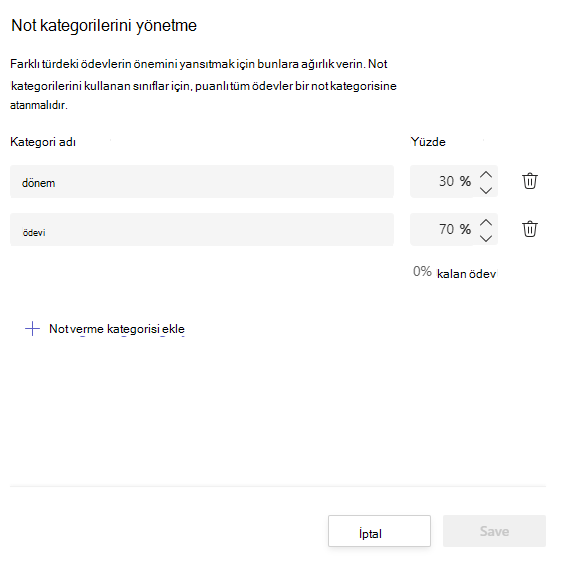
8. Not ayarlarında, not kategorileriniz ve yüzdeleriniz artık görülebilir. Düzenlemek için Not kategorilerini yönet'i seçin.
9. Artık her ödev oluşturduğunuzda bir not kategorisi seçebilirsiniz.
Önemli: Not kategorilerinin kullanıldığı sınıflarda, not verilen tüm ödevlerin not kategorisinin olması gerekir.
Not defterini filtreleme
Not defterini filtreleyerek son tarih, bir veya daha fazla not kategorisi seçebilir ve Etkin Olmayan Ödevleri Gizleyip Gösterebilirsiniz.
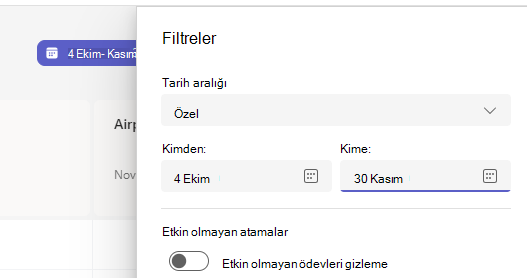
Filtreyi yeniden kullanmak için bunu sınıfın yer işareti olarak kaydedebilirsiniz. Yer imleri kişi ve sınıf başına depolanır.
Sınıflar genelinde ödevleri görüntüleme
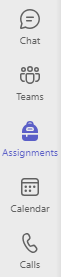
Tüm sınıflarınızın ödevlerini görüntülemek için uygulama çubuğunuzda Ödevler'i seçin. Düzenleme yapmak veya not vermeye başlamak için bir ödev seçin.
- Yaklaşan ödevleri görüntülemek için Yaklaşan'ı seçin.
- Not verilmemiş gönderilerin bulunduğu ödevleri görüntülemek için Not Vermeye Hazır'ı seçin
- Son tarihi geçmiş ancak öğrencilerden eksik gönderimi olan ödevleri görüntülemek için Süresi Geçmiş'i seçin
- Bu ekranda herhangi bir sınıf için yeni ödev oluşturmak üzere Oluştur'u seçin.
Not
Eski bir ödevi görmüyor musunuz? Daha fazla ödev yüklemek için her bir sınıf ekibine gidin ve Ödevler sekmesini ziyaret edin.