
Yaklaşan ve tamamlanan ödevleri sınıfa göre veya tüm sınıflarınız için görüntüleyin. Bir ödevi seçtiğinizde ayrıntılarını görüntüleyebilir, teslim edebilir veya geri bildirimi ve puanları görüntüleyebilirsiniz. Ayrıca mevcut notlarınızı sınıflara göre de görüntüleyebilirsiniz.
Tek bir sınıfın ödevlerini görüntüleme ve sıralama
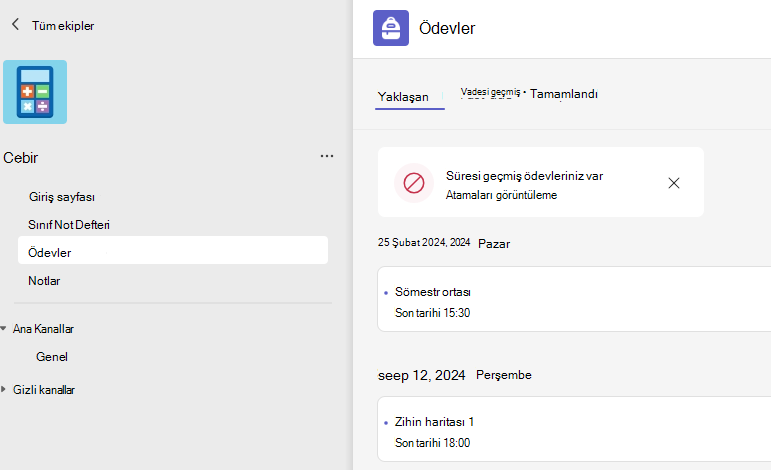
Sınıf ekibine gidin ve ardından Ödevler'i seçin.
İpucu
Arama çubuğunuzu kullanarak bir ödevi anahtar sözcüklerle arayabilirsiniz.
Yaklaşan ödevler
Yaklaşan sekmesi, henüz yapmadığınız tüm yaklaşan ödevleri son tarihlerine göre sıralanmış olarak gösterir. Son Tarihi Geçmiş sekmesi, tüm Son Tarihi Geçmiş ödevlerin henüz tamamlanmamış olduğunu gösterecektir. Bugüne ve daha eskiye göre sıralandı
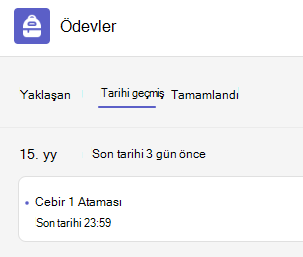
Geciken ödevlerde Süresi geçmiş uyarısı bulunur.
Ayrıntılarını görüntülemek, kaynakları eklemek ve teslim etmek için bir ödev seçin.
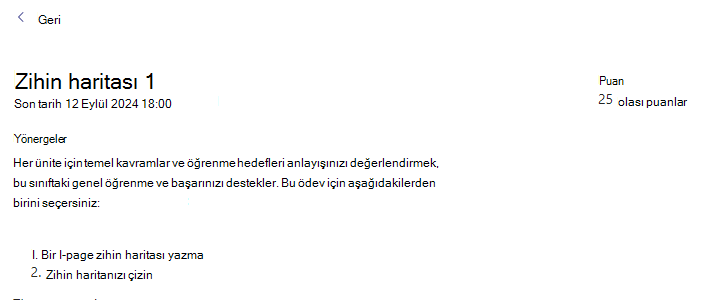
Yaklaşan ödev durumu
- Ödev başlığı ve son tarihi - Son tarihten önce. Ödevinizi henüz teslim etmediniz.
- Son tarihi geçti - Ödevinizin son tarihi geçti ve hala teslim etmediniz. Bu yalnızca eğitimciniz geç teslimleri kabul ediyorsa görünür.
Teslim edilen ve geri gönderilen ödevleri görüntüleme
Teslim ettiğiniz ödevleri görüntülemek için Tamamlandı sekmesini seçin. Teslim ettiğiniz ödevlerin üzerinde bir onay işareti olur. Eğitimciniz geri gönderdikten sonra geri bildirimi ve puanları görüntülemek için birini açın. Puanınızla ilgili daha fazla ayrıntıyı gözden geçirmek için ekli dereceli puanlama anahtarını da seçebilirsiniz.
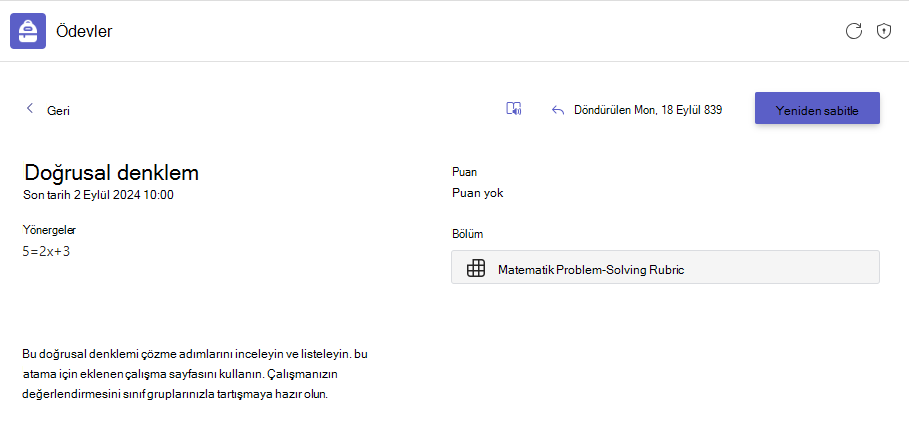
Tamamlanan ödev durumu
Durumuyla ilgili daha fazla ayrıntı görüntülemek için tamamlanmış bir ödevi açın.
| Teslim edilmedi | Bu ödevin son tarihi geçti ve artık ödevi teslim edemezsiniz. |
|---|---|
| Teslim edildi | Bu ödev gönderildi. En son tesliminiz için bir saat ve tarih damgası görürsünüz. |
| İade edildi veya revizyon için iade edildi | Eğitimcinizin ödevi size ne zaman iade ettiğini gösteren bir saat ve tarih damgası görürsünüz. Ödev düzeltme için geri gönderildiyse eğitmeniniz düzenlemeler yapmanızı ve ödevi yeniden göndermenizi isteyebilir. |
| Yeniden teslim etme | Eğitimciniz bir ödevi size geri gönderdiğinde ancak hala gönderileri kabul ediyorsa bu seçeneği görürsünüz. Bu, eğitmeninizin istediği tüm düzeltmeleri gönderebileceğiniz anlamına gelir. |
| Teslimi geri alma | Eğitimciniz çalışmanızı henüz iade etmedi ve gönderimler hala açık. Bir şey eklemeyi unuttuysanız veya çalışmanızı yeniden teslim etmeden önce güncelleştirmek istiyorsanız bu seçeneği kullanın. |
Tek bir sınıftaki notları görüntüleme
Notları görüntülemek için bir sınıf ekibine gidin ve Notlar'ı seçin.
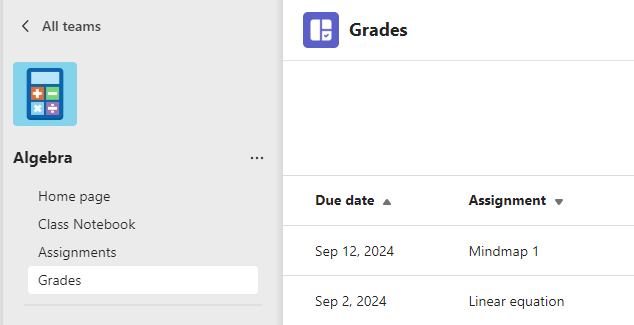
Burada tüm ödevlerinizi, son tarihi en yakın olanlar en üstte olacak şekilde listelenmiş olarak görürsünüz. Her ödevle ilgili durumunuzu ve notlanan çalışmalarda aldığınız puanları görüntüleyin. Puansız ödevler, eğitimciniz onları gözden geçirdikten sonra Geri Verildi olarak görünecektir.
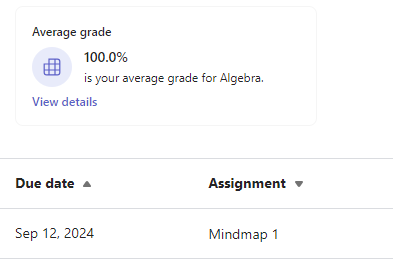
Ortalama Not
Sınıfınızda etkinleştirilmişse, bu sınıfın Ortalama Notunu da görebilir ve ödevlerinizle ilgili eğiliminizi görmek için Ayrıntıları Görüntüleyebilirsiniz .
Sınıflar genelinde ödevleri görüntüleme
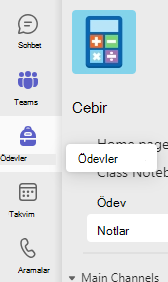
Tüm sınıflarınızın ödevlerini görüntülemek için uygulama çubuğunuzda Ödevler'i seçin. Açmak veya çalışmayı teslim etmek için bir ödev seçin.
- Tüm sınıflarınızda yaklaşan ödevleri görmek için Yaklaşan'ı seçin.
- Tüm sınıflarınızda süresi geçmiş ödevleri görmek için Süresi Geçmiş'i seçin.
- Sınıflarınız arasında tamamladığınız çalışmaları görmek için Tamamlandı'yı seçin.