
Not
2024 baharında yeni SharePoint marka merkezini kullanıma sunduk. SharePoint marka merkezi, SharePoint sitesi deneyimlerinizin genel görünümünü özelleştirmenize olanak tanıyan merkezi bir marka yönetimi uygulaması sunar. SharePoint marka merkezi hakkında buradan daha fazla bilgi edinin.
Brand Central site şablonu, çalışanların kuruluşunuzla ilgili en son marka varlıklarına ve yönergelerine erişebilecekleri, marka ilkeleriyle değerlerini anlayabilecekleri, marka ifade örneklerini iş başında görebilecekleri ve sık sorulan soruların yanıtlarını alabilecekleri bir merkez olarak tasarlanmış bir iletişim sitesidir .
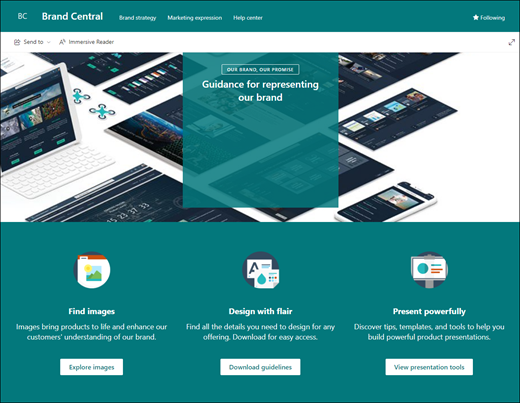
Bu makalede, SharePoint Marka Merkezi iletişim sitesi şablonunun öğelerini kullanma ve siteyi kuruluşunuzun gereksinimlerine uygun olarak özelleştirme konularına genel bakış sağlanır.
Site özellikleri
- Kuruluşunuzun ihtiyaçlarına uygun özelleştirmeler yaparken site düzenleyicilerine ilham vermek için önceden doldurulmuş resimler, web bölümleri ve içerikle birlikte gelen özelleştirilebilir site.
- Çalışanların etkileşim kurmak için ihtiyaç duydukları tüm bilgileri almalarını ve kuruluşunuzun marka varlıkları ve yönergeleri hakkında bilgi edinmelerini kolaylaştıran önceden doldurulmuş sayfalar, marka ifadesinin nasıl kullanıldığını gösteren örnekleri inceleyin ve sık sorulan sorulara yanıtlar veren bir yardım merkezi.
Not
- Bazı işlevler, Hedeflenen sürüm programına dahil olan kuruluşlara aşamalı olarak sunulur. Bu, söz konusu özelliği göremeyeceğiniz veya özelliğin yardım makalelerinde açıklanandan farklı görünebileceği anlamına gelir.
- Var olan bir siteye şablon uyguladığınızda, içeriğiniz yeni şablonla otomatik olarak birleştirilmez. Bunun yerine, varolan içerik Site içeriğinde yinelenen sayfa olarak depolanır.
1. Adım: Marka Merkezi site şablonunu ekleme
Başlamak için, şablonu yeni veya var olan bir siteye ekleme adımlarını izleyin.
Not
Bu şablonu sitenize eklemek için site sahibi izinlerinizin olması gerekir.
2. Adım: Önceden doldurulmuş site içeriğini gözden geçirme
Önceden doldurulmuş site içeriğini, web bölümlerini ve sayfaları keşfedin. Kuruluşunuzun markası, sesi ve misyonuyla uyumlu hale getirmek için hangi site özelleştirmelerine ihtiyacınız olduğuna karar verin.
Önceden doldurulmuş sayfalar:
- Giriş sayfası: Çalışanların resimlere, kılavuzlara, şablonlara ve sunu araçlarına erişmesi için bir giriş yeri sağlar.
- Marka stratejisi: Çalışanlara marka ilkeleri, örnekleri, en iyi uygulamaları ve hedefleri hakkında bilgi sağlayın.
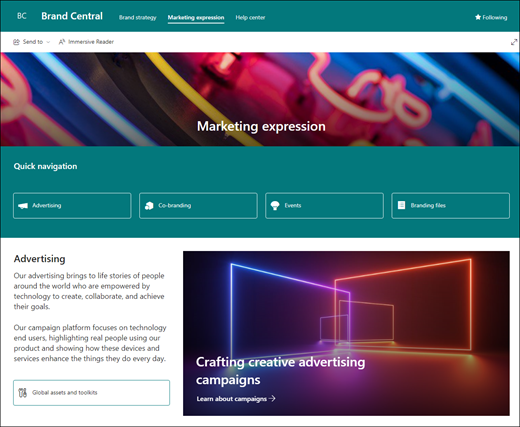
- Pazarlama ifadesi: Reklam ve ortak markalamayla ilgili bilgilerle kuruluşun markasını derinlemesine inceleyin ve marka dosyalarına, yaklaşan pazarlama etkinliklerine ve marka destek kişilerinin listesine erişim sağlayın.
- Yardım merkezi: Çalışanlara sık sorulan soruların yanıtlarını verin, markalama destek kişilerini sağlayın veya çalışanların marka gereksinimlerini incelenmek üzere göndermelerini sağlayın.
3. Adım: Sitenizi özelleştirme
İnsan Kaynakları iletişim sitesi şablonunu ekledikten sonra, sıra bunu özelleştirmeye ve kendinize özgü hale getirmeye gelir. Sitenizin görünümünü, site gezintisini, web bölümlerini ve içeriğini kuruluşunuzun ve çalışanlarınızın gereksinimlerine uygun olarak özelleştirin.
Not
SharePoint sitesini düzenlemek için site sahibi veya site üyesi olmanız gerekir.
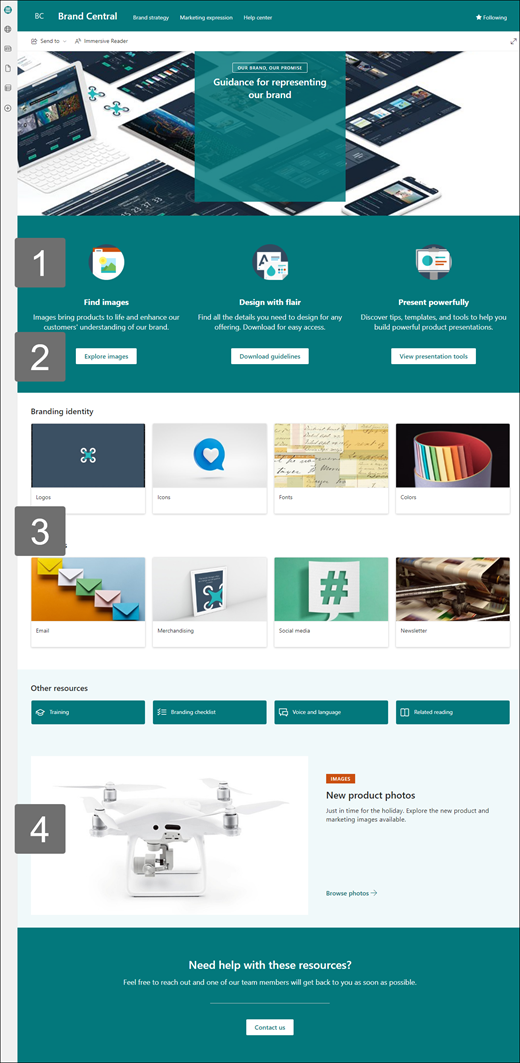
Burada, Giriş sayfasını özelleştirme yollarına genel bir bakış verilmiştir.
|
|
|---|
Başlamak için, sayfanın sağ üst köşesindeki Düzenle'yi seçerek düzenleme modunu etkinleştirin. Çalışırken Taslak olarak kaydet'i veya değişikliklerinizin görüntüleyicilere görünmesi için Yeniden Yayımla'yı seçin.
1. İlgi çekici içerik sağlamak için Metin ve Resim web bölümlerini kullanın.
- Metin web bölümünü seçerek başlayın ve Web bölümünü düzenle'yi seçin
 .
. - Metninizi doğrudan web bölümünde düzenleyin.
- Resim web bölümünü seçin ve Web bölümünü düzenle'yi seçin .
- Değiştir'i seçip bir görüntü kaynağı belirleyin.
- Resminizi seçtikten sonra Ekle'yi seçin.
Metin ve Görüntü web bölümlerini düzenleme hakkında daha fazla bilgi edinin.
2. Sitenizde önemli bağlantıların göze çarpmasına yardımcı olmak için Düğme web bölümünü kullanın

- Düğme web bölümünü seçin ve Web bölümünü düzenle'yi seçin .
- Düğme etiketinde, bağlantıda ve hizalamada değişiklik yapın.
Düğme web bölümünü kullanma hakkında daha fazla bilgi edinin.
3. Kaynaklara kolay erişim sağlamak için Hızlı bağlantılar web bölümünü kullanın.
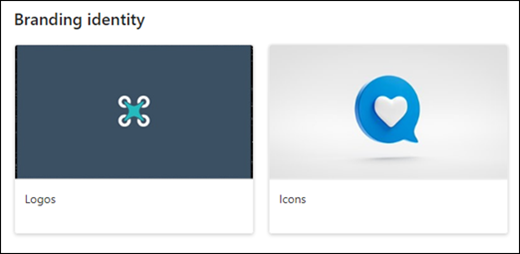
- Hızlı Bağlantılar web bölümüne gidin, bağlantıyı seçin ve ardından Web bölümünü düzenle'yi seçin .
- Gerekirse bağlantıyı, başlığı, simgeyi ve açıklamayı düzenleyin.
- Bağlantı eklemek için + Bağlantı ekle'yi seçin.
Farklı düzenleri görün ve Hızlı Bağlantılar web bölümünü düzenleme hakkında daha fazla bilgi edinin.
4. Önemli ilkeleri, güncelleştirmeleri ve diğer yararlı kaynakları vurgulamak için Hero web bölümünü kullanın.
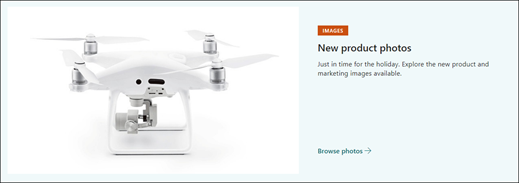
- Hero web bölümünü seçerek başlayın ve web bölümünü düzenle'yi seçin .
- Ardından, kuruluşun ihtiyaçlarına en uygun Katman ve Döşeme seçeneklerini belirtin.
Farklı düzenleri görün ve Hero web bölümünü düzenleme hakkında daha fazla bilgi edinin.
Sitenin diğer sayfalarını özelleştirme
- Ana Sayfa: Ziyaretçiler için sağlam bir açılış sayfası oluşturun. Metin, Resim, Hızlı Bağlantılar ve Hero web bölümlerini düzenleyerek bu sayfayı özelleştirin. Haberler ve Twitter web bölümleri Eylem çağrısı, .
- Marka stratejisi: Marka ilkeleri, örnekleri, en iyi uygulamaları ve amaçları hakkında bilgi verin. Metin, Hızlı Bağlantılar, Hero ve Harekete Geçirici Mesaj web bölümlerini düzenleyerek bu sayfayı özelleştirin.
- Pazarlama ifadesi: Marka bilgilerine, dosyalara, yaklaşan pazarlama etkinliklerine ve kişilere erişim sağlayın. Metin, Hızlı Linkler, Hero, Resim, Etkinlikler, Belge kitaplığı ve PeoplePeople web bölümlerini düzenleyerek bu sayfayı özelleştirin.
- Yardım merkezi: Çalışanlara markayla ilgili sorular hakkında yararlı bağlantılar, sık sorulan soruların yanıtları ve marka incelemesi talebi şeklinde bilgi sağlayın. Resim, Metin, Eylem Çağrısı veHızlı Bağlantılar web bölümlerini düzenleyerek bu sayfayı özelleştirin.
Görünümü ve site gezintisini özelleştirme
Sitenizi başkalarıyla paylaşmadan önce, kullanıcıların siteyi bulabildiğinden, bağlantılarda ve sayfalarda kolayca gezinebildiğinden ve sitedeki içeriğe hızla ulaşabildiğinden emin olarak sitenizde son rötuşları yapın.
- Klasör adlarını güncelleştirerek ve kaynakları karşıya yükleyerek belge kitaplıklarını düzenleyin.
- Site gezintisini düzenleyin ve özelleştirin.
- Temayı, logoyu, üst bilgi düzenlerini ve sitenizin görünümünü özelleştirerek sitenizin görünümünü değiştirin.
- Bu sitede sayfa ekleme veya kaldırma ya da SharePoint sitenizdeki gezintiyi var olan içeriğe uyacak şekilde özelleştirme.
- Bu siteyi kuruluşunuzdaki bir merkez sitesiyle ilişkilendirmeyi seçin veya gerekirse bu siteyi mevcut bir merkez sitesi gezintisine ekleyin.
4. Adım: Sitenizi başkalarıyla paylaşma
Sitenizi özelleştirdikten, gözden geçirdikten ve son taslağı yayımladıktan sonra başkalarıyla paylaşın.
-
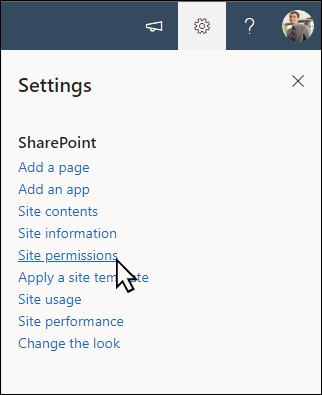
Ayarlar'ı ve ardından Site İzinleri'ni seçin.
-
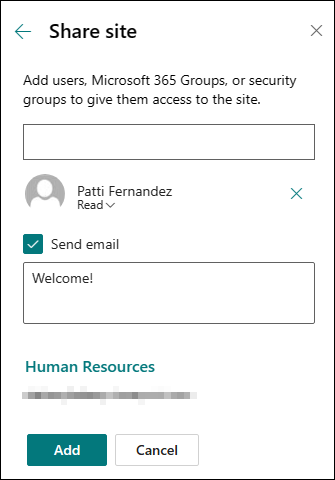
Siteyi paylaş'ı seçin.
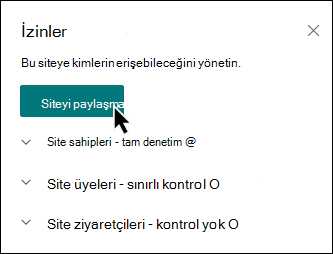
- Tüm kullanıcıların, Microsoft 365 Gruplarının veya güvenlik gruplarının adlarını girerek bunlara site içeriğine erişim izni verin ve denetim düzeylerini (Okuma, Düzenleme, Tam Denetim) seçin.
- Siteyi paylaşırken e-posta bildirimi için bir ileti ekleyin veya e-postayı atlamak için E-posta gönder işaretini kaldırın.
- Üye eklemeyi ve izinleri ayarlamayı bitirdiğinizde Ekle'yi seçin.
Ekip sitesi ayarlarını, site bilgilerini ve izinleri yönetme hakkında daha fazla bilgi edinin.
5. Adım: Sitenizi koruma
Sitenizi oluşturduktan ve kullanıma sunduktan sonra, bir sonraki önemli aşama site içeriğini korumaktır. İçeriği ve web bölümlerini güncel tutmak için bir planınız olduğundan emin olun.
Site bakımı için en iyi yöntemler aşağıdadır.
- Site bakımını planlayın - İçeriğin hala doğru ve alakalı olduğundan emin olmak için site içeriğini gerektiği sıklıkta gözden geçirmek için bir program oluşturun.
- Düzenli olarak haberler yayınlayın - Çalışanların bilgi sahibi olmasını ve katılımını sağlamak için en son duyuruları ve bilgileri paylaşın. Bir haber gönderisi ekleyin veya kaldırın ve duyuru gönderecek olanlara SharePoint haberlerini nasıl kullanabileceklerini gösterin.
- Bağlantıları ve web bölümlerini kontrol edin - Sitenizin tüm değerinden yararlandığınızdan emin olmak için bağlantıları ve web bölümlerini güncel tutun.
- Etkileşimi artırmak için analitiği kullanın - Popüler içerik, site ziyaretleri ve daha fazlası hakkında bilgi almak için yerleşik kullanım verileri raporunu kullanarak site kullanımını görüntüleyin.
- Site ayarlarınızı düzenli olarak gözden geçirin - Ayarları, site bilgilerini ve izinleri gerektiği gibi gözden geçirin ve güncelleştirin.
Diğer özelleştirme kaynakları
SharePoint sitelerini planlama, oluşturma ve yönetme hakkında daha fazla bilgi edinin.