

Kuruluş Giriş sitesi şablonu, kuruluşunuz için giriş sayfası işlevi görecek ve ziyaretçilere kuruluşunuza odaklanan haberler, konuşmalar ve güncelleştirmelerin yanı sıra popüler bağlantılara ve önemli kaynaklara kolay erişim sağlayacak şekilde tasarlanmış bir iletişim sitesidir .
Bu makalede, Kuruluş Giriş SharePoint site şablonunda bulunan öğeleri paylaşıyor ve siteyi özelleştirerek kendinize nasıl dönüştürebileceğinizi tartışıyoruz.
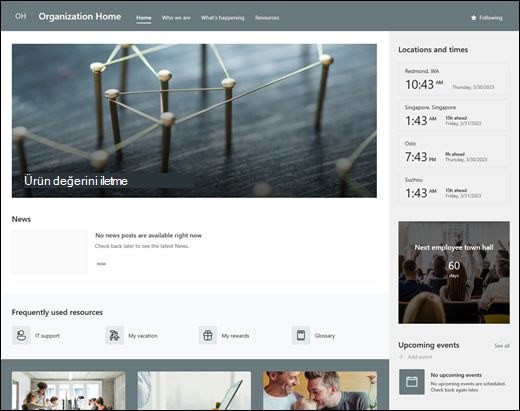
Site özellikleri
- Kuruluşunuzun ihtiyaçlarına uygun özelleştirmeler yaparken site editörlerine ilham vermesi amaçlanan resimler, web bölümleri ve içerikle önceden doldurulmuş, özelleştirilebilir bir site.
- Kuruluşun misyon ve hedeflerini, önemli liderlerini, yaklaşan etkinliklerini ve önemli kaynaklarını sergileyen önceden doldurulmuş sayfalar ve web bölümleri.
Not
- Bazı işlevler, Hedeflenen sürüm programına dahil olan kuruluşlara aşamalı olarak sunulur. Bu, söz konusu özelliği göremeyeceğiniz veya özelliğin yardım makalelerinde açıklanandan farklı görünebileceği anlamına gelir.
- Var olan bir siteye şablon uyguladığınızda, içeriğiniz yeni şablonla otomatik olarak birleştirilmez. Bunun yerine, varolan içerik Site içeriğinde yinelenen sayfa olarak depolanır.
1. Adım: Kuruluş Giriş sitesi şablonunu ekleme
İlk olarak, yeni veya var olan bir SharePoint sitesine site şablonu ekleme yönergelerini izleyin.
Not
Bu şablonu sitenize eklemek için site oluşturma izinlerinizin olması gerekir.
2. Adım: Önceden doldurulmuş site içeriğini gözden geçirme
Önceden doldurulmuş site içeriğini, web bölümlerini ve sayfaları keşfedin ve kuruluşunuzun markası, sesi ve genel iş hedefiyle uyumlu hale getirmek için hangi site özelleştirmelerine ihtiyacınız olacağına karar verin.
Önceden doldurulmuş site sayfaları:
- Giriş sayfası - Ziyaretçilerin kuruluşla ilgili haberleri, yaklaşan etkinlikleri, sık kullanılan kaynakları ve son konuşmaları bulabileceği bir giriş yeri sağlar.
- Biz kimiz - Kuruluşun misyon beyanına, hedeflerine ve önceliklerine genel bir bakışın yanı sıra kilit liderliğe giriş sağlar.
- Neler oluyor - Bir etkinlik takvimi, video ve ek bilgilere bağlantılarla yaklaşan kuruluşla ilgili etkinlikleri vurgular.
- Kaynaklar - İşyeri hizmetleri, şirket öğrenme portalı, kariyer geliştirme bilgileri, özel gruplar ve gönüllülük fırsatları gibi önemli kaynaklara erişim sağlar.
3. Adım: Sitenizi özelleştirme
Çalışan işe alım ekibi site şablonunu ekledikten sonra, sıra bunu özelleştirip kendinize özgü hale getirmeye gelir.
Not
SharePoint sitesini düzenlemek için site sahibi veya site üyesi olmanız gerekir.
|
|
|---|
Sitenizin görünümünü, site gezintisini, web bölümlerini ve içeriğini görüntüleyicilerinizin ve kuruluşunuzun gereksinimlerine uygun olarak özelleştirin. Özelleştirmeleri yaparken ilk olarak sitenin sağ üst köşesinden Düzenle'yi seçerek sitenin düzenleme modunda olduğundan emin olun. Çalışırken Taslak olarak kaydedebilir veya düzenlemeleri görüntüleyenlere görünür hale getirmek için değişiklikleri yeniden yayınlayabilirsiniz .
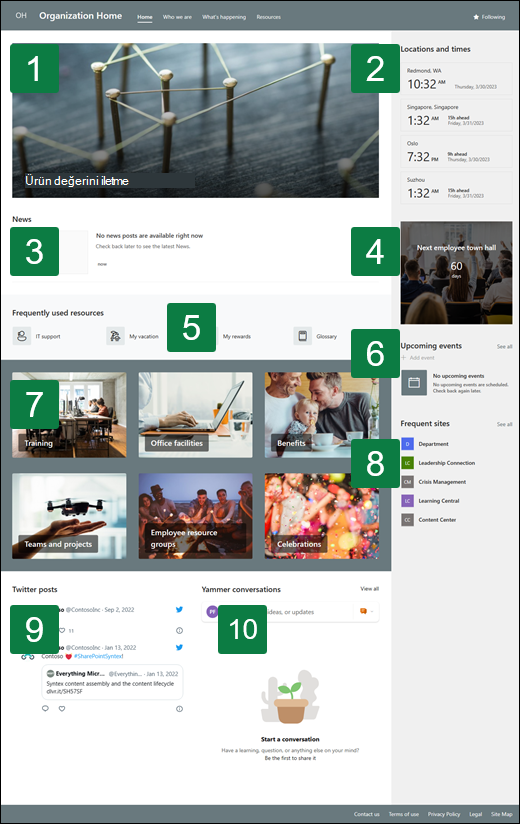
1. Haberleri ve duyuruları göstermek için Hero web bölümü web bölümünü kullanın
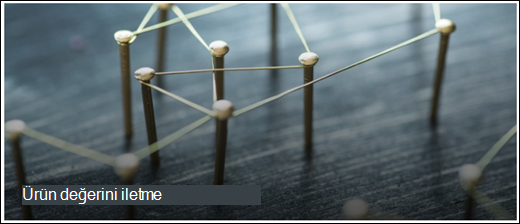
- Hero web bölümünü seçin ve Web bölümünü
 .
. - Ardından, kuruluşunuzun gereksinimlerini en iyi karşılayan katman ve döşeme seçeneklerini belirleyin.
Hero web bölümünü düzenleme hakkında daha fazla bilgi edinin.
2. Dünyanın dört bir yanından saat dilimlerini göstermek için Dünya Saati web bölümünü kullanın.
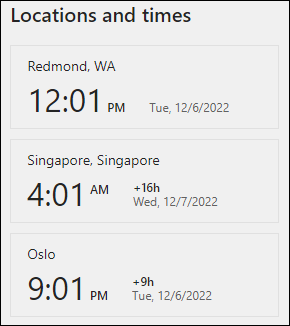
- Düzenleme moduna girdikten sonra Konum ekleyin.
- Dünya Saati web bölümünü seçin ve Web bölümünü düzenle'yi seçin .
- Tarih ve saat biçimini seçin ve haftanın gününü gösterin.
Dünya Saati web bölümünü kullanma hakkında daha fazla bilgi edinin.
3. Etkinlikle ilgili önemli bilgileri göstermek için Haberler web bölümünü kullanın.
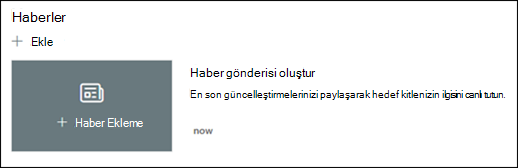
- Haber web bölümünü seçin ve sonra Web bölümünü düzenle'yi seçin .
- Kuruluşun gereksinimlerine en uygun Haber Kaynağı, Düzen ve Filtre ayarlarını seçin.
- Düzenle'nin altında, gönderileri Kuruluşunuzun ihtiyaçlarına uygun şekilde düzenlenecek haberleri seçin altında düzenleyin.
Haberler web bölümünü kullanarak düzenleme, filtreleme ve hedef kitle belirleme hakkında daha fazla bilgi edinin.
4. Geri sayım süresi web bölümünü kullanarak bir olay için geri sayımı görüntüleyin.

- Geri sayım web bölümünü seçin ve Web bölümünü düzenle'yi seçin .
- Etkinliğinizin tarih ve saatini girin, ardından seçeneklerinizi belirleyin.
- Zamanlayıcı ile birlikte görüntülenecek bir harekete geçirici mesaj bağlantısı ve bir arka plan resmi ekleyin.
Geri sayım sayacı web bölümünü ziyaret ederek geri sayım sayacı ekleme hakkında daha fazla bilgi edinin.
5. Yaklaşan etkinlikleri görüntülemek için Etkinlikler web bölümünü kullanın.
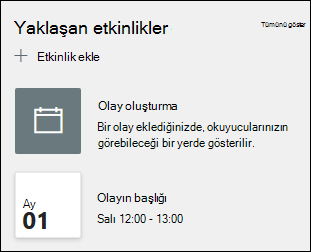
- Etkinlikler web bölümünü seçin ve Web bölümünü düzenle'yi seçin .
- Etkinlik web bölümündeki etkinlikleri eklemek veya düzenlemek için Etkinlik web bölümüne gidin ve + Etkinlik ekle'yi seçin.
Olaylar web bölümünü kullanma ve düzenleme hakkında daha fazla bilgi edinin.
6. Kaynaklara hızlı erişim sağlamak için Hızlı Bağlantılar web bölümünü kullanın.

- Hızlı Bağlantılar web bölümünü seçin ve Web bölümünü düzenle'yi seçin .
- Gerekirse bağlantıyı, başlığı, simgeyi ve açıklamayı düzenleyin.
- Bağlantı eklemek için + Bağlantı ekle'yi seçin.
Hızlı Bağlantılar web bölümü için farklı düzen türlerine ve düzenleme seçeneklerine bakın.
7. İlgi çekici görseller sağlamak için Resim web bölümlerini kullanın.

- Resim web bölümünü seçin ve Web bölümünü düzenle'yi seçin .
- Değiştir'i seçip bir görüntü kaynağı belirleyin.
- Resminizi seçtikten sonra Ekle'yi seçin.
Resim web bölümünü düzenleme hakkında daha fazla bilgi edinin.
8. İlgili siteleri sergilemek için Siteler web bölümünü kullanın.
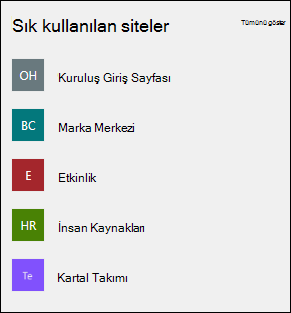
- Siteler web bölümünü seçin ve Web bölümünü düzenle'yi seçin .
- Kullanıcının sık ziyaret ettiği siteleri görüntülemeyi seçin veya görüntülenecek belirli siteleri seçin.
- Bir düzen ve aynı anda kaç site gösterileceğini seçin.
Siteler web bölümünü kullanma hakkında daha fazla bilgi edinin.
9. Canlı güncelleştirmeleri görüntülemek için Twitter web bölümünü kullanın.
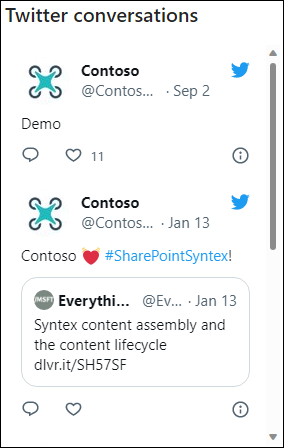
- Twitter web bölümünü seçin ve Web bölümünü düzenle'yi seçin .
- @ ile başlayan bir Twitter kullanıcı adı veya bir kullanıcı hesabının, tweet'in veya koleksiyonun https:// ile başlayan bir bağlantı girin.
- Görüntülenecek maksimum tweet sayısını seçin.
Twitter web bölümü hakkında daha fazla bilgi edinin.
10. İnsanları birbirine bağlamak için Yammer Konuşmaları web bölümünü kullanın.
Not
- Yammer Konuşmaları web bölümü yalnızca kuruluşunuz Yammer lisansına sahipse gösterilir.
- Yammer Konuşmaları web bölümü özgün etki alanı adını (örneğin, contoso.onmicrosoft.com) kullanır ve SharePoint sitesi gösterim etki alanı adı kullandığında kullanılamaz.
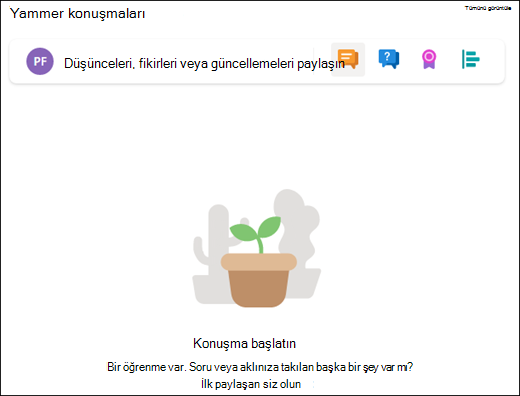
- Yammer web bölümünü seçin ve Web bölümünü düzenle'yi seçin .
- Bir Konuşma kaynağı ve Görüntülenecek konuşma sayısını seçin.
Yammer Konuşmaları web bölümü hakkında daha fazla bilgi edinin.
Site içinde aşağıdaki sayfaları özelleştirin:
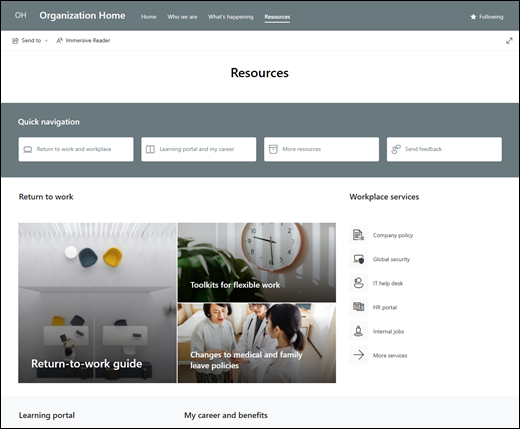
- Giriş Sayfası - Ziyaretçilerin kuruluşla ilgili haberleri, yaklaşan etkinlikleri, sık kullanılan kaynakları ve son konuşmaları bulmaları için bir giriş yeri sağlar. Hero, Geri Sayım, Haberler, Dünya Saati, Hızlı Linkler, Etkinlikler, Resim, Siteler, Twitter ve Yammer web bölümlerini düzenleyerek bu sayfayı özelleştirin.
- Biz kimiz - Kuruluşun misyon beyanına, hedeflerine ve önceliklerine genel bir bakışın yanı sıra kilit liderliğe giriş sağlar. Metin, Dosya görüntüleyicisi ve Resim web bölümlerini düzenleyerek bu sayfayı özelleştirin.
- Neler oluyor - Bir etkinlik takvimi, video ve ek bilgilere bağlantılarla yaklaşan kuruluşla ilgili etkinlikleri vurgular. Metin, Hızlı Bağlantılar, Olaylar, Resim ve Eylem Çağrısı web bölümlerini düzenleyerek bu sayfayı özelleştirin.
- Kaynaklar - İşyeri hizmetleri, şirket öğrenme portalı, kariyer geliştirme bilgileri, özel gruplar ve gönüllülük fırsatları gibi önemli kaynaklara erişim sağlar. Metin, Hızlı Bağlantılar, Hero ve Harekete Geçirici Mesaj web bölümlerini düzenleyerek bu sayfayı özelleştirin.
Görünümü ve site gezintisini özelleştirme
Sitenizi başkalarıyla paylaşmadan önce, kullanıcıların siteyi bulabildiğinden, bağlantılarda ve sayfalarda kolayca gezinebildiğinden ve sitedeki içeriğe hızla ulaşabildiğinden emin olarak sitenizde son rötuşları yapın.
- Klasör adlarını güncelleştirerek ve kaynakları karşıya yükleyerek belge kitaplıklarını düzenleyin.
- Site gezintisini düzenleyin ve özelleştirin.
- Temayı, logoyu, üst bilgi düzenlerini ve sitenizin görünümünü özelleştirerek sitenizin görünümünü değiştirin.
- Var olan içeriğe yer açmak için bu siteye veya site gezintisinesayfa ekleyin veya kaldırın.
- Bu siteyi kuruluşunuzdaki bir merkez sitesiyle ilişkilendirmeyi seçin veya gerekirse bu siteyi mevcut bir merkez sitesi gezintisine ekleyin.
4. Adım: Sitenizi başkalarıyla paylaşma
Sitenizi özelleştirdikten, gözden geçirdikten ve son taslağı yayımladıktan sonra başkalarıyla paylaşın.
-
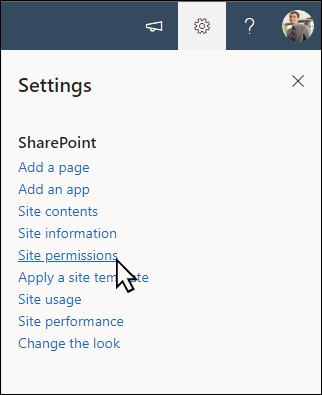
Ayarlar'ı ve ardından Site İzinleri'ni seçin.
-
Siteyi paylaş'ı seçin.
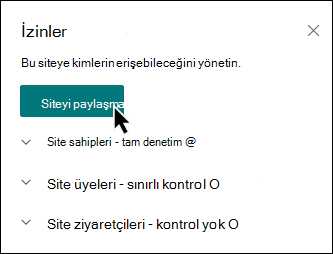
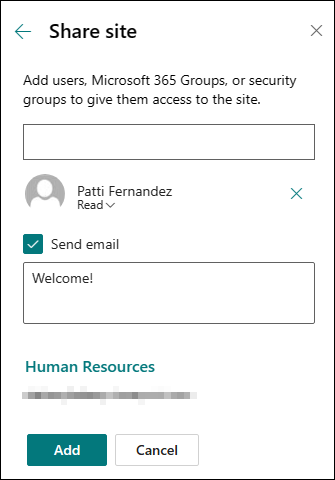
- Tüm kullanıcıların, Microsoft 365 Gruplarının veya güvenlik gruplarının adlarını girerek bunlara site içeriğine erişim izni verin ve denetim düzeylerini (Okuma, Düzenleme, Tam Denetim) seçin.
- Siteyi paylaşırken e-posta bildirimi için bir ileti ekleyin veya e-postayı atlamak için E-posta gönder işaretini kaldırın.
- Üye eklemeyi ve izinleri ayarlamayı bitirdiğinizde Ekle'yi seçin.
Ekip sitesi ayarlarını, site bilgilerini ve izinleri yönetme hakkında daha fazla bilgi edinin.
5. Adım: Sitenizi koruma
Sitenizi oluşturduktan ve kullanıma sunduktan sonra, bir sonraki önemli aşama site içeriğini korumaktır. İçeriği ve web bölümlerini güncel tutmak için bir planınız olduğundan emin olun.
Site bakımı için en iyi yöntemler:
- Site bakımını planlayın - İçeriğin hala doğru ve alakalı olduğundan emin olmak için site içeriğini gerektiği sıklıkta gözden geçirmek için bir program oluşturun.
- Düzenli olarak haberler yayınlayın - En son duyuruları, bilgileri ve durumu kuruluş genelinde dağıtın. Ekip sitesine veya iletişim sitesine nasıl Haber gönderisi ekleyeceğinizi öğrenin ve duyuru gönderecek olanlara SharePoint haberlerini nasıl kullanabileceklerini gösterin.
- Bağlantıları ve web bölümlerini kontrol edin - Sitenizin tüm değerinden yararlandığınızdan emin olmak için bağlantıları ve web bölümlerini güncel tutun.
- Etkileşimi artırmak için analitiği kullanın - Popüler içerik, site ziyaretleri ve daha fazlası hakkında bilgi almak için yerleşik kullanım verileri raporunu kullanarak site kullanımını görüntüleyin.
- Site ayarlarınızı düzenli olarak gözden geçirin - SharePoint'te bir site oluşturduktan sonra, sitenin ayarlarında, bilgilerinde ve izinlerinde değişiklik yapabilirsiniz.
Diğer özelleştirme kaynakları
SharePoint sitelerini planlama, oluşturma ve yönetme hakkında daha fazla bilgi edinin.