
Microsoft Uyarlamalı Fare, fare kullanmayı sizin için daha konforlu hale getiren uyarlanabilir bir aksesuardır.
Uyarlamalı Farenizle tanışın
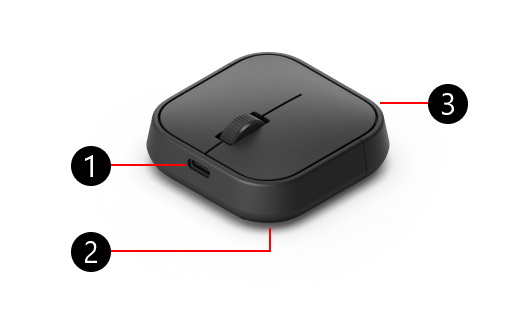
- USB-C şarj bağlantı noktası
- Uyarlamalı Fare'nin alt kısmındaki güç düğmesi, çıkarma düğmesi ve Bluetooth eşleştirme düğmesi (gösterilmemiştir)
- Fare kuyruk kapağı
Uyarlamalı Farenizi bilgisayarınızla eşleştirme
Uyarlamalı Farenizi kutusundan çıkardıktan sonra, bilgisayarınıza şu şekilde bağlayabilirsiniz:
Uyarlamalı Farenizdeki güç düğmesine basın.
Bilgisayarınızda bir bildirim görüntülenir. Fareyi Bluetooth ile PC'nize bağlamanızı isteyecektir. Bağlan’ı seçin.
Not
Bildirimi görmüyorsanız Başlat>Ayarlar>Bluetooth & cihazlar>Cihaz ekle>Bluetooth'u seçin. Listeden Microsoft Uyarlamalı Fare seçin.
Uyarlamalı Farenizi başka bir bilgisayara bağlama
Uyarlamalı Farenizi başka bir bilgisayarla eşleştirmek isterseniz bunu şu şekilde yapabilirsiniz:
Başka bir eşleştirilmiş cihaz yuvasına geçmek için Uyarlamalı Farenizdeki Bluetooth düğmesine basın. Bluetooth düğmenizin yanındaki ışığın başka bir numarayla değiştiğinden emin olun.
Başka bir bilgisayarla ilk kez eşleştiriyorsanız eşleştirme ışığı yanıp sönmeye başlar. Aksi takdirde, ışık yanıp sönmeye başlayana kadar Bluetooth düğmesini basılı tutun.
Eşleştirmek istediğiniz bilgisayarda bir bildirim görünmesini bekleyin. Bildirim, Uyarlamalı Farenizi buna bağlamak isteyip istemediğinizi sorar.
Farenizi eşleştirmek için Bağlan'ı seçin.
Not
Bildirimi görmüyorsanız Başlat>Ayarlar>Bluetooth & cihazlar>Cihaz ekle>Bluetooth'u seçin. Listeden Microsoft Uyarlamalı Fare seçin.
Microsoft Adaptive MouseMicrosoft Uyarlamalı Fare Tail
Uyarlamalı Fareyi ihtiyaçlarınıza uygun hale getirmek için Uyarlamalı Fare kuyruğunu (ayrı satılır) ekleyebilirsiniz.
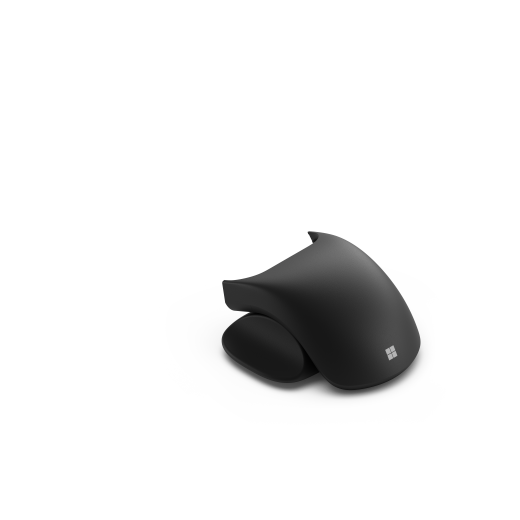
Uyarlanabilir Fare Kuyruğunu takma ve çıkarma
Fare kuyruğunu şu şekilde iliştirebilirsiniz:
- Fareyi alt tarafı yukarı bakacak şekilde ters çevirin.
- Farenin kuyruk kapağını gevşetmek için Çıkar düğmesini basılı tutun, ardından fareden dışarı doğru çekin.
- Fare kuyruğunu pil kapağıyla aynı konuma kaydırın.
Fare kuyruğunu kaldırmak için bu yönergeleri tekrarlayın.
Microsoft Adaptive MouseMicrosoft Uyarlamalı Fare Thumb Support
Uyarlamalı Fare Kuyruğuna Uyarlanabilir Fare Başparmak Desteği dahildir.
Uyarlanabilir Fare Başparmak Desteğini takma ve çıkarma
Başparmak desteğini şu şekilde iliştirebilirsiniz:
- Başparmak desteğinin farenin yan tarafında, başparmağınızın koymasını istediğiniz yerde olduğundan emin olun.
- Başparmak desteğindeki iki konum işaretçisini farenizdeki yuvalarla hizalayın.
- Farenize sabitlemek için başparmak desteğini yerine bastırın.
Başparmak desteğini şu şekilde kaldırabilirsiniz:
- Başparmak desteği sizden uzağa bakacak şekilde fareyi bir elinizle sıkıca tutun.
- Size dönük tarafı fareden uzağa doğru itin. Konum işaretçisi, farenin yuvasından kaldırılmalıdır.
- Başparmak desteğinin bulunduğu tarafı fareden çekin.
İlgili
- Nasıl kullanılır Microsoft Adaptive HubMicrosoft Uyarlamalı Hub
- Uyarlanabilir aksesuarlar & öğrenmeye yardımcı olur
Daha fazla yardım mı gerekiyor?
Teknik destek

Teknik destek için Surface uygulamasını veya web tarayıcısınıaçın, sorununuzu açıklayın ve Yardım Al'ı seçin.
Topluluk desteği

Topluluklar soru sormanıza ve zengin bilgiye sahip uzmanlardan bilgi almanıza yardımcı olabilir. Topluluğa sorun.
Diğer destek seçenekleri

Surface cihazınızı kullanamıyorsanız veya başka bir konuda sorunuz varsa başka bir çevrimiçi destek almak için Yardım Alın bölümünü açın .


