

Surface Pro Signature Type Cover rahat, hızlı yazı yazma özelliği olan, arkadan aydınlatmalı tuşları ve büyük bir çok noktalı dokunmalı izleme paneli ile gerçek bir dizüstü bilgisayar deneyimi sunan isteğe bağlı bir donatıdır.
Not
Bu Type Cover Surface ProSurface Pro X, Surface ProSurface Pro 8 ve üzeri modeller ile uyumlu değildir. Uyumlu klavyeler hakkında bilgi için bkz. Surface Klavyeleri ve Type Cover'lar hakkında daha fazla bilgi edinin.
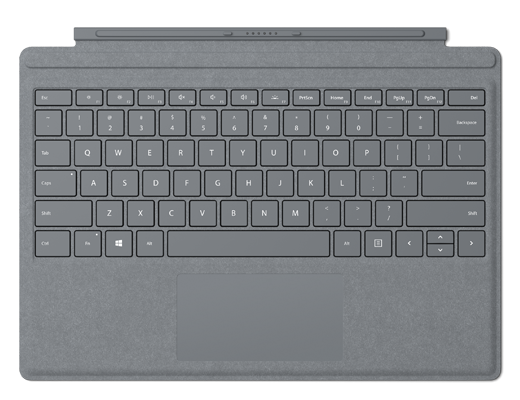
Surface Pro’ya bağlama
Surface Pro Signature Type Cover mıknatıslarla Surface Pro’ya bağlanır. Mıknatıslar yerine oturana kadar, Surface Pro’nun alt kenarını Surface Pro Signature Type Cover’ın üst ucuna doğru getirin.
Surface Pro Signature Type Cover’ı ayırmak için Surface Pro ve Surface Pro Signature Type Cover’ı çekerek ayırın.
Dokunmatik yüzey kullanma
Surface Pro Signature Type Cover, bilgisayarınızda gezinmek için fare yerine hareketlerinizi kullanabileceğiniz bir dokunmatik yüzey ile birlikte gelir. Daha fazla bilgi için bkz. En yeni dokunmatik yüzey hareketlerini deneme.
Ekranınızı koruma
Surface Pro ile işiniz bittiğinde, Surface Pro Signature Type Cover’ı ekranın ön yüzüne doğru katlayın ve uykuya alarak çizik ve hasara karşı koruyun. Yeniden kullanmaya hazır olduğunuzda, Surface Pro Signature Type Cover’ı açın ve Surface ürününüzü uyandırmak için açma/kapama düğmesine basın.
Surface Pro Signature Type Cover'a iyi bakın
Malzemenin yeni görünümünü korumak için hafif ıslak, tüy bırakmayan beyaz bir bezle (renk geçişini önlemek için) veya ekran temizleme beziyle nazikçe silin.
Malzemenin üzerine herhangi bir şey dökerseniz lekenin yerleşmesini önlemek için 30 dakika içinde lekeyi çıkarmaya çalışın. Çoğu leke, ılık su ve hafif bir sabundan (el sabunu gibi) oluşan basit bir çözelti ile çıkar. Sabun çözeltisine batırılmış beyaz, tüy bırakmayan bir bez kullanarak dairesel hareketlerle nazikçe temizleyin, ardından temiz, tüy bırakmayan bir bezle silerek kurulayın.
Not
Surface ürününüz üzerine doğrudan sıvı uygulamayın.
İlgili konular
- En yeni dokunmatik yüzey hareketlerini deneme
- Microsoft veya Surface cihazınızdaki seri numarasını bulun
Daha fazla yardım mı gerekiyor?
Teknik destek

Teknik destek için Surface uygulamasını veya web tarayıcısınıaçın, sorununuzu açıklayın ve Yardım Al'ı seçin.
Topluluk desteği

Topluluklar soru sormanıza ve zengin bilgiye sahip uzmanlardan bilgi almanıza yardımcı olabilir. Topluluğa sorun.
Diğer destek seçenekleri

Surface cihazınızı kullanamıyorsanız veya başka bir konuda sorunuz varsa başka bir çevrimiçi destek almak için Yardım Alın bölümünü açın .


