

Surface Pro Klavyeniz, Surface Pro Type Cover, Surface Pro 12 inç (1. Sürüm) Klavyeniz, Surface Go Type Cover veya Surface cihaz klavyeniz ile ilgili sorun mu yaşıyorsunuz?
Klavyenin veya Type Cover'ın şunları yaptığını görebilirsiniz:
Not
Surface Pro Flex Klavyeniz ile ilgili yardım mı arıyorsunuz? Bu çok yönlü klavye sizin çalışma tarzınızda çalışacak şekilde tasarlanmıştır. Geleneksel bir dizüstü bilgisayar deneyimi için Surface Pro cihazınıza takabilir veya daha fazla esneklik için çıkarıp kablosuz olarak kullanabilirsiniz. Sorun giderme Surface ProSurface Pro Flex Keyboard
- Bağlanmıyor ve hiç yanıt vermiyor
- Rastgele bağlantı kesiliyor veya yanıt vermeyi durduruyor gibi görünüyor
- Düzgün çalışması ile hiç çalışmaması arasında geçiş yapar.
Deneyebileceğiniz bazı çözümler var:
Surface Pro Klavyeniz veya Type Cover'ınız çalışmıyorsa ilk adımlar
Bu sorunları çözmeye çalışmak için en son güncelleştirmeleri almak, klavyeyi veya type cover'ı çıkarmak, yeniden başlatmaya zorlamak, klavyeyi veya type Cover'ı yeniden takmak vebağlantıyı onaylamak için aşağıdaki adımları izleyerek başlayabilirsiniz.
Not
Özel veya temiz bir Windows görüntüsü yüklediyseniz ve Klavyeniz tanınmıyorsa, Klavye sürücülerini yüklemeniz gerekebilir. Windows sürümünüz için en son sürücü paketini el ile yükleyin. Daha fazla bilgi için bkz. Surface için sürücüleri ve üretici yazılımını indirme.
Surface uygulamasında kontrol edin
Surface uygulamasını kullanarak Surface cihazınızın sistem durumunu denetleyin.
- Güncelleştirme durumunu kontrol etmek için Surface uygulamasında Yardım ve Destek'i genişletin.
- Mevcut güncelleştirmeler varsa, Windows Update’i açıp mevcut güncelleştirmeleri yüklemek için Güncelleştirmeleri denetle düğmesini seçin.
- Yardım alın’a tıklayın ve yaşadığınız sorunu bize bildirin. Surface uygulaması herhangi bir sorun algılarsa size bildiririz.
Not
Surface uygulaması yüklü değilse Microsoft Store'dan indirebilirsiniz. İndirildiğinde Başlat'ı seçin, Surface'ı arayın ve ardından sonuç listesinden uygulamayı seçin.
Klavyeyi veya Type Cover'ı ayırma
Not
Aşağıdaki yönergeler yalnızca Surface ProTSurface Pro veya Surface Go için geçerlidir.
- Surface cihazınızın fişini çıkarın ve kapağı çıkarın.
- Kalıntı, hasar veya bağlantıyı engelleyebilecek herhangi bir şey olmadığından emin olun.
Surface'ınızı yeniden başlamaya zorlama
Surface Pro 5 veya üstü, Surface Book 2-3 ya da herhangi bir model Surface Laptop, Surface Go veya Surface Studio kullanıyorsanız:
Gücü>Kapatmayı Başlat'ı> seçin ve Surface'ınızın kapanmasını bekleyin.
Şimdi, güç düğmesini 20 saniye basılı tutun. Logo ekranının birkaç saniye sonra göründüğünü görürseniz tekrar görene kadar tam 20 saniye boyunca basılı tutun.
Diğer Surface modelleri için bkz. Surface'ınızı kapatmaya ve yeniden başlatmaya zorlama
Klavyeyi veya Type Cover'ı yeniden takın
Not
Aşağıdaki yönergeler yalnızca Surface ProTSurface Pro veya Surface Go için geçerlidir.
Tüm mıknatısların Surface cihazınızın alt kenarına temas ettiğinden emin olarak klavyeyi yeniden takın.
İşlevselliği onaylayın
Bağlantıyı onaylamak için LED ışıkların açılıp kapanıp kapanmadığını kontrol etmek üzere Surface Pro Klavyenizdeki Caps ve Fn tuşlarına veya Type Cover'a birkaç kez basın.
- LED ışıklar yanmıyorsa bir donanım sorunu olabilir, sonraki seçenek Surface Pro Klavyeniz veya Type Cover'ınız için servis siparişi göndermektir.
LED ışıklar yanarsa ve klavye düzgün çalışmamaya devam ederse sorununuz cihazın kendisinde değil, Windows'ta olabilir. UEFI'de doğrulamak için aşağıdakileri yapın:
Surface'ınızı kapatın ve 10 saniye bekleyin.
Sesi Aç düğmesini basılı tutun ve aynı zamanda Güç düğmesine basıp bırakın.
Logo ekranını ekranınızda görürsünüz. Sesi Aç düğmesine basılı tutmaya devam edin. UEFI ekranı göründüğünde düğmeyi bırakın.
İşlevselliği doğrulama:
- Tuşların çalışıp çalışmadığını denetlemek için sol taraftaki menüde seçilenleri değiştirmek için yukarı ve aşağı ok tuşlarına basın.
- Aygıtlar menüsü varsa bu menüye erişin ve Aygıtlar menüsünden Type Cover bağlantı noktasını devre dışı bırakın, ardından UEFI'dan çıkın. UEFI'ye geri yüklemek için yukarıdaki adımları kullanın ve Klavyenin çalışıp çalışmadığını görmek için Type Cover bağlantı noktasını yeniden etkinleştirin.
Not
Cihazlar menüsü yalnızca Ticari SKU'lar (diğer adıyla İş için Surface) cihazlarında kullanılabilir.
Tuşlar ve dokunmatik yüzey UEFI'de düzgün çalışıyor ancak Windows'ta çalışmıyorsa: Sorun büyük olasılıkla Surface'ta yüklü olan yazılımdan kaynaklanmaktadır ve yazılımı yeniden yüklemeniz gerekir. Surface için USB kurtarma sürücüsü oluşturma ve kullanma bölümüne bakın
- Başlat'a gidin, görev çubuğuna sıfırla yazın, ardından Bu bilgisayarı sıfırla'yı seçin.
- Bu bilgisayarı >sıfırla'yıseçinDosyalarımı> koruBuluta indirin ve ekranda gösterilen diğer istemleri izleyin. Daha ayrıntılı adımlar ve bir video için bkz. Windows için Surface'ı geri yükleme veya sıfırlama .
Not
Bu işlem Windows'u yeniden yükler ancak kişisel dosyalarınızı ve bilgisayarınızla birlikte gelen uygulamaları korur. Ayarlarda yaptığınız değişiklikleri, yüklediğiniz uygulama ve sürücüleri kaldırır.
Surface Pro Klavye güncelleştirmelerini denetleme
Güncel olduğundan emin olarak Surface Pro Klavyenizin en iyi performansı göstermesini sağlayın. En son güncelleştirmeleri kontrol etmek için Surface uygulamasını kullanabilirsiniz.
Adım adım yönergeler için bkz. Surface Pro Klavyenizi Güncelleştirme.
Diğer sorunlar
Ctrl veya Alt tuşlarına basıldığında ya da tekrarlanan tuş vuruşları yok sayıldığında bir ses duyuyorum
Yapışkan Tuşlar, Filtre Tuşları veya diğer Klavye ayarları değişirse bunlar Klavyenizin çalışma şeklini değiştirebilir. İstenmeyen bir değişiklikse, Klavyeniz düzgün çalışmıyor gibi görünebilir.
Önerilen sonraki adım:
-
Windows 11 için: Ayarlar
 >gidin
 > için Erişilebilirlik simgesi
  içinklavye simgesi (Etkileşim bölümüne kadar aşağı kaydırın). Ayarları düzenlemek için, tercihlerinize bağlı olarak ayarları açık veya kapalı olarak değiştirin.
 -
Windows 10 için: Ayarlar > gidin içinErişim Kolaylığı simgesi > içinklavye simgesi (Etkileşim bölümüne gidin.) Ayarları düzenlemek için, tercihlerinize bağlı olarak ayarları açık veya kapalı olarak değiştirin.
Anahtarlar çatlamış, hasar görmüş veya düşmüş
Klavyenizde veya Type Cover'ınızda hasar görmüş, çatlamış veya Klavyeden düşmüş tuşlar varsa (bir veya daha fazla tuş), büyük olasılıkla bir donanım arızası yaşanmıştır ve bir servis siparişi vermeniz gerekir.
Önerilen sonraki adım:
Bir tuş yanıt vermiyor veya bir tuşa tekrar tekrar basılıyor.
Klavyede yabancı maddeler veya kalıntı olup olmadığını kontrol edin. Yüzeydeki ve tuşların arasındaki toz ve birikintileri çıkarmak için bir kutu basınçlı hava kullanın veya bir toz alma fırçası kullanarak klavyenizin üstünü hafifçe süpürün.
Klavyeniz veya Type Cover tuşları yinelemeye veya bırakmaya devam ediyorsa, büyük olasılıkla bir donanım arızası yaşıyordur ve bir servis siparişi göndermeniz gerekir.
Önerilen sonraki adım:
Surface cihazınızda Surface Pro Klavye veya Type Cover hala çalışmıyorsa bir servis siparişi gönderin
Servis talebi oluşturmak için lütfen bu adımları izleyin. Surface Pro Klavyeniz için kullanılabilir olan seçenekler, servis isteği gönderme işleminin bir parçası olarak gösterilir.
- Microsoft hesabında oturum açın | Servis için cihazı seçin.
- Cihazınız zaten kayıtlıysa, seçin ve talimatları izleyin. Cihazınız listede yoksa Cihazınızı göremiyor musunuz? seçeneğini belirleyin ve ardından hizmet almak için yönergeleri izleyin.
Surface Pro Klavyenizin (veya Type Cover'ınızın) seri numarasını arka tarafında veya sırtının ortasında (Surface cihazınıza bağlanan alan) bulabilirsiniz.
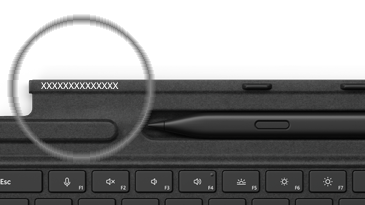
Diğer cihazlar için seri numarasını bulma konusunda yardıma ihtiyacınız varsa Microsoft veya Surface cihazınızdaki seri numarasını bulma bölümünü görüntüleyin.
Not
Surface cihazınız bir iş cihazıysa (bir kuruluşa ait) bkz. İş ve Eğitim için Surface servis seçenekleri. Bazı ülkeler veya ürünler için kullanılabilirlik sınırlı olabilir.
Surface Pro için, garanti kapsamı sona ermişse, yeni bir klavye satın almayı da düşünebilirsiniz.
Surface klavyeleri ve diğer donatılar Microsoft Store'dan ve diğer perakendecilerden satın alınabilir.
Not
Microsoft Store bölgenizde kullanılamıyorsa Surface'ı bu satıcılarda da bulabilirsiniz.
İlgili konular
- Sorun giderme Surface ProSurface Pro Flex Keyboard
- Surface Kaleminizin sorunlarını giderin
- Surface’te Windows Hello ile ilgili sorunları giderme
Daha fazla yardım mı gerekiyor?
Teknik destek

Teknik destek için Surface uygulamasını veya web tarayıcısınıaçın, sorununuzu açıklayın ve Yardım Al'ı seçin.
Topluluk desteği

Topluluklar soru sormanıza ve zengin bilgiye sahip uzmanlardan bilgi almanıza yardımcı olabilir. Topluluğa sorun.
Diğer destek seçenekleri

Surface cihazınızı kullanamıyorsanız veya başka bir konuda sorunuz varsa başka bir çevrimiçi destek almak için Yardım Alın bölümünü açın .


