

Surface Arc Faresi elinize uygun şekilde tasarlanmıştır ve çantanıza sığacak şekilde kolayca kapanır. Bu fareler, cihazınızı nereye götürmek isterseniz isteyin seyahate hazırdır.
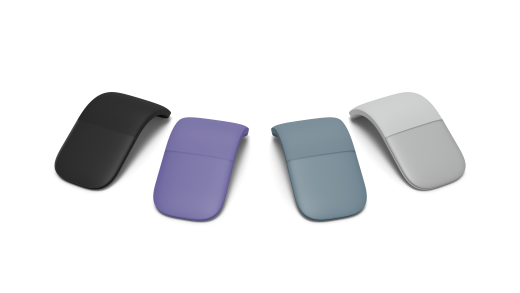
Microsoft Store'dan ve diğer perakendecilerden satın alınabilir.
Gereksinimler
Kurulumu sağlamak için Windows 11Windows 11 veya Windows 10Windows 10 veya Bluetooth 4.0 veya üzeri için destek sunan bir PC'ye ihtiyacınız olacaktır. Bu fare daha hızlı eşleştirme için Windows'ta Hızlı Eşleştirme'yi destekler.
Not
Bilgisayarınızın hangi Bluetooth sürümünü desteklediğinden emin değilseniz Bilgisayarımda hangi Bluetooth sürümü var?
Farenizi bağlama
Farenizi açmak için eğri konuma getirin. Kapatmak için ise farenizi düz duruma getirin.
Farenizi Bluetooth ile eşleştirme
Farenizi açın, ardından bilgisayarınızla eşleştirmek için yönergeleri izleyin:
LED ışık yanıp sönmeye başlayana kadar (yaklaşık 5 saniye) farenin altındaki eşleştirme düğmesini basılı tutun.
Windows kişisel bilgisayarınızda, fareniz için bir bildirim görünürse Bağlan'ı seçin, ardından kurulmasını bekleyin.
Bildirimi görmediniz mi?
-
Windows 11: Başlat'a git
 >
> >için Ayarlar simgesi Bluetooth& cihazları
 > simgesi
  cihaz ekle simgesi >> **Surface Arc Faresi >Bitti.
 -
Windows 10: Başlat'a Git >
 > için Ayarlar simgesi
  > simgesiBluetooth & > için diğer cihazlar simgesi >> Bluetooth simgesi Bluetooth simgesi ** > Surface Arc MouseSurface Arc Faresi Bitti.
-
Windows 11: Başlat'a git
Fareniz eşleştirildikten sonra, LED ışık yanıp sönmeyi durdurur. Işık, siz farenizi kapatıncaya kadar yanmaya devam eder.
Dokunmatik yüzey ile gezinme
Dokunmatik yüzeye tıkladığınızda veya kaydırma yaptığınızda fareniz bunu tanır. Başlamak için bazı temel hareketler burada belirtilmiştir.
| Şunu yapmak istiyorsanız: | İşlem |
|---|---|
| Sol tıklama | Dokunmatik yüzeyin sol tarafına tek parmağınızla tıklayın. |
| Sağ tıklama | Dokunmatik yüzeyin sağ tarafına tek parmağınızla tıklayın. |
| Yukarı ve aşağı kaydırma | Dokunmatik yüzeyde bir parmağınızı yukarı veya aşağı hareket ettirin. |
| Sola ve sağa kaydırma | Dokunmatik yüzeyde bir parmağınızı sola ve sağa hareket ettirin. |
Pil bilgileri
Bu fare 2 adet AAA pil kullanır. Pilleri değiştirmeniz gerektiğinde fareyi ters çevirin, pil kapağını açmak için küçük tırnağa basın ve ardından pilleri değiştirin. Pil tasarrufuna yardımcı olmak için farenizi düz bir konuma oturtarak kullanmadığınızda farenizi kapatın.
İpucu
Pil düzeyini istediğiniz zaman kontrol etmek için Ara'yı seçin, yazın Bluetoothve ardından Bluetooth'u & diğer cihaz ayarlarını açın. Pil düzeyi, farenizin yanında görüntülenir.
Fare ayarlarını özelleştirme
Farenizin davranışını ve ayarlarını değiştirmek için:
-
Windows 11: >için Başlat simgesini seçin > Ayarlar simgesi Bluetooth& aygıtları>
 .
. -
Windows 10Windows 10: >Ayarlar > içinCihazlar > simgesi .
Daha fazla bilgi için bkz : Fare ayarlarını değiştirme.
İpucu
Microsoft Mouse ve Klavye Merkezi, Microsoft fare ve klavyenizden en iyi şekilde yararlanmanıza yardımcı olan bir uygulamadır. Fare ve Klavye Merkezi, bilgisayarınızda çalışma şeklinizi kişiselleştirmenize ve özelleştirmenize yardımcı olur. Uygulamayı edinmek için bkz. Fare ve Klavye Merkezi'ni indirme.
Nereden Alabilirim?
Surface fareleri ve diğer aksesuarlar Microsoft Store'dan ve diğer perakendecilerden satın alınabilir.
Not
Microsoft Store bölgenizde kullanılamıyorsa Surface'ı bu satıcılarda da bulabilirsiniz.
İlgili konular
- Windows’da Bluetooth sorunlarını düzeltme
- Microsoft faremi veya klavyemi Nasıl yaparım? temizleyebilirim?
Daha fazla yardım mı gerekiyor?
Teknik destek

Teknik destek için Surface uygulamasını veya web tarayıcısınıaçın, sorununuzu açıklayın ve Yardım Al'ı seçin.
Topluluk desteği

Topluluklar soru sormanıza ve zengin bilgiye sahip uzmanlardan bilgi almanıza yardımcı olabilir. Topluluğa sorun.
Diğer destek seçenekleri

Surface cihazınızı kullanamıyorsanız veya başka bir konuda sorunuz varsa başka bir çevrimiçi destek almak için Yardım Alın bölümünü açın .


