Surface Mouse şık, basit tasarımı ve metal kaydırma tekerleğiyle tıpkı Surface gibi özenle üretilmiştir.
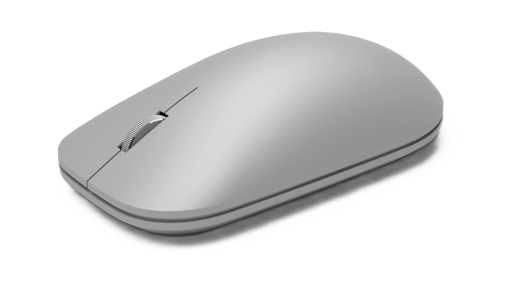
Microsoft Store'dan ve diğer perakendecilerden satın alınabilir.
Gereksinimler
Kurulumu sağlamak için Windows 11Windows 11 veya Windows 10Windows 10 veya Bluetooth 4.0 veya üzeri için destek sunan bir PC'ye ihtiyacınız olacaktır. Bu fare daha hızlı eşleştirme için Windows'ta Hızlı Eşleştirme'yi destekler.
Not
Bilgisayarınızın hangi Bluetooth sürümünü desteklediğinden emin değilseniz Bilgisayarımda hangi Bluetooth sürümü var?
Farenizi bağlama
Farenizin alt kısmında bulunan paylaşılan güç ve Bluetooth eşleştirme düğmesi vardır. Fareyi açmak veya kapatmak için düğmeye bir kez basın. Bluetooth eşleştirmesi için fareyi keşif moduna geçirmek üzere düğmeyi basılı tutun.
Farenizi Bluetooth ile eşleştirme
Farenizi açın, ardından bilgisayarınızla eşleştirmek için yönergeleri izleyin:
LED ışık yanıp sönmeye başlayana kadar (yaklaşık 3 saniye) farenin altındaki eşleştirme düğmesini basılı tutun.
Windows kişisel bilgisayarınızda, fareniz için bir bildirim görünürse Bağlan'ı seçin, ardından kurulmasını bekleyin.
Bildirimi görmediniz mi?
-
Windows 11: Başlat'a git
 >
> >Ayarlar simgesi Bluetooth& aygıtları
 > Bluetooth simgesi
  cihaz ekle simgesi > Bluetooth simgesi Bluetooth simgesi> SurfaceFare> Bitti.
 -
Windows 10: Başlat'a git >
 >
> > simgesiBluetooth & > simgesi >> Bluetooth simgesi SurfaceFare>Bitti'dir.
-
Windows 11: Başlat'a git
Fareniz eşleştirildikten sonra, LED ışık yanıp sönmeyi durdurur. Işık, siz farenizi kapatıncaya kadar yanmaya devam eder.
Pil bilgileri
Surface Mouse iki adet AAA pil ile çalışır. Bunları değiştirmek için:
- Fareyi ters çevirin.
- Açmak için pil kapağının kenarına hafifçe bastırın.
- Eski pilleri çıkarın ve iki yeni AAA pil takın.
Pil ömrünü korumaya yardımcı olmak için, kullanılmadığında kapatmak için farenin altındaki Bluetooth düğmesine basın.
İpucu
Pil düzeyini istediğiniz zaman kontrol etmek için Ara'yı seçin, yazın Bluetoothve ardından Bluetooth'u & diğer cihaz ayarlarını açın. Pil düzeyi, farenizin yanında görüntülenir.
Fare ayarlarını özelleştirme
Farenizin davranışını ve ayarlarını değiştirmek için:
-
Windows 11: >için Başlat simgesini seçin > Ayarlar simgesi Bluetooth& aygıtları>
 .
. -
Windows 10Windows 10: >Ayarlar > içinCihazlar > simgesi .
İpucu
Microsoft Mouse ve Klavye Merkezi, Microsoft fare ve klavyenizden en iyi şekilde yararlanmanıza yardımcı olan bir uygulamadır. Fare ve Klavye Merkezi, bilgisayarınızda çalışma şeklinizi kişiselleştirmenize ve özelleştirmenize yardımcı olur. Uygulamayı edinmek için bkz. Fare ve Klavye Merkezi'ni indirme.
Nereden Alabilirim?
Surface fareleri ve diğer aksesuarlar Microsoft Store'dan ve diğer perakendecilerden satın alınabilir.
Not
Microsoft Store bölgenizde kullanılamıyorsa Surface'ı bu satıcılarda da bulabilirsiniz.
İlgili konular
- Windows’da Bluetooth sorunlarını düzeltme
- Microsoft faremi veya klavyemi Nasıl yaparım? temizleyebilirim?
Daha fazla yardım mı gerekiyor?
Teknik destek

Teknik destek için Surface uygulamasını veya web tarayıcısınıaçın, sorununuzu açıklayın ve Yardım Al'ı seçin.
Topluluk desteği

Topluluklar soru sormanıza ve zengin bilgiye sahip uzmanlardan bilgi almanıza yardımcı olabilir. Topluluğa sorun.
Diğer destek seçenekleri

Surface cihazınızı kullanamıyorsanız veya başka bir konuda sorunuz varsa başka bir çevrimiçi destek almak için Yardım Alın bölümünü açın .