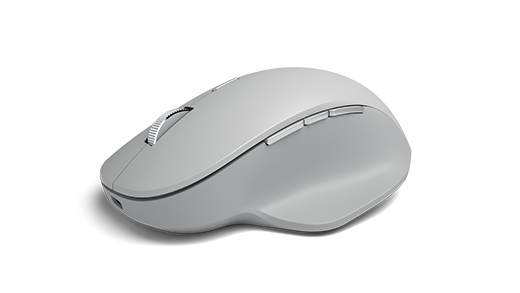
Olağanüstü doğruluk, konfor ve denetim için tasarlanan Surface Precision Mouse, üç özelleştirilebilir başparmak düğmesi ve üç farklı cihaz arasında geçiş yapma yeteneği ile akışta kalmanıza yardımcı olur.
Sistem gereksinimleri
Surface Precision Fare'yi kullanmak için bilgisayarınızda bir USB-A bağlantı noktası veya Bluetooth 4.0 ya da üzeri, Windows 11Windows 11 veya Windows 10Windows 10 yüklü olmalıdır.
Not
Bilgisayarınızın hangi Bluetooth sürümünü desteklediğinden emin değilseniz Bilgisayarımda hangi Bluetooth sürümü var?
Eşleştirme
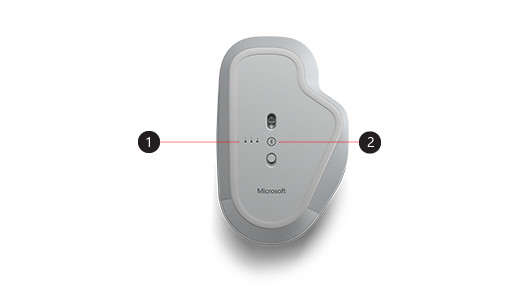
| 1. | Eşleştirme ışıkları |
|---|---|
| 2. | Eşleştirme düğmesi |
Surface Precision Mouse ile en fazla üç farklı cihazı eşleştirebilir ve her seferinde hiç durmadan ve eşleştirmeden bunlar arasında hızla geçiş yapabilirsiniz. Şöyle yapılır:
Tek bir cihazı eşleştirme:
Farenin altındaki eşleştirme düğmesine 5-7 saniye basılı tutun, ardından düğmeyi bırakın. Fareyi eşleştirebileceğiniz cihazların her biri için bir tane olmak üzere üç eşleştirme ışığı vardır. Fare eşleştirme moduna geçtiğinde üç eşleştirme ışığı da bir kez yanıp söner, ardından ilk ışık yavaşça yanıp söner.
Windows kişisel bilgisayarınızda, fareniz için bir bildirim görünürse Bağlan'ı seçin, ardından kurulmasını bekleyin.
Bildirimi göremiyor musunuz?
-
Windows 11:Başlat'a git
 >
 >için Ayarlar simgesi
 >& cihazları simgesi
 > içincihaz ekle simgesi >Surface Precision Fare>Bitti.
-
Windows 10: Başlat'a git >
 > için Ayarlar simgesi
 > simgesiBluetooth & > simgesi >> Bluetooth simgesi SurfacePrecision Mouse>Bitti.
-
Windows 11:Başlat'a git
Daha fazla cihazla eşleştirin:
- İkinci veya üçüncü bir cihaz seçmek için farenin altındaki eşleştirme düğmesine basın ve ardından bırakın. Farenin altındaki eşleştirme ışığı hızlıca yanıp sönecektir.
- Eşleştirme ışığı hızlı bir şekilde yanıp söndüğünde, farenin altındaki eşleştirme düğmesini basılı tutun ve ardından bırakın. Fare eşleştirme moduna geçtiğinde üç eşleştirme ışığının tümü bir kez yanıp sönecek, ardından eşleştirme ışığı yavaşça yanıp sönecektir.
- Fareniz için bir bildirim görünürse Bağlan'ı seçin, ardından kurulmasını bekleyin. Bildirimi görmediyseniz, yukarıdaki bölümde listelenen Ayarlar'ı açın.
Smart Switch'i kurduktan sonra, bir cihazdan diğerine hızlı bir şekilde geçiş yapmak için faredeki Bluetooth Eşleştirme düğmesine bir kez basın.
Surface Precision Mouse'u şarj etme
Surface Precision Mouse yerleşik bir şarj edilebilir pile sahiptir. Farenin üstündeki ışık kırmızı renkte yanıp söndüğünde pili şarj etmek için fareyle birlikte gelen USB kablosunu kullanın. Surface Precision Mouse'u şarj olurken kullanmaya devam edebilirsiniz.
İpucu
Pil düzeyini istediğiniz zaman kontrol etmek için Ara'yı seçin, yazın Bluetoothve ardından Bluetooth'u & diğer cihaz ayarlarını açın. Pil düzeyi, farenizin yanında görüntülenir.
Fare ayarlarını özelleştirme
Farenizin davranışını ve ayarlarını değiştirmek için:
-
Windows 11: >için Başlat simgesini seçin > Ayarlar simgesi Bluetooth& aygıtları>
 .
-
Windows 10Windows 10: >Ayarlar > içinCihazlar > simgesi .
İpucu
Microsoft Mouse ve Klavye Merkezi, Microsoft fare ve klavyenizden en iyi şekilde yararlanmanıza yardımcı olan bir uygulamadır. Fare ve Klavye Merkezi, bilgisayarınızda çalışma şeklinizi kişiselleştirmenize ve özelleştirmenize yardımcı olur. Uygulamayı edinmek için bkz. Fare ve Klavye Merkezi'ni indirme.
Smart Switch'i kullanarak cihazlar arasında geçiş yapma
Fareniz en fazla üç cihazla eşleştirildiğinde, fare imlecinizi ekranınızın kenarına getirerek bunlar arasında geçiş yapmak için Surface Precision Mouse'u kullanabilirsiniz. Smart Switch ile kullanmak istediğiniz tüm cihazlara Fare ve Klavye Merkezi'ni yüklemeniz gerekir.
- Surface Precision Mouse'un eşleştirildiği cihazlardan birinde Fare ve Klavye Merkezi'ni açın ve ardından Smart Switch'i seçin.
- Akıllı Anahtarı Etkinleştir çubuğunu Açık konumuna kaydırın. Farenizle eşleştirilen cihazların listesini, eşleştirildikleri sırayla görürsünüz.
- Smart Switch'i özelleştirmek için mevcut ayarları gözden geçirin.
İlgili konular
- Windows’da Bluetooth sorunlarını düzeltme
- Microsoft faremi veya klavyemi Nasıl yaparım? temizleyebilirim?
Daha fazla yardım mı gerekiyor?
Teknik destek

Teknik destek için Surface uygulamasını veya web tarayıcısınıaçın, sorununuzu açıklayın ve Yardım Al'ı seçin.
Topluluk desteği

Topluluklar soru sormanıza ve zengin bilgiye sahip uzmanlardan bilgi almanıza yardımcı olabilir. Topluluğa sorun.
Diğer destek seçenekleri

Surface cihazınızı kullanamıyorsanız veya başka bir konuda sorunuz varsa başka bir çevrimiçi destek almak için Yardım Alın bölümünü açın .